

 Windows 下载
 MAC M 芯片版

目录
滤镜是提升视频氛围感的 “魔法工具”—— 比如 vlog 的清新日系滤镜、剧情短片的复古港风滤镜、带货视频的高级质感滤镜,都能让画面瞬间摆脱平淡。不少新手在 Pr 里加滤镜时,要么找不到合适的滤镜效果,要么手动调参数耗半天还不自然。今天分享Pr手动调试与一键完成两种方法,帮你轻松给视频加出专业级滤镜。
一、Pr 原生给视频添加滤镜的常规方法,适合基础调色需求
Pr 自带了不少基础滤镜,能满足日常剪辑的调色需求,不过需要手动调试参数才能出效果,具体操作和痛点如下:
1、找到滤镜面板,定位目标滤镜
这是添加滤镜的第一步,先把滤镜功能调出来:
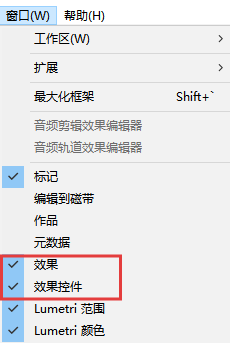
- 打开 Pr 并导入视频素材,将素材拖入时间轴,确保顶部菜单栏的窗口选项已展开,找到并点击 “效果”,调出效果面板(若已打开可忽略此步骤);
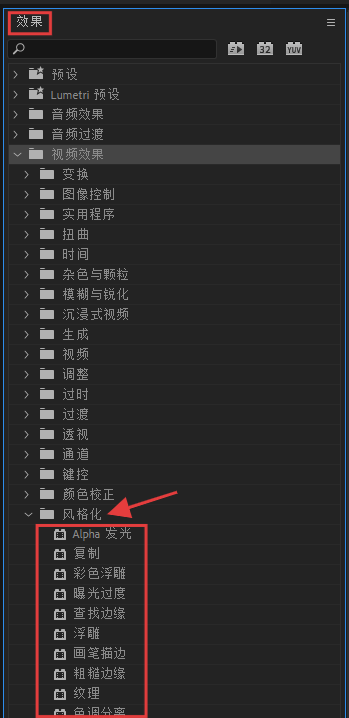
- 在效果面板中,展开 “视频效果” 文件夹,里面包含 “颜色校正”“风格化”“模糊与锐化” 等多个分类,滤镜就藏在这些子文件夹里 —— 比如想调清新色调可找 “颜色校正” 里的 “快速颜色校正器”,想做复古效果可找 “风格化” 里的 “旧胶片”。
2、应用滤镜并调试参数,打造专属效果
找到合适的滤镜后,需要精准调整参数才能适配视频,核心步骤如下:
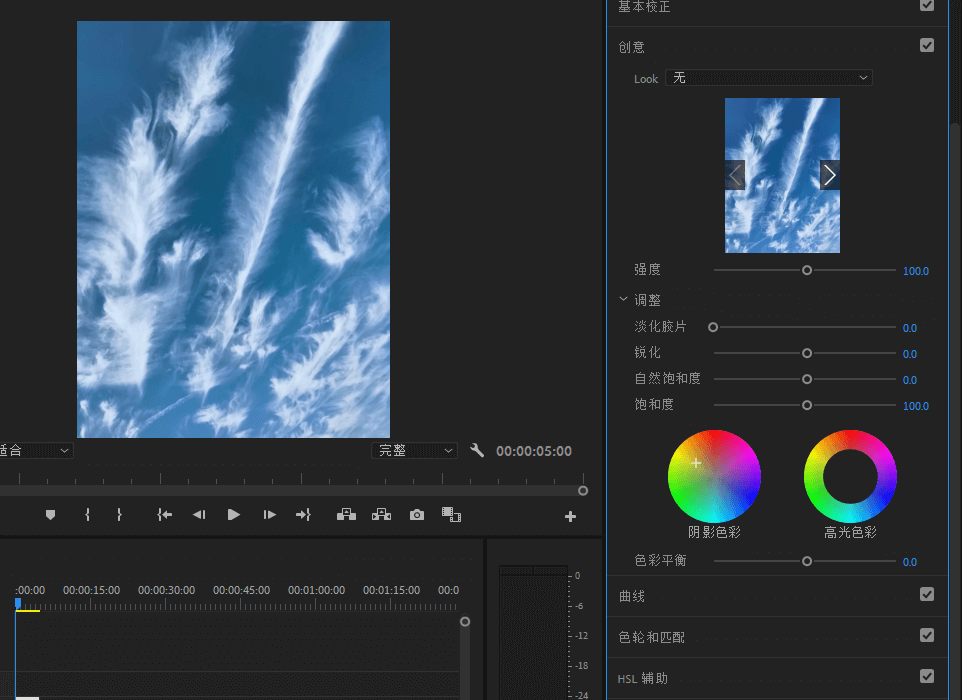
- 添加滤镜:选中目标滤镜,直接拖拽到时间轴的视频片段上,滤镜就会应用到视频中,此时可在右侧效果控件面板看到该滤镜的参数选项;
- 基础调色:以 “快速颜色校正器” 为例,可调整色相、饱和度、亮度,想调出日系清新感就降低饱和度、提高亮度、微调色相偏蓝绿;若用 “旧胶片” 滤镜,可调整颗粒大小、褪色程度,模拟老电影质感;
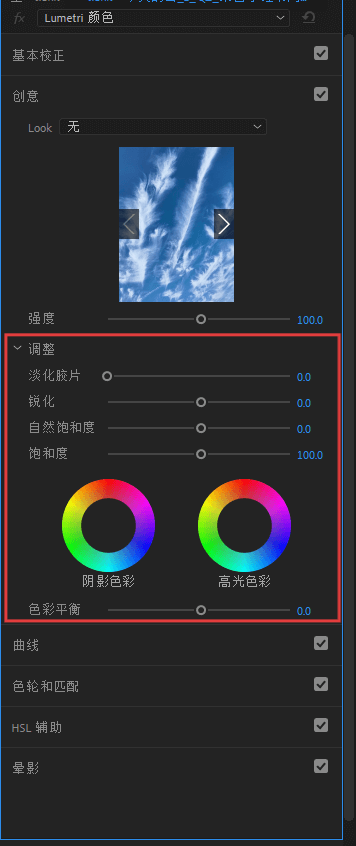
- 叠加多层滤镜:如果单款滤镜效果不够,可叠加多个滤镜(比如先加 “曲线” 校正明暗,再加 “Lumetri 颜色” 细化色调),但要注意控制滤镜层数,过多会导致画面失真;
- 保存滤镜预设:若想把调好的参数复用在其他视频上,可在效果控件面板选中已调好的滤镜,右键点击选择 “保存预设”,命名后就能在预设列表中一键调用。
3、原生方法的核心痛点
Pr 原生滤镜虽能实现基础调色,但对新手和批量创作者不友好:一是滤镜数量少且风格单一,没有现成的网红滤镜、电影滤镜模板;二是参数调试门槛高,新手很难把握色相、饱和度的比例,容易调出 “阴间色调”;三是批量应用麻烦,即使保存预设,不同视频的光线条件不同,仍需逐个微调,10 条视频的调色工作至少要 1 小时。
二、Pr 加滤镜的高效捷径:千鹿 Pr 助手滤镜板块,一键套用专业级滤镜
很多新手刚接触Pr,使用Pr自带的调整滤镜差点 “熬通宵”,但是现在有Pr插件——千鹿 Pr 助手,才彻底解放双手。它的滤镜板块整合了上百款优质滤镜模板,不用手动调参数,直接套用就能出效果,还能和 Pr 无缝衔接,具体操作如下:
1、前期准备:插件安装零门槛
千鹿 Pr 助手适配 Pr 2020 及以上所有版本,只需在官网(https://pr.qianlu.cc)下载安装包,按提示完成安装,重启 Pr 后就能在左侧素材插件区看到面板,无需复杂配置,Windows 和 Mac 系统都能兼容,打开即可使用。
2、3 步搞定滤镜添加,新手也能秒上手
- 定位调色片段:将视频素材拖入 Pr 时间轴,确定需要添加滤镜的视频片段或时间范围;

- 选择适配滤镜:打开千鹿 Pr 助手面板,切换到滤镜板块,这里按场景和风格分类了海量滤镜 ——vlog 类有日系清新、韩系温柔、ins 风滤镜,剧情类有复古港风、电影胶片、悬疑暗调滤镜,电商类有高级质感、产品提亮、促销暖色调滤镜,找到心仪模板后,直接拖拽到时间轴的视频轨上方;
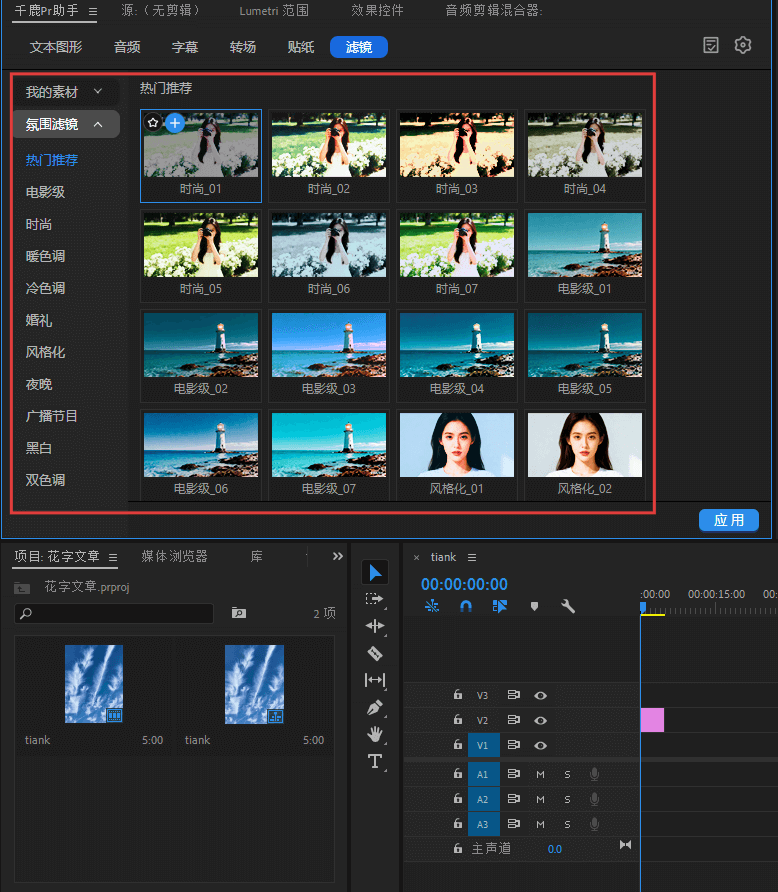
- 微调适配画面:双击时间轴上的滤镜模板,可在右侧效果控件面板微调滤镜强度(比如降低复古滤镜的颗粒感,适配不同光线的视频),无需改动核心调色参数,10 秒就能完成一条视频的滤镜添加。
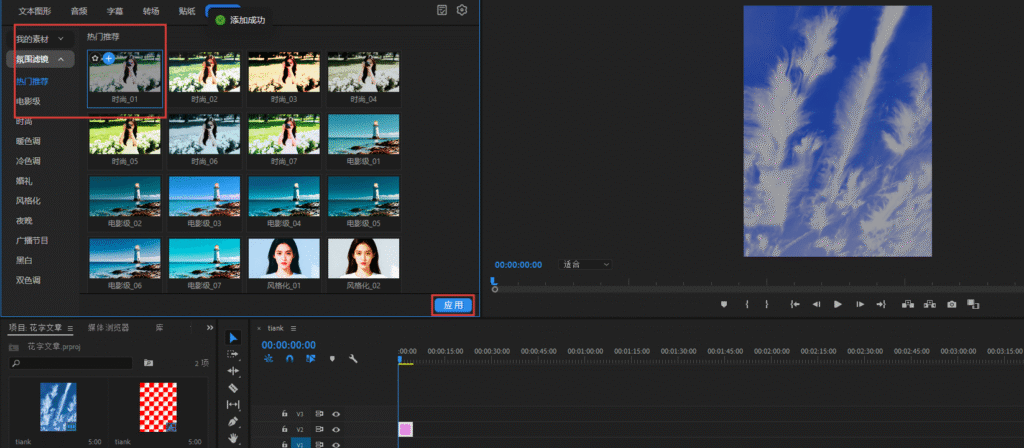
3、批量应用与风格统一:零成本实现标准化调色
如果需要给多条视频添加同风格滤镜,千鹿 Pr 助手的批量功能能大幅提升效率:
- 把调好的滤镜模板保存到 “我的模板” 分类,后续剪辑同系列视频时,直接从 “我的模板” 调用,无需重复筛选;
- 若要统一调整批量视频的滤镜风格,只需修改模板的强度参数,重新应用到所有视频轨道,就能实现全量同步,不用逐个片段调试。
三、千鹿 Pr 助手 vs Pr原生方法,优势堪称降维打击
用过千鹿 Pr 助手的滤镜板块后,就再也不想碰原生手动调色了,其核心优势主要体现在 4 个方面:
- 模板丰富,风格全覆盖:内置上百款专业滤镜,涵盖 vlog、剧情、电商、旅拍等 10 + 场景,还有网红同款和电影级滤镜,不用再自己摸索调色参数,新手也能调出高级质感;
- 效率翻倍,批量处理无压力:一个滤镜模板可反复复用,微调强度即可适配不同视频,10 条视频的调色工作,用千鹿 10 分钟就能完成,比原生方法节省 80% 时间;
- 新手友好,零调色门槛:模板自带优化好的调色参数,不用懂色相、曲线等专业调色知识,直接套用就能出效果,避免新手调出违和色调;
- 无缝衔接 Pr,流程不中断:所有操作都在 Pr 内部完成,不用切换到 Lr、Ps 等调色软件导出素材,生成的滤镜轨道和原生轨道无差异,后期可随时叠加其他效果,不会出现画面卡顿或色调错位。
四、总结:按需选方法,滤镜调色效率质感双提升
Pr 给视频加滤镜没有绝对的 “标准答案”,但能根据需求选到最优解:
- 若只是做 1 分钟以内的个人 vlog、需要高度定制化色调,且有一定调色基础,Pr 原生方法能满足个性化需求;
- 若要处理批量视频、做商业剪辑或电商带货内容,或新手想快速出专业效果,千鹿 Pr 助手的滤镜板块就是最佳选择,既能省时间,又能保证调色质感。
对剪辑创作者来说,滤镜调色的效率直接影响出片节奏,千鹿 Pr 助手把繁琐的调色步骤简化,让我们能把更多精力放在内容创作上,这正是专业工具的核心价值。
千鹿Pr助手下载地址:https://pr.qianlu.cc/
若仍有疑问,联系客服获取帮助:https://pr.qianlu.cc/post/contact_support/


