

 Windows 下载
 MAC M 芯片版

目录
做过视频剪辑的朋友一定知道:镜头之间的衔接是最容易翻车的地方。尤其是新手,经常会遇到这样的困惑——两个镜头怎么连才顺?转场用多了显得花、用少了又显得干。事实上,镜头之间能否做好转场,往往直接决定作品的流畅度与专业感,是剪辑师最头疼的问题之一。
作为长期使用 Pr 的创作者,我也踩过无数坑。今天就结合经验,带来一套新手避坑指南,教你在 Pr 里制作「简单又实用」的 转场效果,让剪辑更顺手、不再乱套。
传统方法:Pr自带转场怎么做?
很多新手第一次用Pr做转场时,晕头转向找不到要操作的界面在哪里。其实在Pr做原生转场并不算难,只是效果有限,但基础流程一定要会:
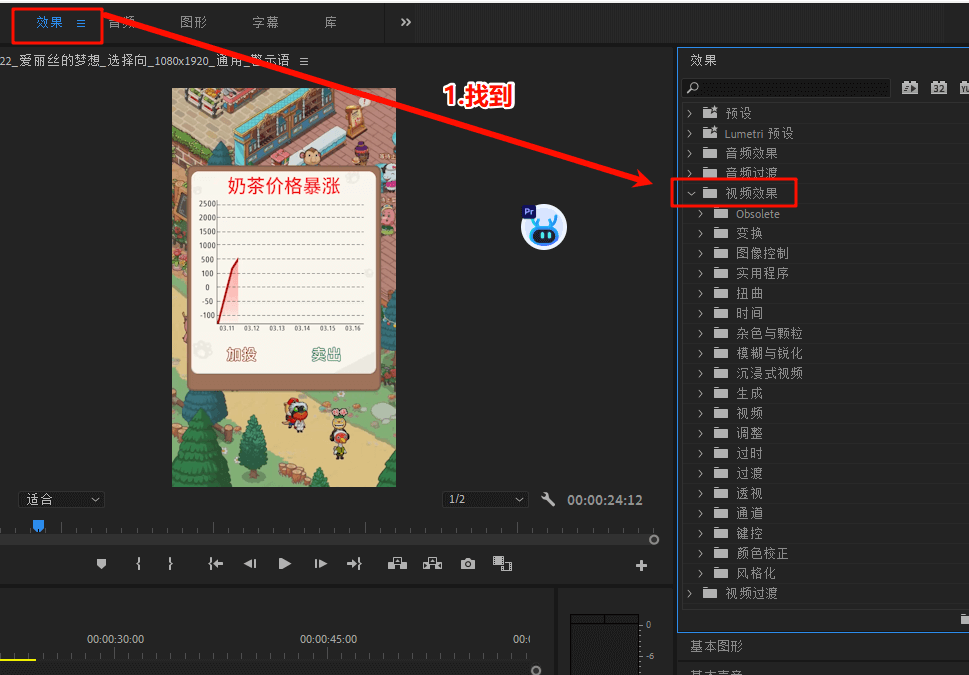
① 打开效果面板
在 Pr 右侧找到 效果(Effects)→ 视频过渡(Video Transitions)。
② 选择一个转场类型
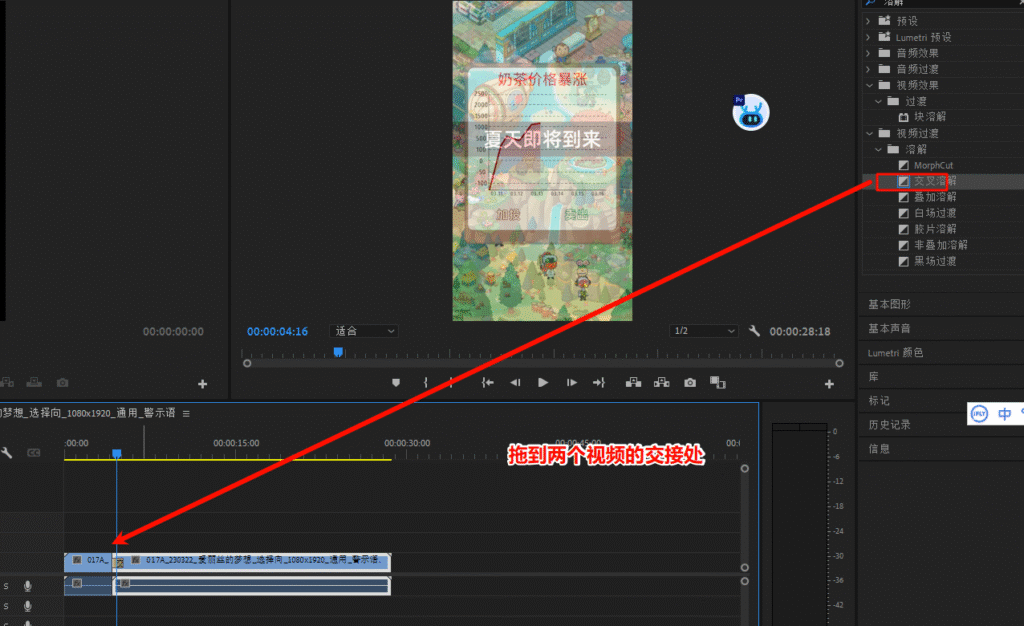
包括溶解、擦除、滑动、缩放等基础转场,新手建议从 “交叉溶解” 入手。
③ 拖到两个镜头的交界处
将转场直接拖拽到时间线的两个剪辑之间,即可自动生成效果。
④ 调整持续时间与方向
在“效果控件”中还可以改速度、边缘、方向,让转场更贴合内容。
这就是最基础的 Pr 转场方式,简单易懂,但也有明显缺点——效果太普通、变化不够炫。如果你想做更专业的 vlog、短片、宣传片,就需要更高级的方式。
3种常见转场方式,新手必须懂
转场的形式其实非常多,但总结下来常用的只有三种:
方式一:原生转场素材
在 Pr 右侧找到 效果→ 视频过渡→添加转场素材
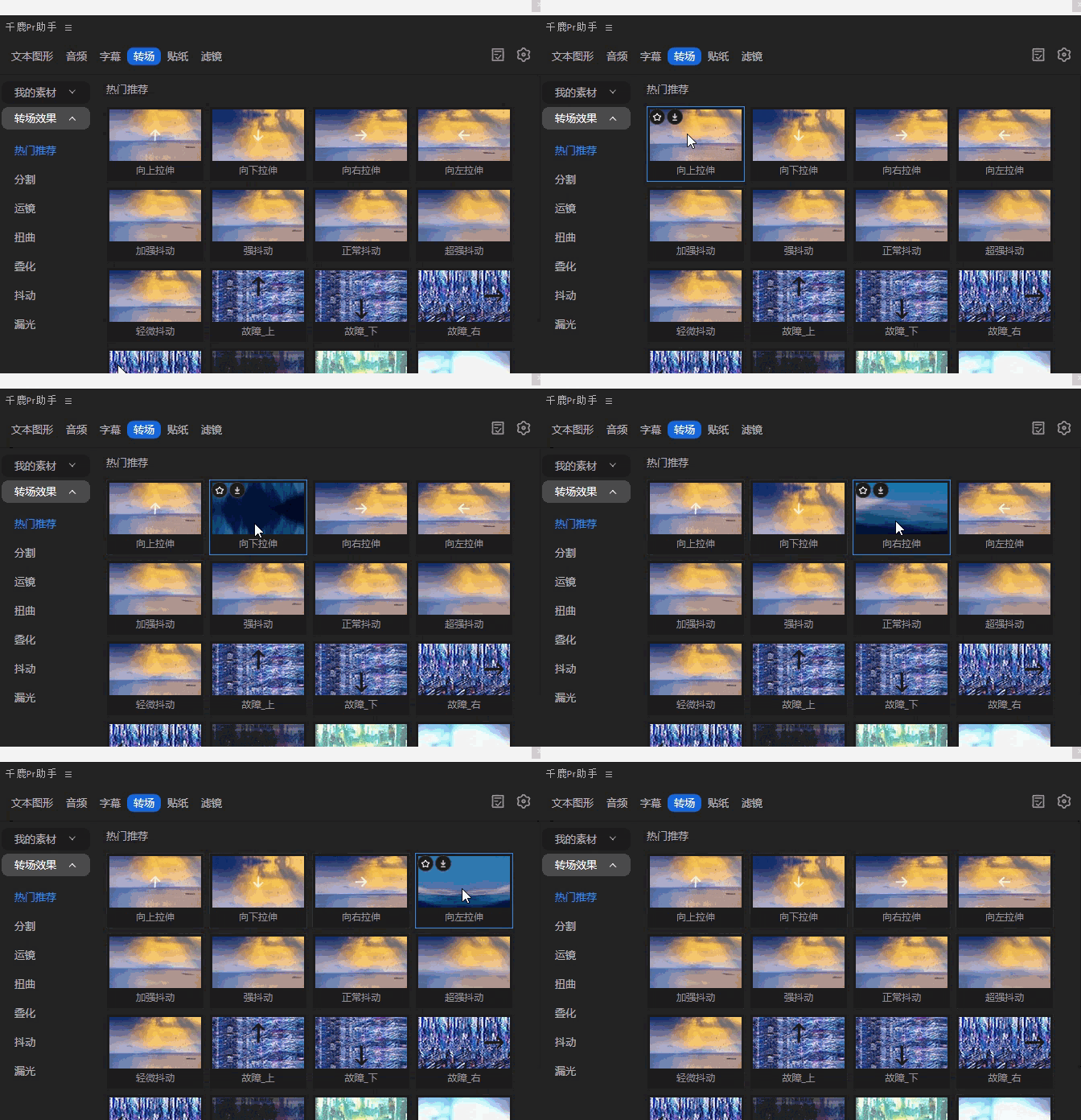
方式二:转场插件
例如插件自带大量预设动画,拖拽即可使用,适合新手提升效率。,导入后也能直接拖拽使用。
方式三:转场素材
如光效、遮罩、胶片感闪白等,用“叠加模式”做转场,效果自然,但需要一定剪辑基础。
如果你问我最推荐哪一种?插件永远是第一名。
因为简单、快速、稳定,而且效果更专业。还有超多的音频、字幕、转场、贴纸、滤镜上千种等等
进阶方法:用千鹿Pr助手一键添加转场
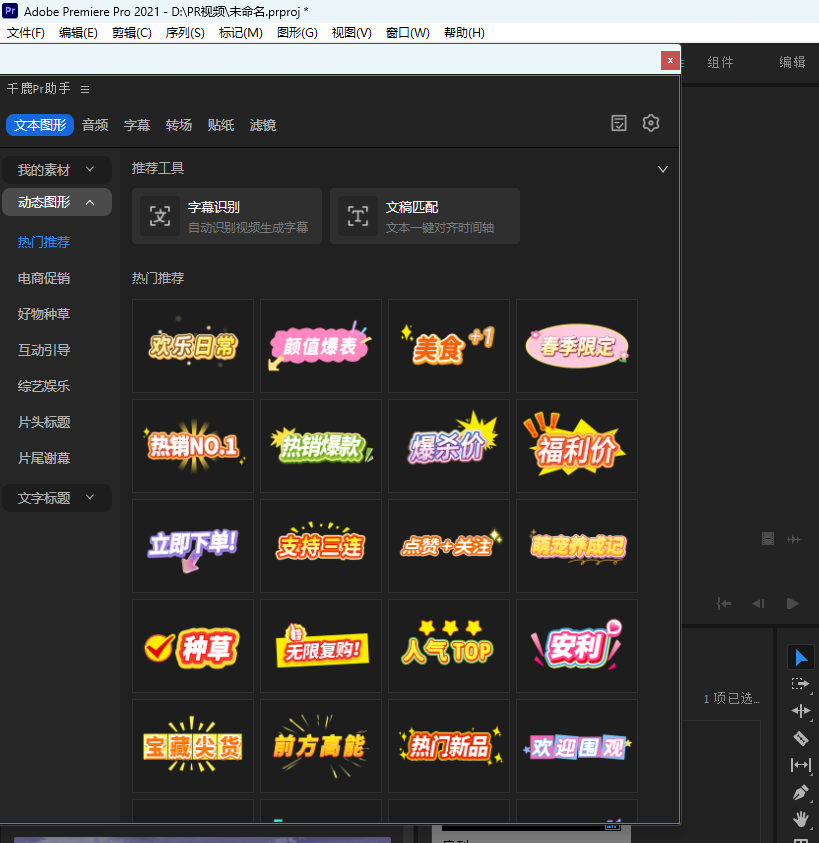
为了让新手也能轻松做出高质量转场,我更推荐使用 千鹿Pr助手 ——这是我用过最省时间的 Pr 插件之一,2025 年新版已经兼容 PR CC2020-CC2025+,WIN / Mac 都能用,内置上百种动态效果。
使用方法非常简单:
① 选中想添加转场的镜头片段
将需要处理的镜头放在时间线上。
② 打开千鹿Pr助手插件
安装后在扩展面板即可启动。
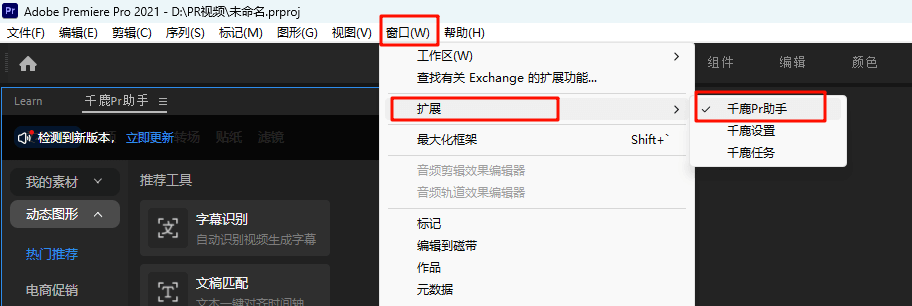
③ 在插件中选择“转场效果”分类
里面包含滑动、推拉、缩放、故障、光效等多种高质量转场。
④ 选择一个你喜欢的转场,点击“应用”
无需调关键帧,插件会自动生成动画。最重要的一点它不会破坏原始素材,会呈现在上方,可以自由调整转场位置,操作像剪映一样简单
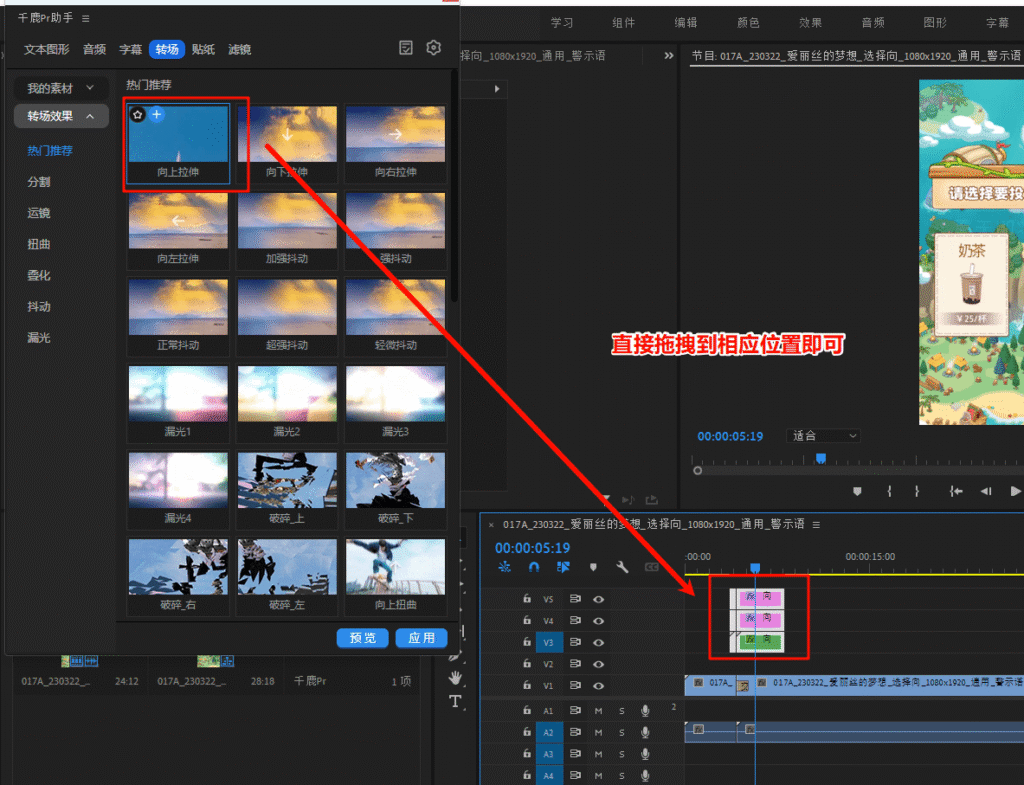
⑤ 可根据需求调整方向、时间、强度
相比原生转场,插件的效果更丰富、操作更简单,不会出现“破坏原始素材”的问题,非常适合 vlog、混剪、口播、商业短片。
最后说一句
转场不是为了炫,而是为了“合理”。剪辑的核心始终是内容,为了让镜头更顺畅、更自然,我们才需要借助转场来提升节奏和观感。
希望今天分享的这 3 种 Pr 转场方法能帮你少踩坑、少走弯路。如果你还有想了解的剪辑技巧,也可以继续告诉我,我会持续整理更多实用经验,让我们一起把视频剪得更好、更专业!
千鹿Pr助手下载地址:https://pr.qianlu.cc/
更多帮助中心文档:https://pr.qianlu.cc/help/
若仍有疑问,联系客服获取帮助:https://pr.qianlu.cc/post/contact_support/


