

 Windows 下载
 MAC M 芯片版

目录
字幕是视频制作中不可或缺的核心元素,既能适配静音观看场景、覆盖听障群体,又能强化信息传递、提升内容传播力。Adobe Premiere Pro(Pr)作为专业视频编辑工具,内置两种核心字幕添加方法,可满足基础与创意需求,而千鹿 Pr 助手的图形文本板块则通过智能功能与丰富模板,让字幕制作效率翻倍、效果更专业。本文将系统拆解 Pr 原生两种添加方法,详解千鹿 Pr 助手高效技巧,助力新手快速上手、专业用户提升出片效率。
一、Pr 原生添加字幕的 2 种核心方法(基础 + 创意全覆盖)
Pr 原生支持 “基础字幕轨道” 和 “文本图形字幕” 两种路径,操作逻辑清晰,分别适配不同场景,具体步骤与细节如下:
(一)基础字幕轨道添加法:适配批量静态字幕场景
这种方法操作简单、逻辑直观,适合教程、访谈、会议记录等需批量添加静态字幕的场景,无需复杂设计基础。
- 前期工作区搭建启动 Pr 软件并新建项目,将目标视频素材导入项目面板后,拖拽至时间轴完成素材就位;点击顶部菜单栏「窗口 > 工作区 > 字幕和图形」,切换至字幕专属工作区,调出字幕管理面板,为后续操作搭建基础环境。
- 创建字幕轨道与文本内容在字幕管理面板中点击「创建新字幕轨道」,弹出确认弹窗后点击 “确定”,生成独立字幕轨(避免与视频、音频轨道混淆);点击面板内「+」号图标,在时间轴对应音频节点输入字幕文本,可逐句添加适配语音节奏的内容,支持连续批量创建多条字幕。
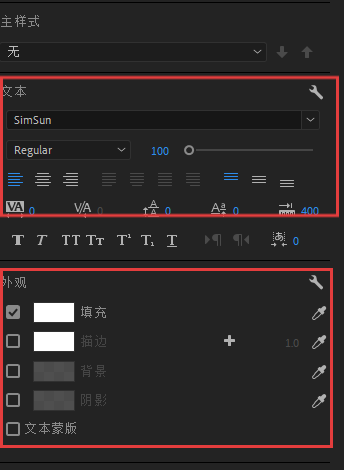
- 基础样式优化选中时间轴上的字幕片段,在右侧「基本图形面板」中调整核心参数:字体优先选择黑体、微软雅黑等易读字体,1080P 视频适配 24-28 号字号;颜色选择与背景对比度高的色系(如黑色、深灰色),可添加 1-2 像素描边或轻微阴影,增强字幕辨识度;支持左对齐、居中对齐等排版调整,适配不同视频画面布局。
核心局限:样式选项仅满足基础需求,无创意化模板;手动输入字幕耗时久,长视频需逐句录入;时间轴对齐需手动调整,易出现错位;批量修改样式时需保存预设后逐一应用,效率偏低。
(二)文本图形字幕添加法:适配创意化字幕需求
这种方法灵活性更强,支持高级样式与动画效果,适合综艺混剪、电商带货、剧情短片等需创意字幕的场景,是 Pr 原生更推荐的进阶方案。
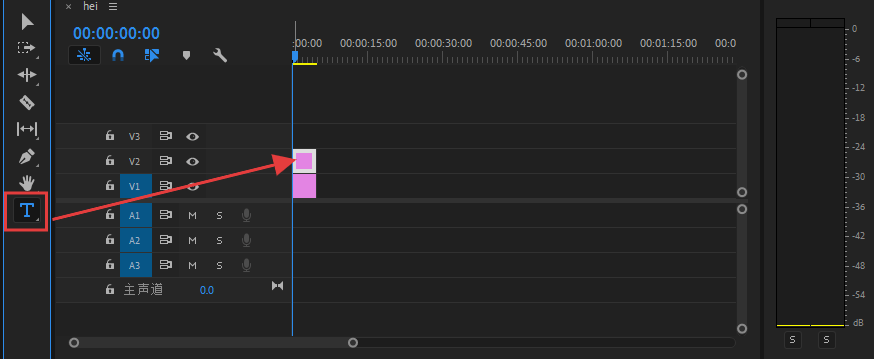
- 快速创建字幕文本点击工具栏中的「文本工具」(快捷键 T),将鼠标移至节目监视器的目标位置(避开画面主体,如人物、产品)并单击,即可生成文本图形字幕;输入文字后,字幕会自动添加至时间轴视频轨道,无需单独创建字幕轨,操作更便捷。
- 高级样式与动画设置
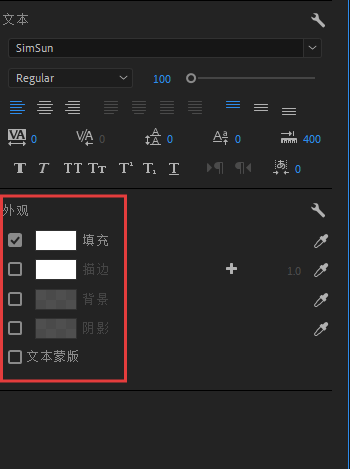
1、样式定制:在「基本图形面板 – 属性」栏中,可实现多样化美化 —— 渐变填充、多重描边、发光效果、纹理叠加等,还能搭配矩形图形添加半透明背景条,避免字幕与复杂背景融合;
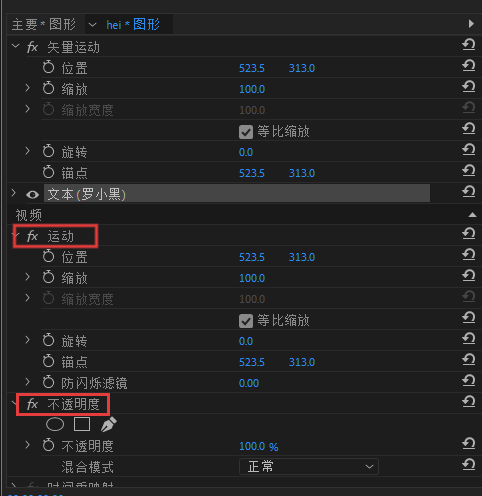
2、动画添加:选中字幕片段,打开「效果控件」面板,为「位置」「不透明度」「缩放」等属性添加关键帧,可实现淡入淡出、左右滑动、旋转等动态效果;Pr2024 及以上版本内置 30 余种预置动画模板,拖拽至字幕即可应用,支持微调参数适配视频风格。
核心局限:高级样式调试对新手有一定门槛,需反复摸索参数;手动输入与时间轴对齐耗时,长视频压力大;批量调整多条字幕风格时,需逐段操作或复制属性,繁琐且易出现风格不一致。
二、千鹿 Pr 助手图形文本板块:Pr 添加字幕的高效技巧大全
针对 Pr 原生方法的效率低、门槛高、样式单一等痛点,千鹿 Pr 助手的图形文本板块整合了 “模板化 + AI 化 + 批量化” 功能,让字幕添加更高效、效果更专业,具体操作与技巧如下:
(一)插件前期准备
千鹿 Pr 助手适配 Pr2020 及以上版本,用户可通过官网(https://pr.qianlu.cc)下载安装包,按指引完成安装后,重启 Pr 即可在左侧素材插件区调出操作面板。无需复杂配置,Windows 与 Mac 系统均可无缝兼容,快速接入 Pr 原有剪辑流程,不打乱操作节奏。
(二)图形文本板块核心操作技巧
1. 模板一键套用:10 秒生成专业字幕
千鹿 Pr 助手内置上百款场景化字幕模板,覆盖综艺花字、电商营销、口播教程、剧情短片等 10 + 类型,无需手动设计样式:
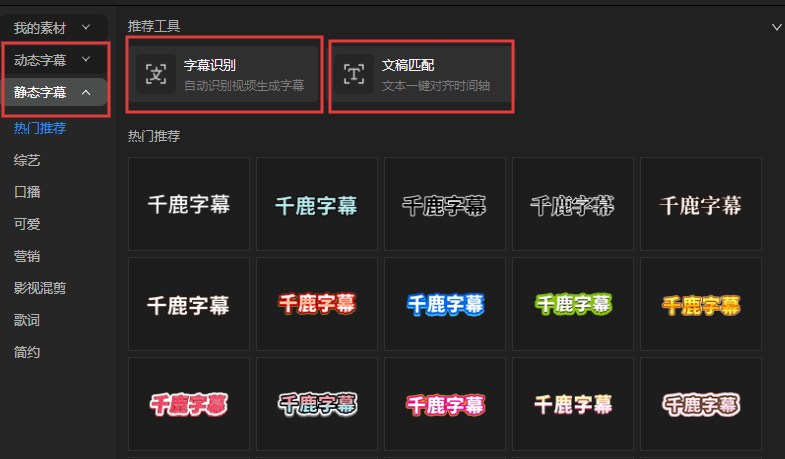
- 打开千鹿 Pr 助手面板,切换至「图形文本」板块,按视频场景筛选模板(如 “电商爆款提示”“综艺吐槽气泡”“口播要点标注”);
- 选中时间轴目标位置,双击模板即可将字幕添加至视频轨道,模板自带优化后的字体、颜色、描边及动画效果;
- 双击字幕文本即可修改内容,支持快速替换为所需文字,无需额外调整样式,比原生手动创建效率提升 5 倍以上。
2. AI 字幕识别:语音转文字,省去手动录入
针对无脚本的已录制视频,AI 识别功能可实现 “音频→字幕” 一键生成,精准度与效率双在线:
- 选中时间轴上的目标视频轨道,点击千鹿 Pr 助手「图形文本」板块中的「AI 字幕识别」按钮;
- 选择识别语言(支持普通话、英语及粤语、四川话等方言),开启「智能纠错」功能,AI 会自动分析音频内容并完成语音转文字;
- 识别完成后,字幕会直接插入时间轴并精准对齐音频节奏,自动转为可编辑的图形文本格式,无需手动调整时长,识别准确率高达 98% 以上,避免原生手动录入的繁琐与误差。
3. 文稿匹配:脚本快速打轴,精准同步
针对提前撰写好脚本的视频,文稿匹配功能可实现 “脚本→字幕” 零误差同步,大幅节省打轴时间:
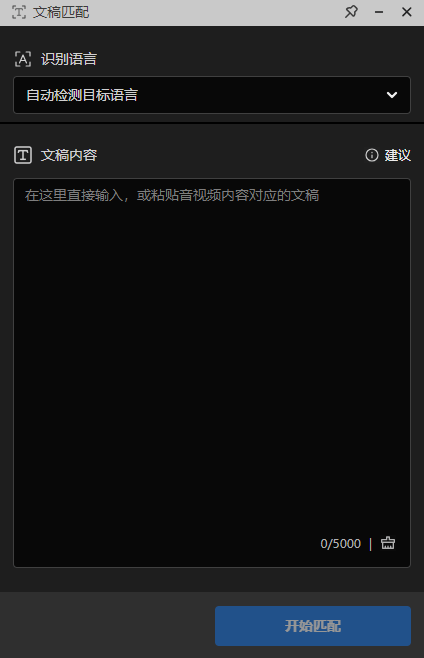
- 在「图形文本」板块找到「文稿匹配」选项,将提前写好的脚本(Word、记事本等格式均可)直接粘贴至「文稿内容」输入框;
- 点击「开始匹配」,AI 会自动将脚本与视频音频进行语义与时间轴匹配,生成的字幕不仅内容精准,还会自动应用模板样式;
- 30 分钟的长视频字幕添加仅需 5 分钟,无需手动调整单条字幕时长,完美解决原生方法 “逐句对齐” 的耗时问题。
4. 批量操作:统一风格 + 高效修改,省心省力
针对长视频、系列视频的批量字幕需求,千鹿 Pr 助手提供两大核心批量功能:
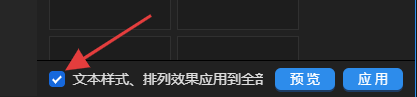
- 一键同步:勾选面板左下角「一键同步」功能,修改任意一条字幕的样式(字体、颜色、描边)、位置、大小等参数,所有千鹿生成的字幕会自动同步,确保全片风格统一,无需逐段调整;
- 批量替换 / 删除:点击「批量替换」,输入目标文本即可批量修正错别字、统一术语;支持批量删除冗余字幕、调整字幕时长,比原生方法效率提升 80%。
(三)千鹿 Pr 助手核心优势:碾压原生方法的 4 大亮点
- 效率翻倍,省时省力:AI 识别、文稿匹配省去手动录入与打轴时间,批量同步功能解决长视频字幕调整难题,整体制作效率比 Pr 原生方法提升 3 倍以上;
- 模板丰富,风格全覆盖:上百款场景化模板自带高级样式与动画,无需额外美化,比原生基础样式更具专业质感,适配综艺、电商、教程等所有视频类型;
- 操作门槛低,新手秒上手:无需掌握 Pr 复杂的字幕轨道设置与参数调试,模板一键套用、AI 自动识别,新手无需学习成本即可快速生成高质量字幕;
- 无缝兼容,流程顺畅:所有操作均在 Pr 内部完成,生成的字幕轨道与原生轨道无差异,支持后续二次编辑(如单独调整某条字幕),不会出现样式错位、画面卡顿等问题,完美衔接原有剪辑流程。
三、方案对比与选型建议
| 字幕添加方案 | 核心优势 | 核心局限 | 适配场景 |
|---|---|---|---|
| Pr 基础字幕轨道 | 操作简单,无需额外插件 | 样式单一、手动录入耗时、批量效率低 | 新手基础静态字幕需求、短平快剪辑场景 |
| Pr 文本图形字幕 | 样式灵活,可创意定制 | 门槛高、打轴繁琐、批量调整麻烦 | 有专业基础、追求创意化字幕的场景 |
| 千鹿 Pr 助手图形文本板块 | 效率高、模板丰富、AI 辅助、批量同步 | 需安装第三方插件 | 新手、长视频剪辑、批量内容生产、商用视频制作场景 |
四、总结
整体而言,Pr 原生两种方法可满足不同层级的基础与创意需求,但在效率、便捷性与样式丰富度上存在明显短板;千鹿 Pr 助手的图形文本板块则通过 “模板化 + AI 化 + 批量化” 功能,完美解决了原生方法的核心痛点,既能降低新手操作门槛,又能满足专业用户的高效生产与商用质感需求,是 Pr 添加字幕的优选方案。
千鹿Pr助手下载地址:https://pr.qianlu.cc/
若仍有疑问,联系客服获取帮助:https://pr.qianlu.cc/post/contact_support/


