

 Windows 下载
 MAC M 芯片版

目录
转场是视频剪辑中衔接镜头、优化叙事节奏的关键,但不少用户觉得 Pr 制作转场繁琐 —— 找转场要在海量分类里翻找、调参数反复试错、批量应用需逐段操作,尤其新手容易卡在 “效果不自然”“效率太低” 的问题上。其实 Pr 原生自带 3 个高效转场技巧,能解决基础需求,而千鹿 Pr 助手的转场板块则能进一步简化流程、丰富效果,让转场制作又快又专业。本文详细拆解原生技巧与千鹿助手方案,帮你摆脱转场制作的麻烦。
一、Pr 原生 3 个转场制作技巧,快速解决基础需求
Pr 原生转场功能虽需手动操作,但掌握以下 3 个技巧,能大幅降低操作复杂度,适配多数基础剪辑场景:
技巧 1:精准查找 + 一键套用,快速定位基础转场
适用场景:快速添加溶解、擦除等基础转场,避免在效果面板中盲目翻找
- 打开 Pr 项目,将视频素材按顺序排列在时间轴同一轨道,确保素材间预留转场间隙(建议 0.5-1 秒);
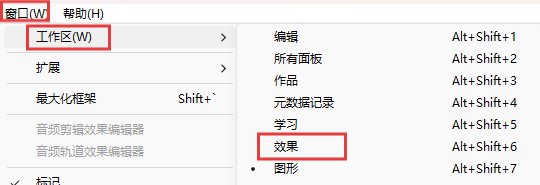
- 点击顶部菜单栏「窗口 > 效果」调出效果面板,在面板搜索框中直接输入转场名称(如 “交叉溶解”“线性擦除”),或展开「视频切换」分类(溶解、擦除、3D 运动等)快速定位;
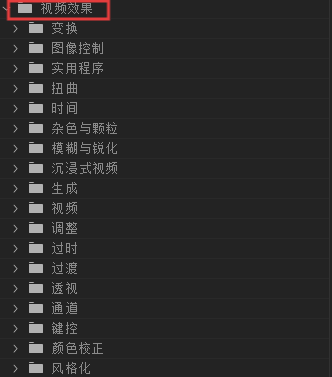
- 选中目标转场,直接拖拽至两个素材的衔接处,转场自动生成;若需应用到素材开头 / 结尾,拖拽至对应位置即可实现淡入 / 淡出,无需额外调整基础参数。
技巧 2:保存转场预设,避免重复调试参数
适用场景:同一风格视频需多次使用同一款转场,省去反复调整参数的麻烦
- 先给单处素材衔接添加转场,打开右侧「效果控件」面板,调试转场时长(常规 0.5-1 秒,创意转场可延长至 1.5 秒)、边缘羽化、对齐方式等参数;
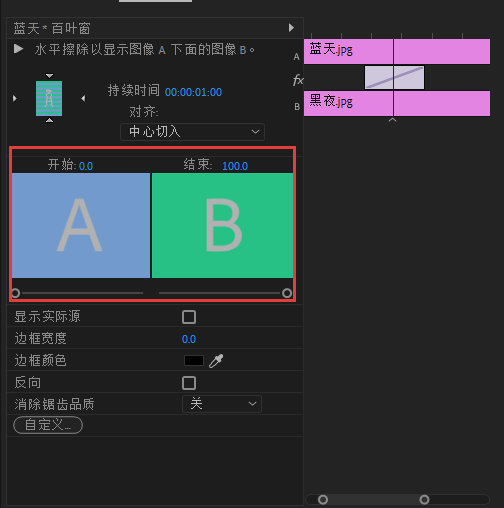
- 调试完成后,右键点击「效果控件」面板中的转场名称,选择「保存预设」,命名后(如 “vlog 柔和叠化”)点击确认,预设自动保存至「效果 > 预设」文件夹;
- 后续使用时,直接从预设文件夹中拖拽转场至素材间隙,即可快速应用调好的参数,无需二次调试。
技巧 3:批量应用转场,提升多片段剪辑效率
适用场景:长视频、多片段需统一添加同一款转场,避免逐段拖拽
- 方法一(快捷键批量添加):选中时间轴上所有需要添加转场的素材(按住 Ctrl 键逐个点击),打开「效果」面板找到目标转场,右键点击选择「应用到所选剪辑」;
- 方法二(复制粘贴属性):给任意一处素材添加并调试好转场,选中该转场片段,按 Ctrl+C 复制,再批量选中其他素材间隙,按 Ctrl+Shift+V 粘贴属性,在弹出窗口中勾选「视频切换」,即可批量应用转场及参数。
原生转场技巧的核心局限
尽管 3 个技巧能提升效率,但仍有明显短板:一是转场样式偏基础,缺乏综艺、电商等垂直场景的创意动效;二是批量应用仅支持同一款转场,无法根据不同镜头适配差异化转场;三是参数调试依赖经验,新手易出现转场时长过长、边缘生硬等问题;四是无场景化分类,新手难快速匹配转场与视频风格。
二、千鹿 Pr 助手转场板块:3 步搞定转场,彻底摆脱繁琐
针对 Pr 原生转场的痛点,千鹿 Pr 助手的转场板块通过 “模板化 + 智能化” 设计,让转场制作无需翻找、无需调试、批量高效,具体操作如下:
(一)插件前期准备
千鹿 Pr 助手适配 Pr2020 及以上版本,安装操作零门槛:
- 通过官网(https://pr.qianlu.cc)下载安装包,按提示完成安装;
- 重启 Pr 后,在左侧素材插件区找到千鹿 Pr 助手面板,点击打开即可使用,Windows 与 Mac 系统均无缝兼容,无需复杂配置。
(二)千鹿 3 个核心操作,转场制作快准稳
1. 场景化模板一键套用,无需调试参数
千鹿助手将转场按视频类型分类,新手也能快速匹配,省去参数试错:
- 打开千鹿 Pr 助手面板,切换至「转场」板块,可按场景筛选(如 vlog 日常、电商带货、综艺混剪、剧情短片);
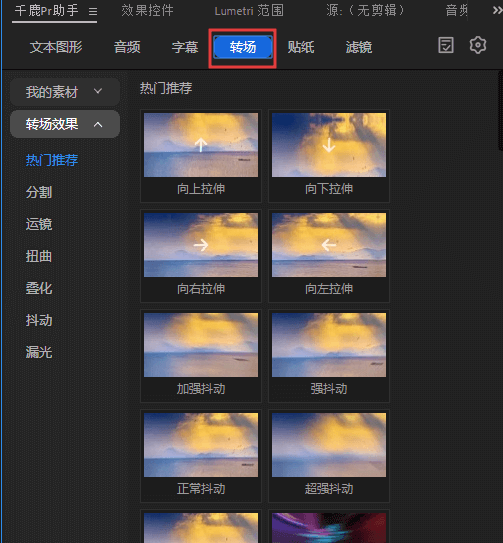
- 找到适配的转场模板(如 vlog 的 “镜头推拉”、电商的 “产品聚焦”、综艺的 “故障闪烁”),直接拖拽至时间轴素材衔接处,模板自带优化后的时长、动画参数,无需手动调整;
- 若需微调,双击转场模板,在「效果控件」面板调整时长或强度,10 秒内即可完成单处转场制作,比原生调试效率提升 6 倍。
2. 批量智能添加,一键覆盖全片转场
适用场景:长视频、系列视频需统一添加转场,或按镜头类型批量适配
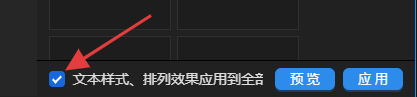
- 点击千鹿 Pr 助手「转场」板块中的「批量添加」按钮,选择添加范围(“当前序列所有素材间隙”“指定轨道”);
- 选择 “统一转场”(全片用同一款转场)或 “智能适配”(按素材类型自动匹配转场,如对话镜头用溶解、运动镜头用滑动);
- 点击「开始添加」,系统自动为所有素材间隙添加转场,无需逐段操作,30 分钟的长视频转场制作仅需 2 分钟完成。
3. 转场预设保存 + 快速替换,适配系列视频
适用场景:制作系列视频需保持转场风格统一,或后期需更换转场效果
- 将调好的转场模板点击「保存到我的模板」,命名后留存(如 “账号专属 vlog 转场”);
- 后续剪辑同系列视频时,直接从「我的模板」调用,无需重新筛选;
- 若需更换全片转场风格,选中原有转场,点击千鹿面板「替换转场」,选择新模板即可一键覆盖,无需删除原有转场再重新添加。
(三)千鹿 Pr 助手核心优势:比原生方法更省心、更专业
- 转场丰富且场景适配,无需纠结选择:内置上百款转场模板,涵盖基础过渡、创意动效、垂直场景专属款(如电商促销弹窗转场、综艺吐槽抖动转场),远超 Pr 原生转场数量,新手也能精准匹配视频风格;
- 操作零门槛,省去调试成本:模板自带优化参数,无需懂 “边缘羽化”“对齐方式” 等专业设置,拖拽即应用,避免原生方法的试错成本;
- 批量效率翻倍,摆脱逐段操作:批量添加、智能适配功能,让转场制作效率比原生方法提升 80%,尤其适合长视频、批量剪辑场景;
- 版权无忧 + 兼容性强:所有转场模板均为正版授权,商用视频使用无侵权风险;操作全程在 Pr 内部完成,转场轨道与原生轨道无差异,不卡顿、不错位,完美衔接原有剪辑流程。
三、方案对比与选型建议
| 转场制作方案 | 核心优势 | 核心局限 | 适配场景 |
|---|---|---|---|
| Pr 原生 3 个转场技巧 | 无需额外插件,基础转场全覆盖 | 样式单一、批量效率低、需手动调试 | 新手基础剪辑、无插件安装权限场景 |
| 千鹿 Pr 助手转场板块 | 模板丰富、操作简单、批量高效、版权无忧 | 需安装第三方插件 | 新手、长视频剪辑、系列视频制作、商用视频场景 |
整体来看,Pr 原生 3 个技巧能解决基础转场需求,但在效果丰富度和效率上存在明显短板;千鹿 Pr 助手的转场板块则精准命中 “找转场麻烦、调参数繁琐、批量应用低效” 的核心痛点,既能降低新手操作门槛,又能满足专业用户的创意与效率需求,是摆脱 Pr 转场制作麻烦的优选方案。
千鹿Pr助手下载地址:https://pr.qianlu.cc/
若仍有疑问,联系客服获取帮助:https://pr.qianlu.cc/post/contact_support/


