

 Windows 下载
 MAC M 芯片版

目录
对剪辑师来说,Pr 转场是个 “麻烦事”:自带转场找起来费时间,手动调参数又容易生硬,明明想让画面更丝滑,结果却耗了半小时在找效果、对齐轨道上。今天分享 2 种 Pr 转场添加方法,帮你高效搞定画面衔接!
一、Pr 自带转场:基础操作流程
用 Pr 原生功能添加转场,适合需要精细控制效果的场景:
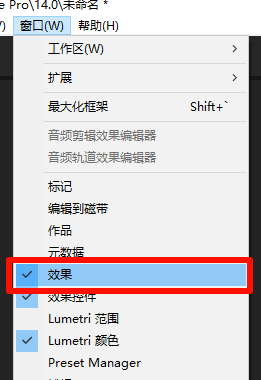
- 打开效果面板
在 Pr 顶部菜单栏点击「窗口」→「效果」,调出效果面板(如图中 “窗口” 菜单下勾选 “效果” 即可显示)。
- 选择视频过渡
在效果面板中展开「视频过渡」分类,这里包含 “溶解”“3D 运动”“划像” 等多类转场效果(比如图中的 “双侧平推门” 转场,就藏在 “划像” 子分类里)。
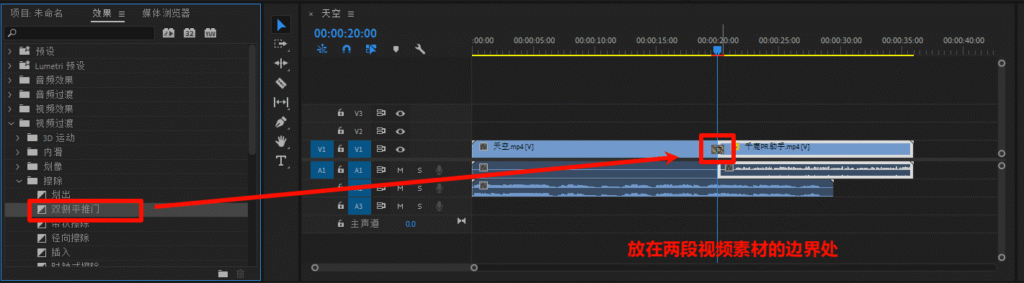
- 添加到时间轴
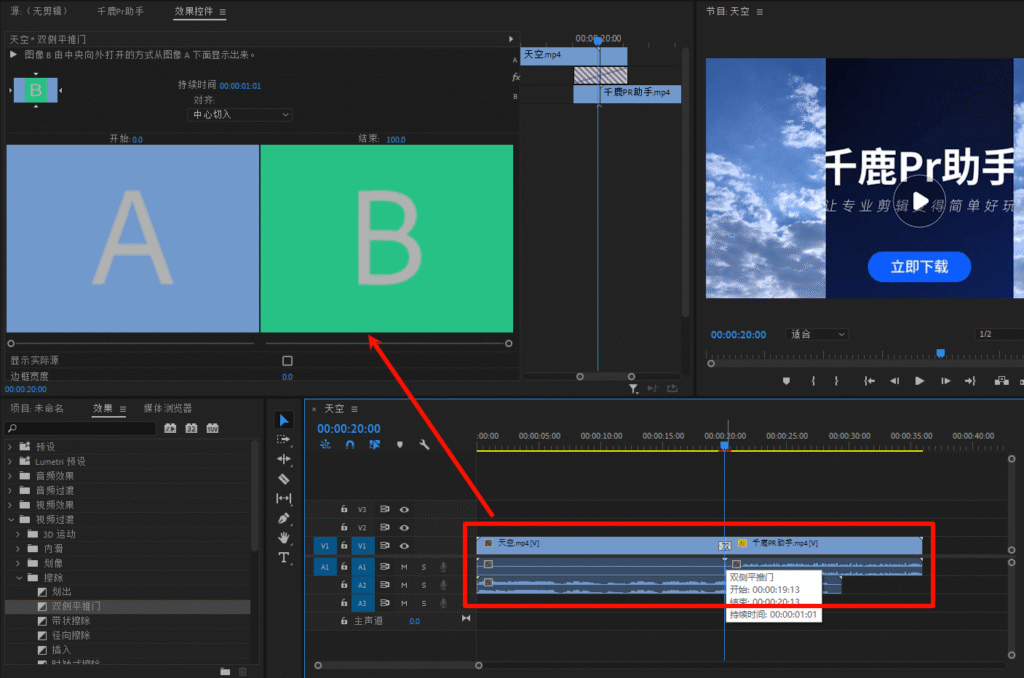
选中目标转场效果,直接拖拽到 Pr 时间轴中两段视频的边界处,转场会自动适配轨道时长;也可以在效果控件里调整转场的持续时间、对齐方式,让衔接更自然。这边还可以调整参数
二、千鹿 Pr 助手:拖拽 / 点击一键加转场
想跳过繁琐的分类查找,用千鹿 Pr 助手插件能秒加转场:
- 打开千鹿 Pr 助手转场库
在 Pr 顶部菜单栏点击「窗口」→「扩展」→「千鹿 Pr 助手」,切换到「转场」板块,这里有 “叠化模糊闪黑”“向下拉伸” 等预设转场模板,无需在 Pr 效果面板里翻找。
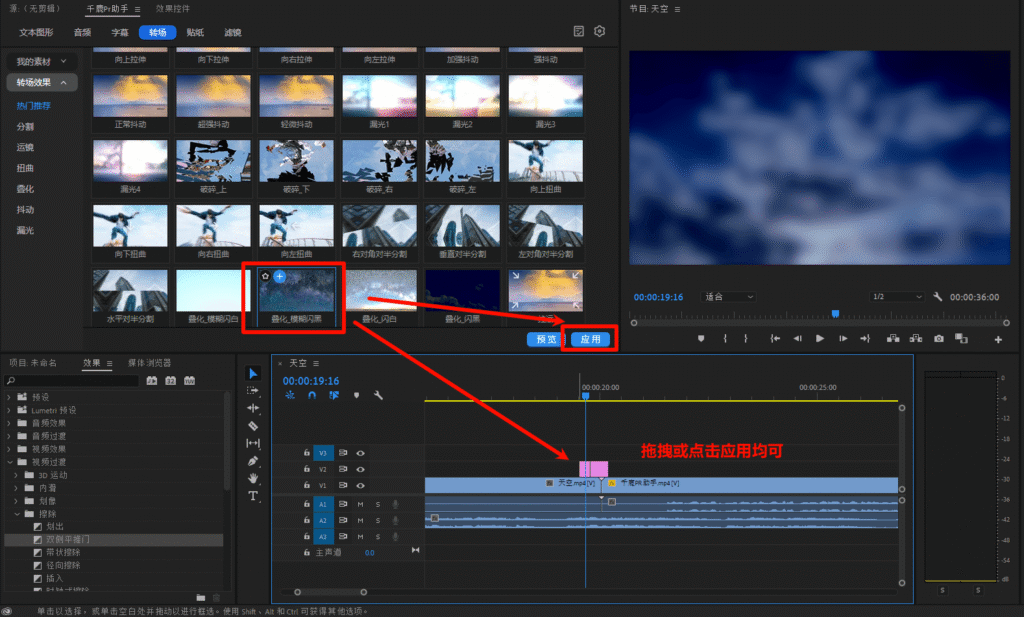
- 拖拽 / 点击应用转场
选择喜欢的转场模板后,可直接拖拽到 Pr 时间轴的视频衔接处;也可以点击模板右上角的 “+” 号,再点击面板中的 “应用” 按钮,转场会自动添加到当前时间轴的两段素材边界处(如图中 “叠化模糊闪黑” 转场,点击应用后直接出现在轨道衔接位)。
- 预览与调整
添加后可在节目监视器中实时预览转场效果,若不满意,直接在千鹿 Pr 助手面板切换其他模板即可,无需删除原有转场,效率比 Pr 自带功能高 3 倍以上。
Pr 自带转场适合基础需求,千鹿 Pr 助手则能帮你快速用上精美预设 —— 尤其短视频、Vlog 剪辑,能直接省掉找效果、调参数的时间。现在即可免费获取千鹿 Pr 助手插件,直接点击链接跳转下载:


