

 Windows 下载
 MAC M 芯片版

目录
在实际剪辑工作中,字幕往往不是“不会做”,而是太慢、太容易出错。
尤其是口播、课程、访谈类视频,字幕数量多、语速快、专业词汇密集,一旦识别或录入不准,后期反复修改会极大拖慢出片节奏。
很多新手会发现:
Pr 明明自带语音转文本,为什么用起来还是这么累?
答:Pr 原生语音转文本“能识别”,但在真实项目中错误率偏高,仍需要大量人工修正;而 AI 插件的价值,在于通过上下文语义理解,让字幕“生成后就能用”。
一、Pr 原生批量字幕的完整做法
1. Pr 原生字幕创建流程
在 Premiere Pro 中,常规的字幕制作流程如下:
- 导入视频素材并拖入时间轴
- 切换到「字幕和图形」工作区
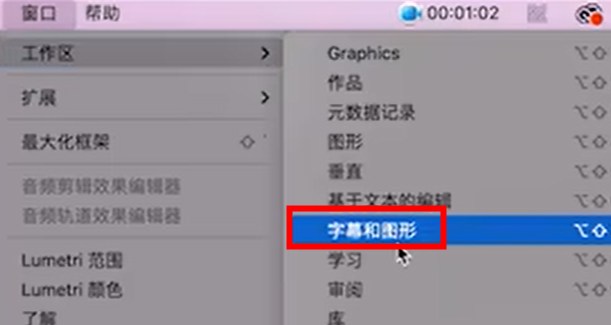
- 打开「转录」面板,使用语音转文本功能
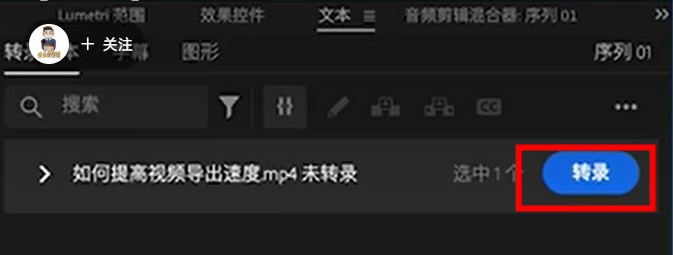
- 等待 Pr 自动生成转录文本
- 基于转录内容生成字幕轨道
- 手动检查、修改错误字幕内容
- 调整字幕断句与显示时长
- 在「基本图形」面板中统一字幕样式
从功能角度来看,Pr 的字幕体系是完整的,适合教学演示和基础剪辑需求。
2. 原生语音转文本的常见问题
在真实项目中,Pr 原生字幕往往会遇到以下问题:
- 语音识别错误率偏高
对口语、省略表达、行业词汇识别不稳定 - 缺乏上下文语义理解
同音字、专业名词需要反复人工修改 - 断句逻辑生硬
不符合正常口播或讲解节奏 - 后期修改成本高
字幕生成后仍需逐条校对和整理
因此,Pr 原生语音转文本更多只是减少了“打字时间”,并没有真正解决字幕制作的整体效率问题。
二、用 AI 插件升级 Pr 字幕效率的核心思路
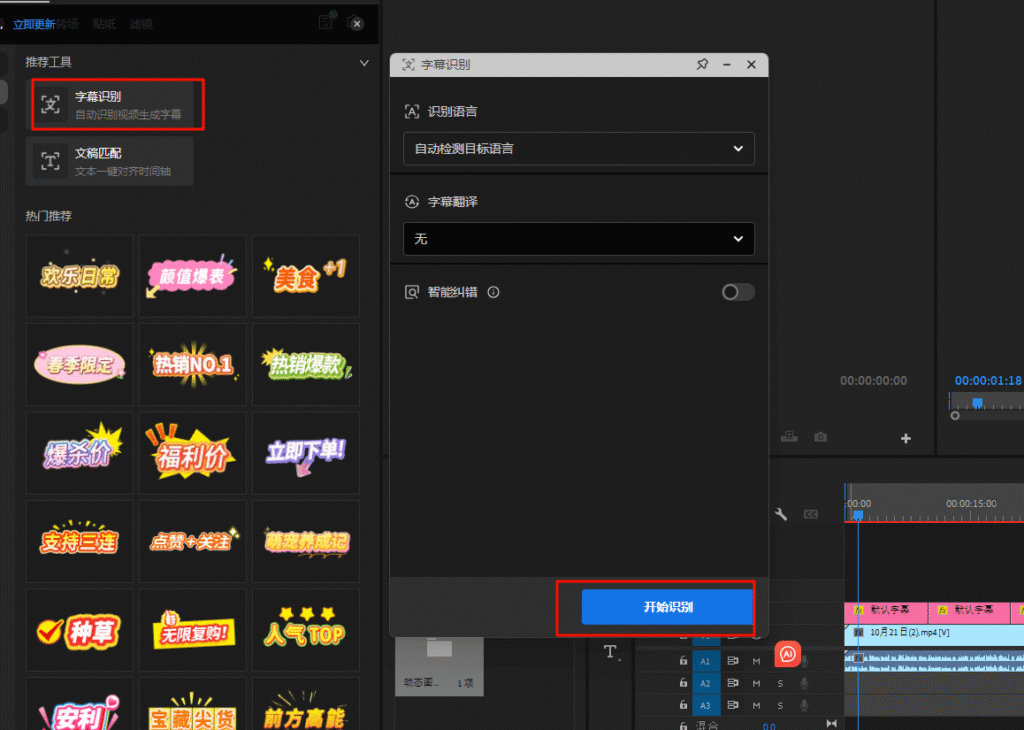
1. 千鹿Pr助手自动生成字幕,一步完成
导入视频后,选中音频轨,点击字幕识别功能,工具会自动识别语音。
字幕能在几秒钟内生成,准确度也很高。
不需要你再对时间、再敲字。
2. 字幕样式支持“一键批量修改”
这是最吸引剪辑师的地方。
例如你要统一:
- 字体、字号、描边、阴影、位置
在 Pr 中,你需要一条条点。
在千鹿中,只需要一次点击。
字幕样式不再是重复的苦差事。
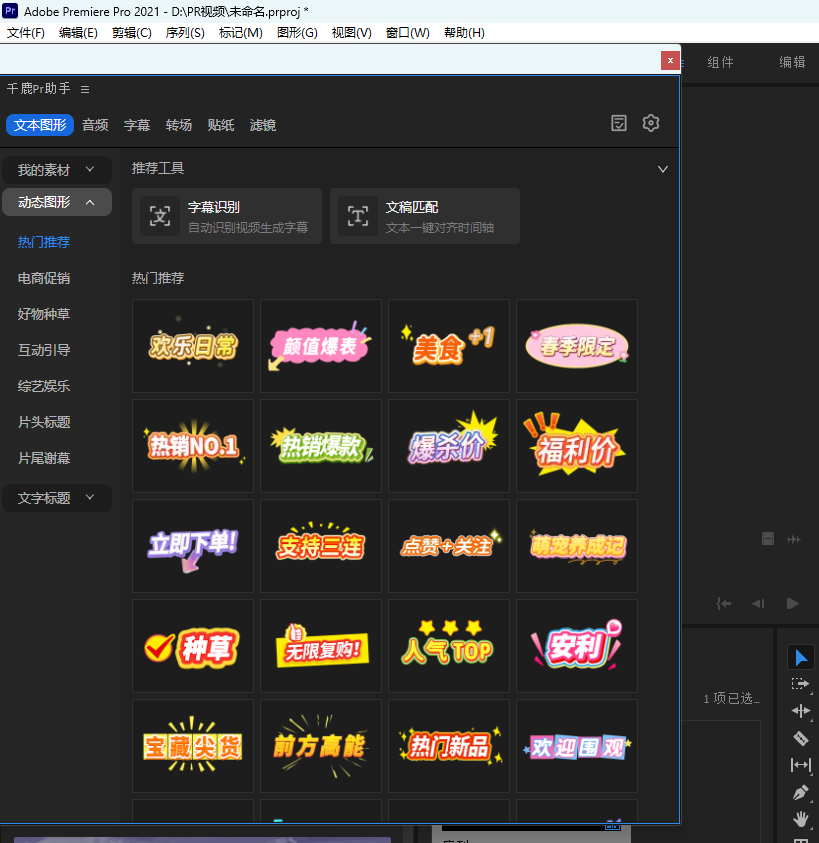
3. 多种字幕模板直接套用
如果你不会设计字幕样式,也不用担心。
工具内置了大量常用风格:博主口播、搞笑综艺、情绪文案、科技风、带货高亮款
选择 → 直接应用 → 整个视频的字幕瞬间变好看。
4. 支持智能断句
例如做带货视频时,商品名会自动高亮。
长句子也会自动分行,更易阅读。
这些细节能节省大量时间。
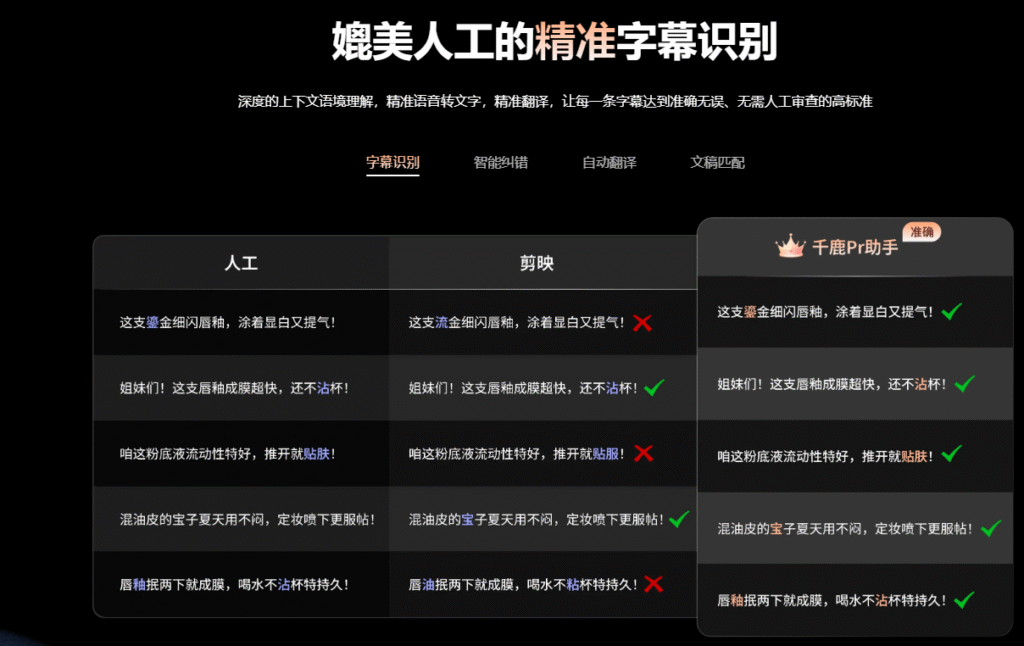
三、对比:Pr 字幕 VS 智能字幕工具
| 对比维度 | Pr 原生字幕 | 千鹿 Pr 助手 |
|---|
| 语音识别准确率 | 偏低,需大量校对 | 上下文识别,错误率低 |
| 断句与节奏 | 生硬,需手动调整 | 自动贴合语音 |
| 整体耗时 | 小时级 | 分钟级 |
| 生成后可用性 | 需二次整理 | 生成即美化 |
| 适合人群 | 学习阶段、新手 | 批量剪辑、专业出片 |
很明显,不用 Pr,字幕反而更高效。
结论:你的时间更应该用来做创作,而不是调字幕
幕效率的核心,不是“有没有语音转文本”,
而是 识别准不准、生成后能不能直接用。
当你从 Pr 原生流程升级到具备上下文理解能力的 AI 字幕方案后,
你会明显感受到:
字幕不再拖慢剪辑,而是融入剪辑节奏本身。
这,正是专业剪辑流程进化的关键一步。
你会发现——
不用 Pr 做字幕,真的可以让剪辑变得更轻松。
千鹿Pr助手下载地址:https://pr.qianlu.cc/
更多帮助中心文档:https://pr.qianlu.cc/help/
若仍有疑问,联系客服获取帮助:https://pr.qianlu.cc/post/contact_support/


