

 Windows 下载
 MAC M 芯片版

目录
对于剪辑师来说,手动给视频配字幕是个不小的痛点 —— 既要逐句对齐音频,又要调整样式,耗时费力还容易出错。而 Pr 作为常用的剪辑工具,其实可以借助插件实现自动字幕生成,效率直接拉满。
插件领取点击这里:千鹿 Pr 助手插件下载链接
一、先了解 Pr 的核心工作区
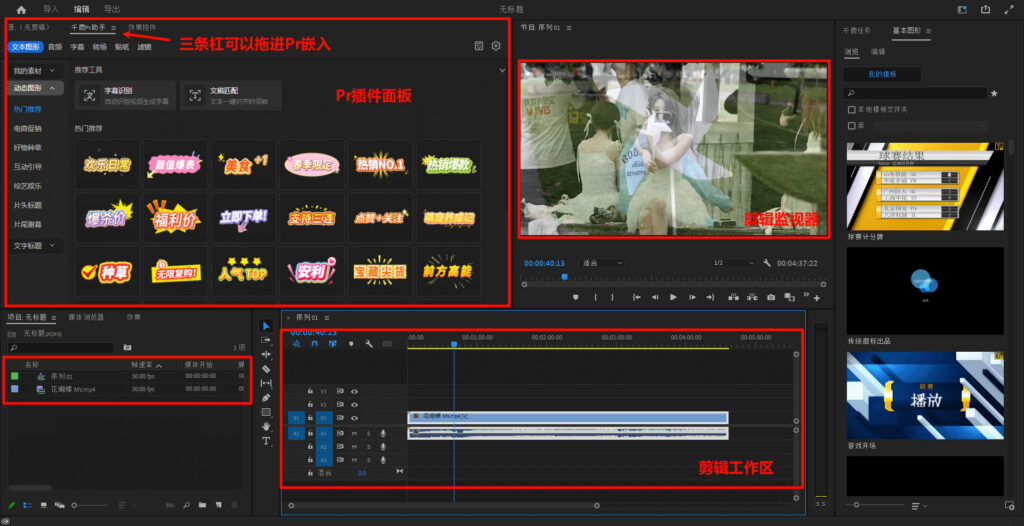
Pr 的界面主要包含 4 个核心工作区,理清它们能让剪辑更顺畅:
- 素材存放区:位于界面左侧,用来导入和管理视频、音频等剪辑素材;
- Pr 插件面板:通常在素材区旁(比如千鹿 Pr 助手这类插件会在这里展示功能),提供字幕、特效等辅助工具;
- 剪辑监视器:界面右侧的预览窗口,实时查看视频效果;
- 剪辑工作区:底部的时间轴区域,是拼接素材、添加字幕 / 特效的核心操作区。
二、用千鹿 Pr 助手,一键给 Pr 视频加字幕
插件领取点击这里:千鹿 Pr 助手插件下载链接
借助千鹿 Pr 助手的 “文稿匹配” 功能,能快速给有文稿(比如歌词、台词)的视频自动配字幕,步骤超简单:
- 打开 Pr,在千鹿 Pr 助手插件面板中点击 “文稿匹配”;
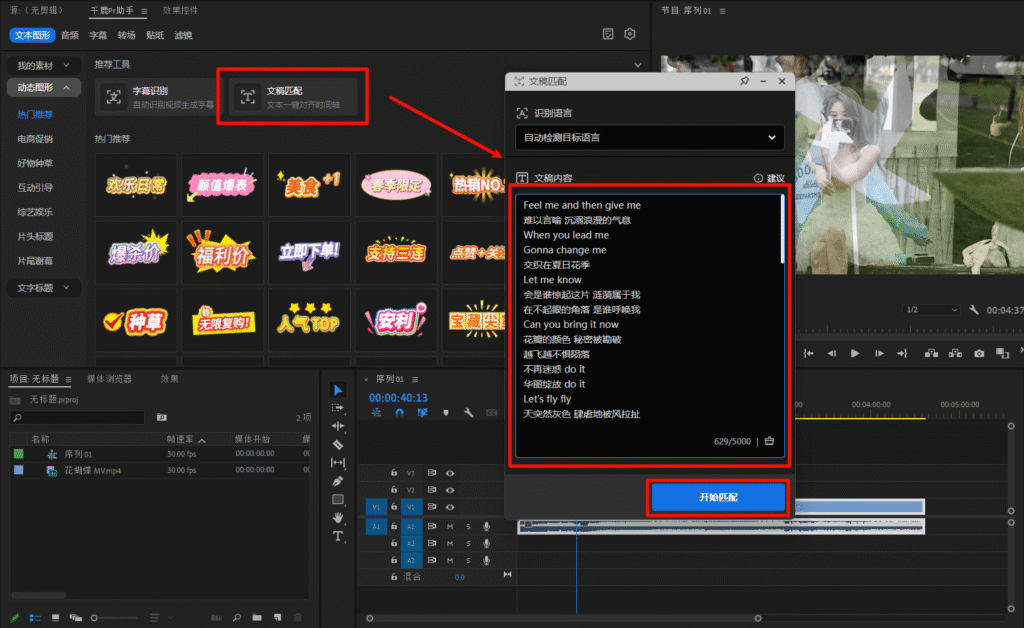
- 将提前准备好的文稿内容(比如歌词文本)粘贴到弹窗的输入框,选择目标语言后点击 “开始匹配”;
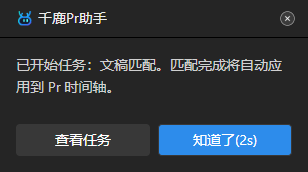
- 等待匹配完成,插件会自动将字幕添加到 Pr 的时间轴轨道中。
三、调整字幕样式:支持单条修改或批量套用
生成的字幕不仅能单独调整,还能批量换样式:
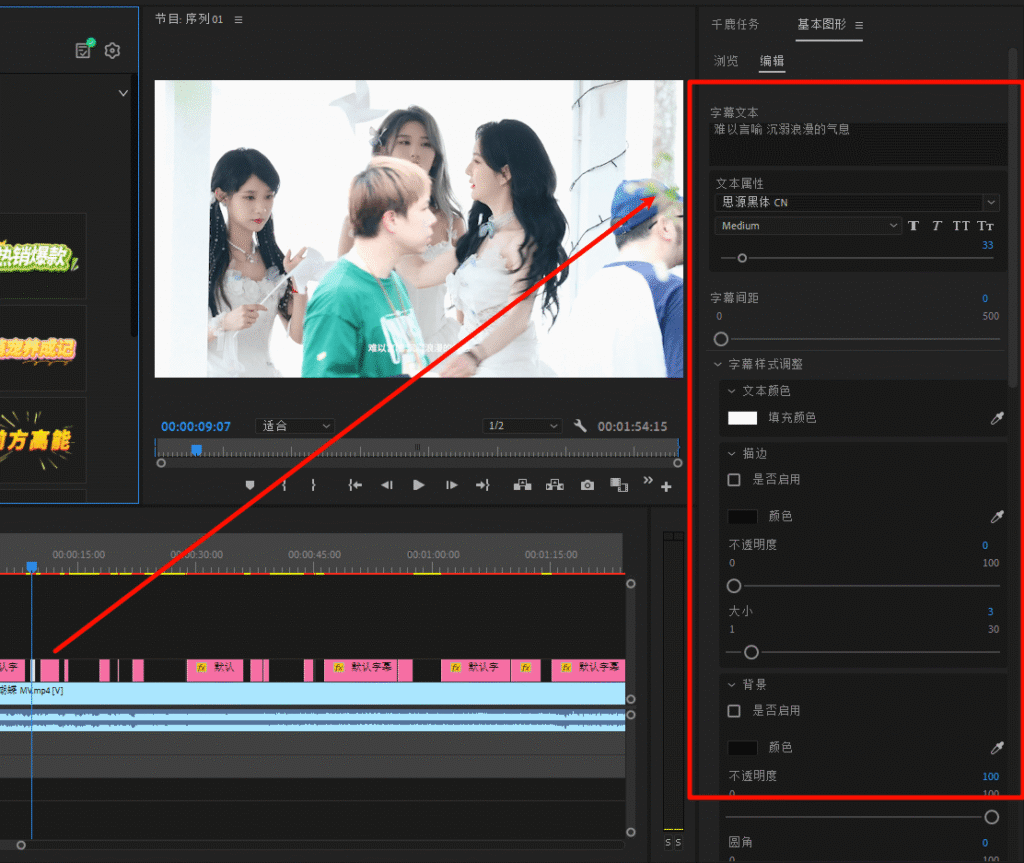
- 单条修改:选中时间轴里的某段字幕,在插件的 “字幕属性” 面板中,可直接调整字体、颜色、描边、背景等样式;
- 批量套用:把时间轴中的所有字幕选中,在千鹿 Pr 助手的模板库中选一个喜欢的字幕样式,勾选 “文本样式、排列效果应用到全部字幕”,点击 “应用”,插件会自动将模板逐一套用至所有字幕。
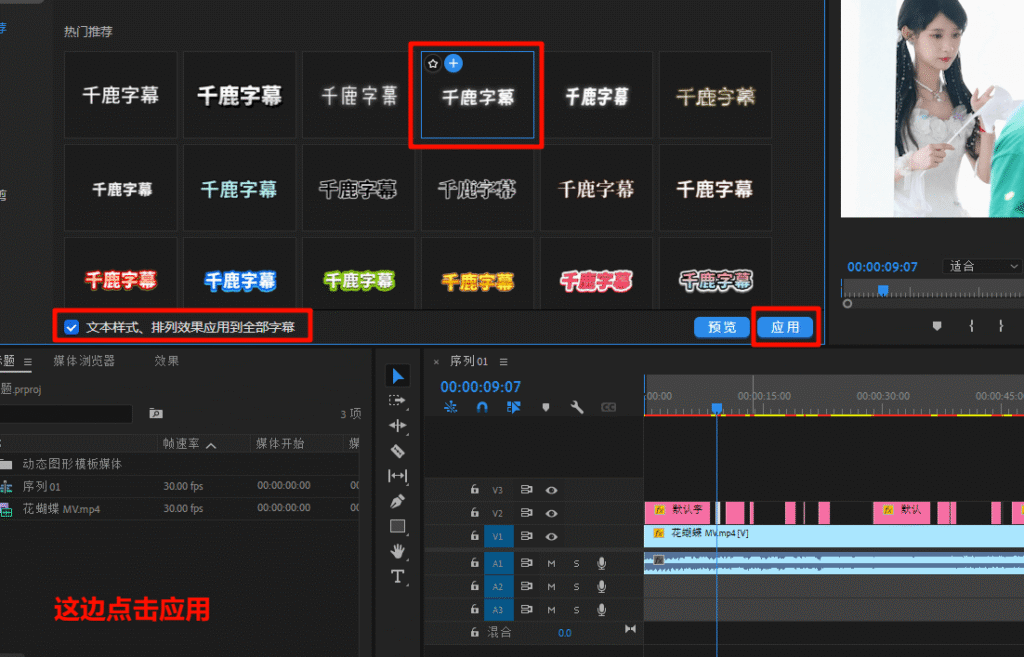
用千鹿 Pr 助手搭配 Pr,既能解决手动加字幕的麻烦,又能快速美化字幕样式,剪辑效率直接翻倍。
插件领取点击这里:千鹿 Pr 助手插件下载链接


