

 Windows 下载
 MAC M 芯片版

目录
做视频剪辑久了你会发现,字幕本身并不难,难的是做得快、改得稳。
我自己长期用 Adobe Premiere Pro(Pr) 剪口播、教程和商业视频,踩过很多字幕的坑:
识别慢、断句乱、样式改一次就要返工一堆。
后来逐渐形成了一套相对高效的字幕流程,这篇就当是给粉丝朋友的实战分享。
文章会分三部分讲清楚:
1️⃣ 传统 Pr 是怎么加字幕和字幕样式的
2️⃣ 用千鹿 Pr 助手后,流程怎么变了
3️⃣ 两种方法在真实剪辑中的效率差距
一、为什么说 Pr 原生字幕“能用,但不高效”
先说结论:
Pr 自带字幕功能没问题,但它是“功能导向”,不是“效率导向”。
在实际剪辑中,字幕主要卡在两点:
- 字幕生成后,校对时间长(错字、断句、专有名词)
- 字幕样式修改成本极高(尤其是批量视频)
这在短视频、口播、课程类内容里,几乎是日常。
二、方法一:只用 Pr 原生功能添加字幕和字幕样式
先从最基础的讲起,很多新手也正卡在这一步。
案例背景
- 视频类型:2分钟的口播视频
- 需求:加字幕 + 统一字幕样式
操作步骤
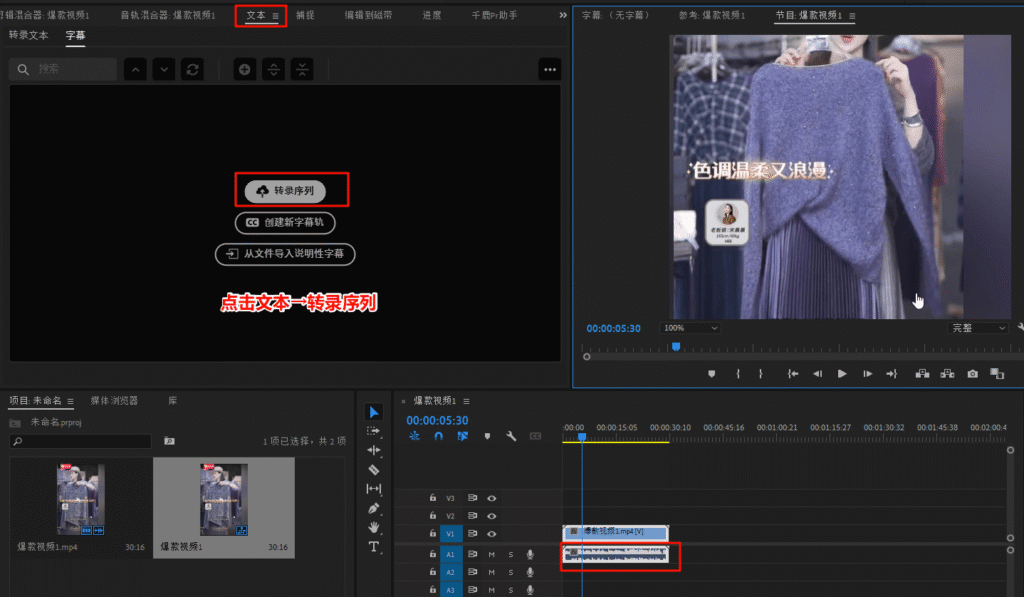
第 1 步:生成字幕
- 打开 Pr 的【文本】面板
- 选择【转录序列】
- 识别当前序列音频
- 转换为字幕
第 2 步:设置字幕样式
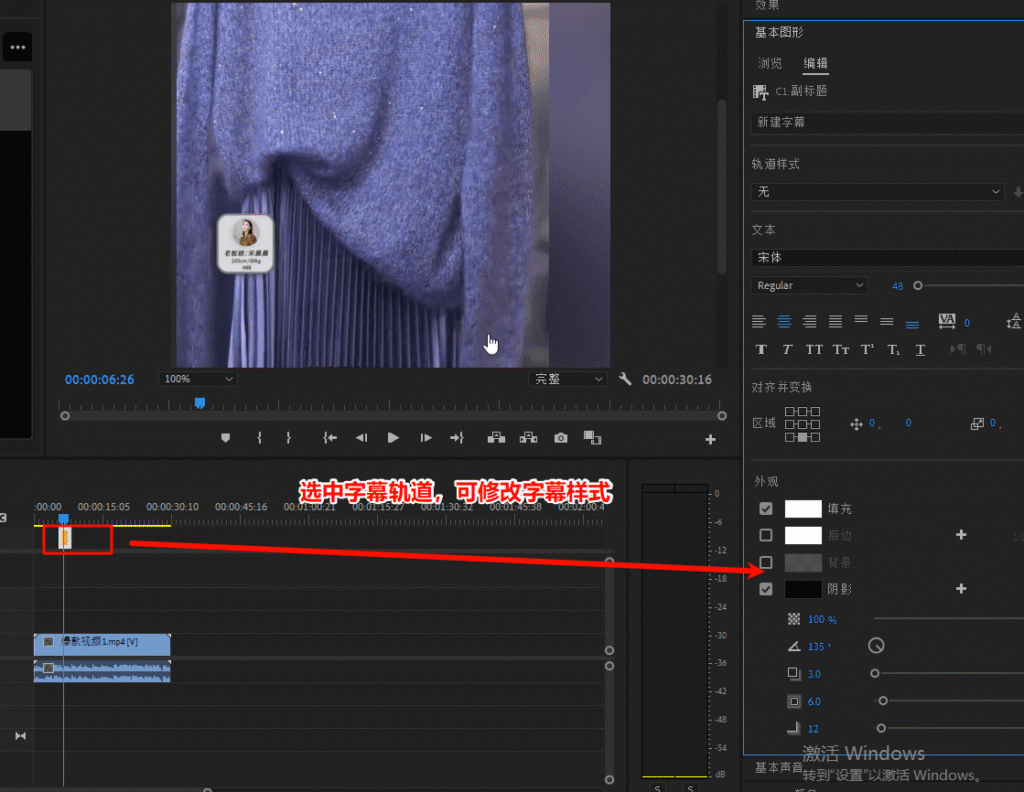
- 逐条或多选字幕
- 在【基本图形】里改:
- 字体
- 字号
- 颜色
- 描边 / 阴影
第 4 步:样式返工(最耗时间)
当运营或客户说:
“字幕能不能换个颜色 / 字体?”
你基本只能:
- 全选字幕
- 再改一遍
这种方式的问题:一旦涉及 5 条、10 条视频,效率会急剧下降发现——不用 Pr 做字幕,真的可以让剪辑变得更轻松。
三、方法二:用千鹿 Pr 助手,重构字幕工作流
后来我开始用 千鹿 Pr 助手,本质上不是“多了功能”,而是字幕这件事被重新拆解了流程。
案例背景
- 视频类型:1 分钟影视片段
- 要求:字幕准、样式统一、后期可改
1️⃣ 一键字幕识别生成
操作步骤:
- 在 Pr 中打开【千鹿 Pr 助手】
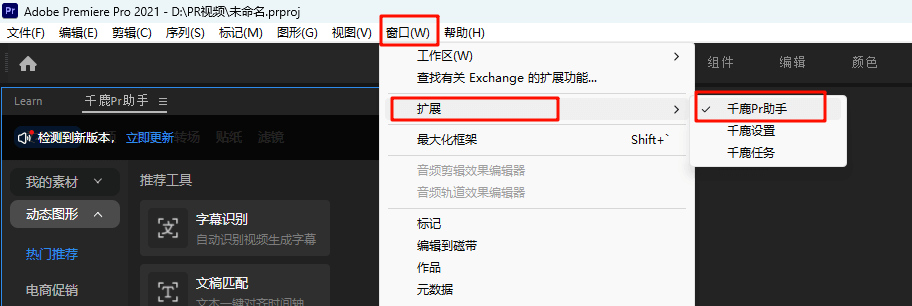
- 选择音频轨道之后在使用千鹿Pr助手里的【字幕识别】
- 字幕自动生成到时间线
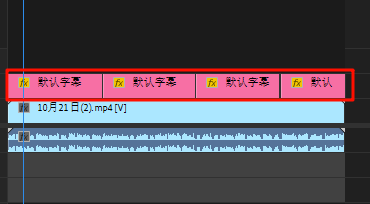
真实体验:
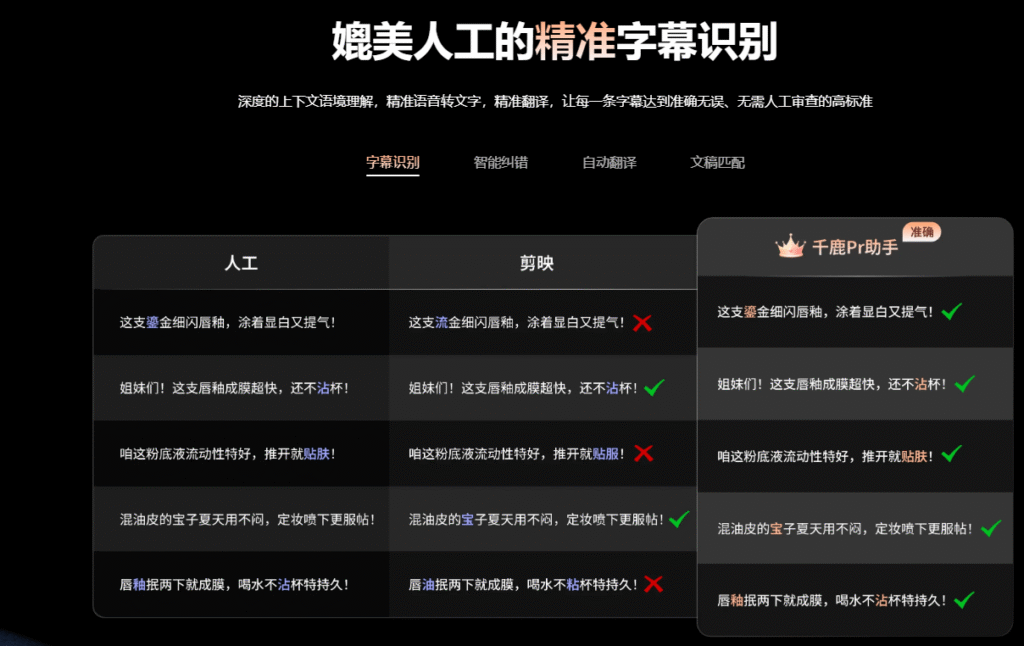
- 打开千鹿pr里的智能纠错,还可以对连续口播的上下文理解更好

- 错字率明显低于 Pr 原生
- 后期校对时间大幅减少
3️⃣ 一次性统一字幕样式(关键提升点)
这是我认为对剪辑师最友好的功能。
操作方式:
- 打开【千鹿字幕】
- 在任意一条字幕上设置:
- 字体
- 字号
- 颜色
- 描边 / 阴影
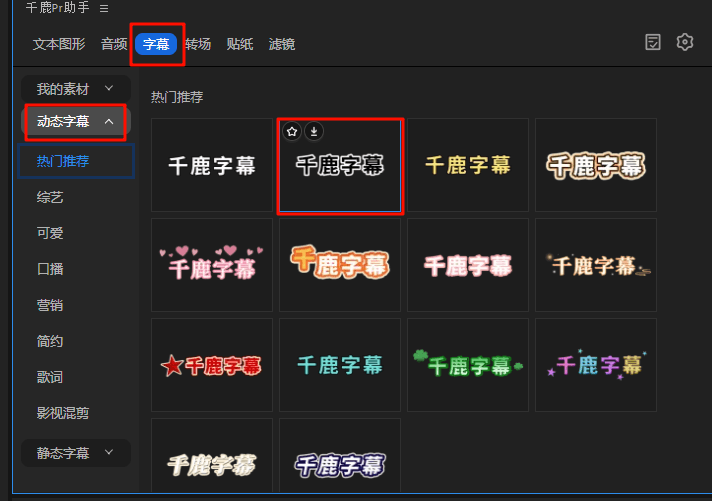
所有字幕样式同步生效
后期如果要改风格:
- 改一次
- 全部字幕立刻更新
四、传统 Pr 方法 vs 千鹿 Pr 助手对比
| 对比项 | 传统 Pr | 千鹿 Pr 助手 |
|---|---|---|
| 字幕生成 | 原生语音识别 | AI 上下文识别 |
| 文稿字幕 | 手动调整 | 文稿自动匹配 |
| 字幕样式 | 多次或逐条设置 | 一次设置全局生效 |
| 修改成本 | 改样式即返工 | 改一次全部更新 |
| 批量视频 | 非常吃力 | 非常友好 |
| 工作流 | 偏手工 | 偏系统化 |
五、写在最后:字幕效率,决定剪辑上限
在 Pr 里加字幕,本质上不是技术问题,而是流程选择问题。
如果你只是偶尔剪视频,Pr 原生字幕完全够用;
但如果你是:
- 短视频剪辑师
- 口播 / 教程 / 课程创作者
- 需要统一字幕样式的商业剪辑
那你迟早会意识到:
字幕效率,直接决定了你一天能剪多少条片子。
这篇算是我个人的经验总结,希望能对正在被字幕折磨的你有点帮助。
单条视频还能接受
千鹿Pr助手下载地址:https://pr.qianlu.cc/
更多帮助中心文档:https://pr.qianlu.cc/help/
若仍有疑问,联系客服获取帮助:https://pr.qianlu.cc/post/contact_support/


