

 Windows 下载
 MAC M 芯片版

目录
作为剪辑 5 年的老炮,最头疼的就是 Pr 里加字幕 —— 尤其是批量处理时,逐句打轴、统一样式、修改错别字,每一步都在浪费创作时间。老粉都知道我之前剪 10 分钟的自媒体口播视频,光字幕就得折腾 1 小时,客户临时改字体样式更是要返工半小时。
今天就从专业剪辑师视角,拆解 3 种 Pr 传统字幕添加方法(附痛点),再分享千鹿 Pr 助手的 3 步高效操作,最后附上详细对比表,帮你彻底摆脱 “字幕黑奴” 身份,把时间花在创作上!(关键词:pr、字幕、字幕样式,全文干货无废话,建议收藏实操)
一、Pr 传统加字幕:3 个方法
先说说我们平时不用插件时,Pr 原生加字幕和统一字幕样式的常用方法,每个都踩过坑,尤其批量处理时堪称折磨:
方法 1:手动输入字幕
小tips:适合单条短字幕
操作步骤(以 Pr 2023 为例):
- 打开时间轴,右键空白处→新建项目→字幕(或快捷键 Ctrl+T),创建字幕轨道;
- 双击字幕轨道空白帧,进入编辑界面,用文本工具输入文字;
- 在 “基本图形” 面板调整字体、字号、颜色(建议选思源黑体,适配性强);
- 拖动字幕对齐音频,逐句重复以上步骤。
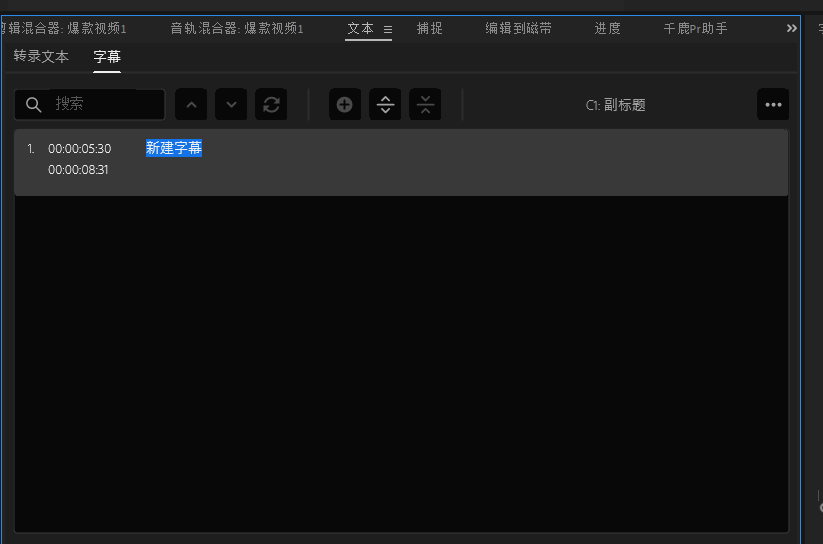
如果10 分钟的口播视频有 30 + 条字幕,逐句输入 + 对齐要 1 小时,错别字只能逐条修改,眼睛都要花了!
方法 2:导入 SRT 文件 + 复制粘贴属性
操作步骤:
- 用讯飞听见等工具转写音频为 SRT 文件,导入 Pr 时间轴(文件→导入→选中 SRT);
- 选中任意一条字幕,在 “基本图形” 面板调好样式(比如白色字体 + 黑色描边);
- 右键选中该字幕→复制属性,再框选所有字幕→右键粘贴属性(勾选 “图形属性”)。
痛点暴击:SRT 导入后经常出现时间轴错位,需要手动调整;复制粘贴属性时,只要有一条字幕格式异常,就会导致整体样式混乱,30 条字幕至少要核对 10 分钟。
二、千鹿 Pr 助手:3 步搞定字幕 + 样式,效率翻倍(私藏技巧)
自从用了千鹿 Pr 助手,我剪字幕的时间直接从 1 小时压缩到 10 分钟,尤其是批量处理和样式统一,完全戳中剪辑师痛点。结合实际案例(比如 15 条字幕的电商产品口播视频),拆解具体操作:
案例:15 条电商口播视频
需求:添加字幕 + 统一 “白色粗体 + 黑色描边” 样式
第一步:一键生成精准字幕
AI 纠错省时间
- 打开 Pr,在窗口→扩展→千鹿助手面板→点击 “字幕识别”;
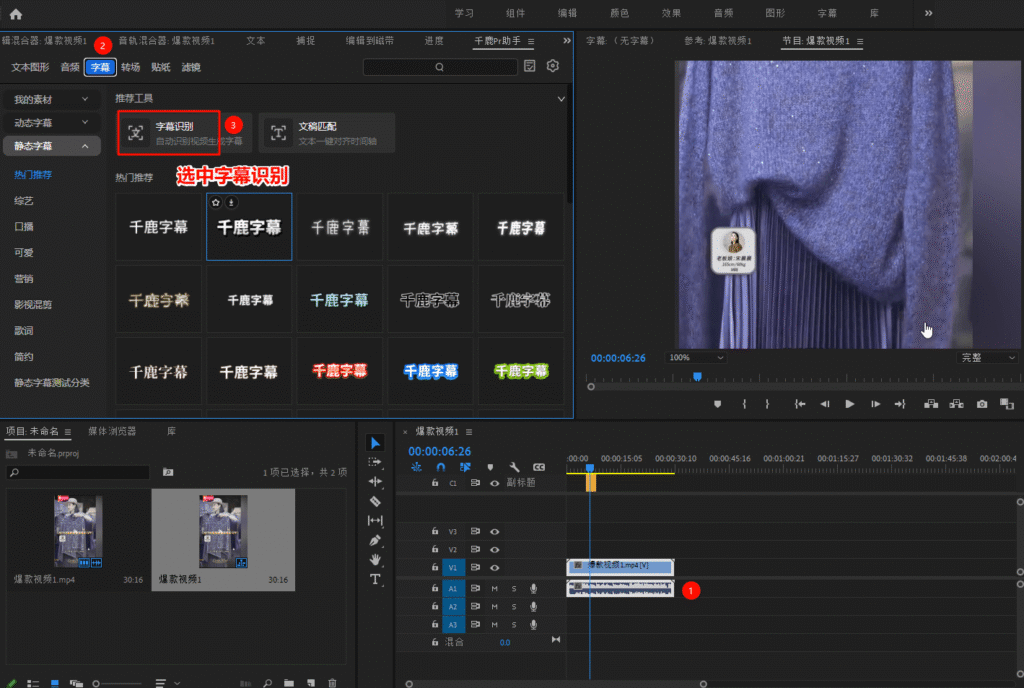
- 选中时间轴上的视频片段,选择语言(支持中文 / 英文),勾选 “AI 智能纠错”(能自动修正 “然后” 变 “然候” 这类口误);

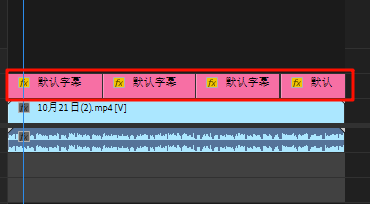
- 点击 “开始识别”,10 分钟视频 1 分钟出结果,所有字幕自动对齐音频,生成 “千鹿字幕”(带专属标识,后续可批量操作)。
第二步:30 秒统一字幕样式
批量同步不返工
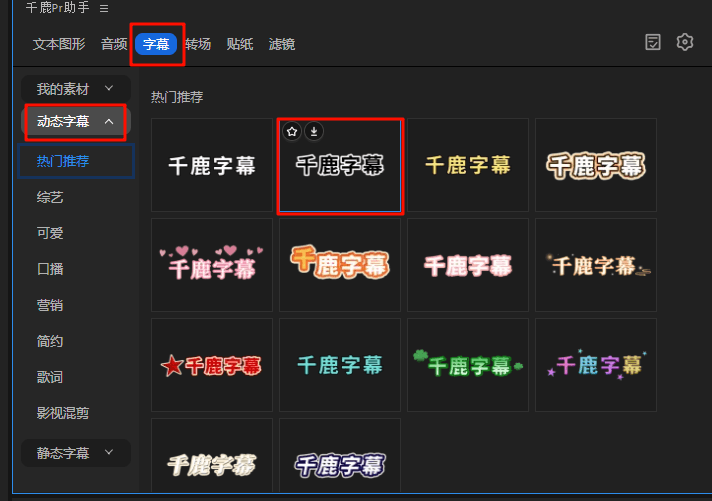
在千鹿面板→字幕,选中字幕样式→勾选左下角 “文本样式、排列效果应用到全部字幕”(关键!先勾选再修改);
- 选中任意一条字幕,在 “基本图形” 面板调整样式:字体选 “思源黑体粗体”、字号 60、颜色白色、外描边黑色(宽度 2);
- 切换选中另一条字幕(触发同步),15 条字幕瞬间统一样式,位置偏差自动对齐底部居中(无需手动调整)。
第三步:批量修改 + 导出
客户改需求也不怕
- 若客户要求 “把描边颜色改成蓝色”,直接修改任意一条字幕的描边,所有字幕自动同步(无需全选);
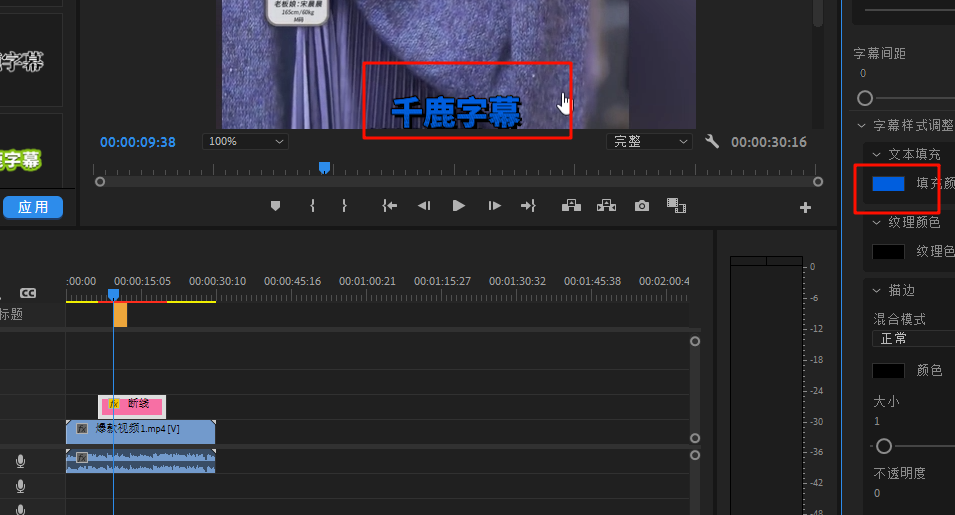
最终导出时,支持直接导出带字幕的视频。
剪辑师真实体验:同样 15 条字幕,传统方法要 40 分钟(导入 SRT + 调样式 + 核对),千鹿只要 8 分钟,还能避免手动操作的失误!
三、对比:Pr 字幕 VS 智能字幕工具
| 对比项 | Pr 原生字幕 | 千鹿 Pr 插件 |
|---|
| 字幕生成速度 | 中等 | 快 |
| 识别准确率 | 一般 | 高(上下文识别) |
| 错字修改成本 | 高 | 低 |
| 断句自然度 | 较生硬 | 更贴近口播 |
| 字幕样式处理 | 需手动统一 | 一键应用 |
| 适合场景 | 简单字幕 | 长视频 / 批量剪辑 |
结论:你的时间更应该用来做创作,而不是调字幕
如果你只是偶尔制作字幕,Pr 原生功能已经可以满足基本需求;
但如果你经常处理长视频或需要高频出片,借助 千鹿 Pr 插件,可以大幅降低字幕制作时间,让你把精力更多放在剪辑本身。
善用自动生成字幕工具,已经成为提升 Pr 剪辑效率的重要一环。
你会发现——
不用 Pr 做字幕,真的可以让剪辑变得更轻松。
千鹿Pr助手下载地址:https://pr.qianlu.cc/
更多帮助中心文档:https://pr.qianlu.cc/help/
若仍有疑问,联系客服获取帮助:https://pr.qianlu.cc/post/contact_support/


