

 Windows 下载
 MAC M 芯片版

目录
在 Pr 剪辑中,字幕和字幕样式几乎是每条视频都会用到的功能。
但对很多新手来说,用 Pr 添加字幕要么步骤复杂,要么生成慢、改样式更慢,一条视频字幕能折腾半小时。
我自己做剪辑多年,剪过口播、课程、商业视频,这篇文章就从真实剪辑流程出发,给刚入门 Pr 的朋友,系统讲清楚:
哪种方法更适合长期剪视频的人
新手用 Pr 原生字幕是怎么做的
如何用 千鹿 Pr 助手把字幕流程变简单
一、新手在 Pr 里加字幕,最容易卡在哪里?
如果你是以下人群,很可能正被字幕困扰:
- 刚学 Pr 的新手
- 做短视频、口播视频
- 剪课程、教程类内容
常见问题基本集中在这几个:
- 字幕生成慢:听一句打一句
- 字幕样式难统一:字体、颜色一个个改
- 一改样式就返工:改完发现全片都得重来
所以字幕本身不难,难的是“快”。
二、只用 Pr 原生功能添加字幕(新手必学)
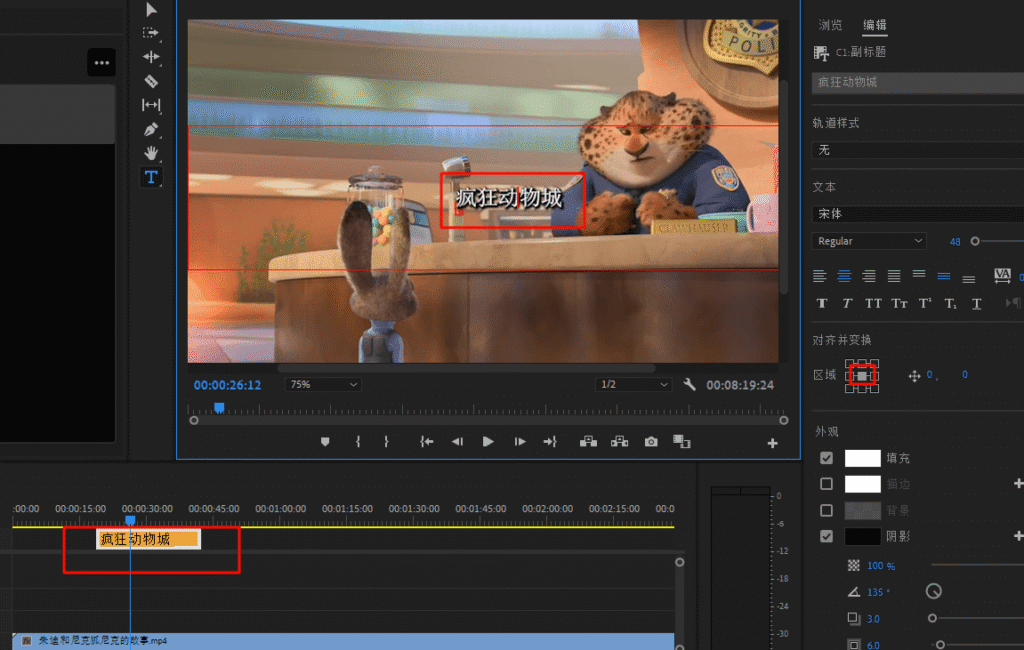
操作步骤:打开 Pr 时间轴→右键空白处新建 “字幕”→双击字幕轨道编辑文字→在 “基本图形” 面板调字体、字号、颜色→拖动字幕对齐音频。
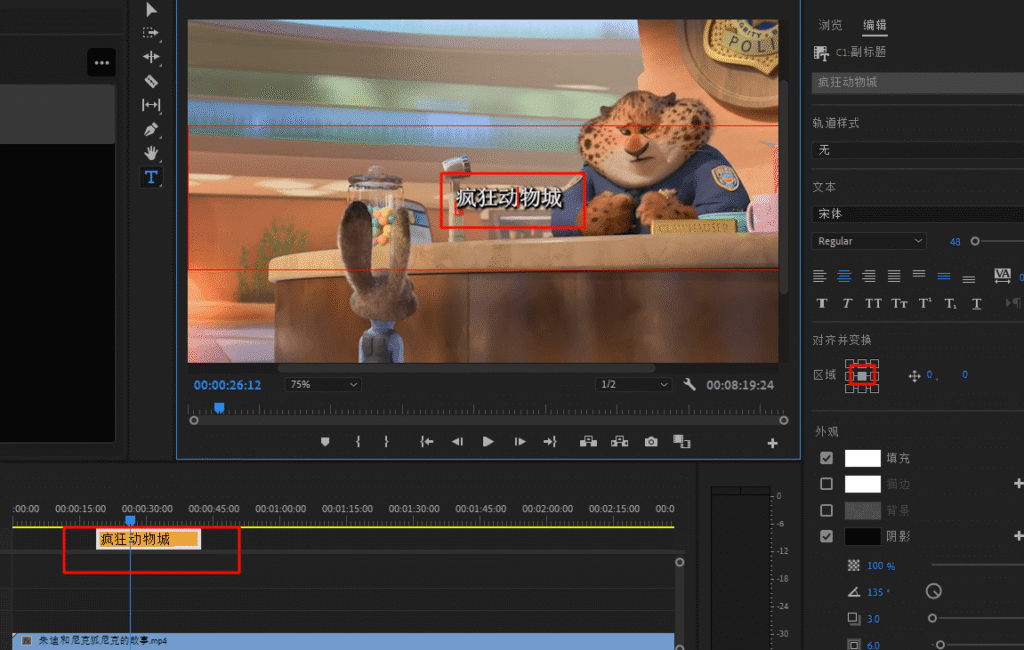
这个方法的问题
- 一条视频还能接受
- 字幕一多,样式一改,时间直接翻倍
- 非常不适合日常高频剪辑
三、用千鹿 Pr 助手,3 步完成字幕 + 样式
来我在日常剪辑中开始用 千鹿 Pr 助手,核心感受只有一句话:
👉 不是功能多,而是流程更像剪辑师在工作。
下面用一个新手也能照着做的案例来讲。
千鹿 Pr 插件字幕生成步骤
- 在 Pr 时间轴中选中需要加字幕的视频
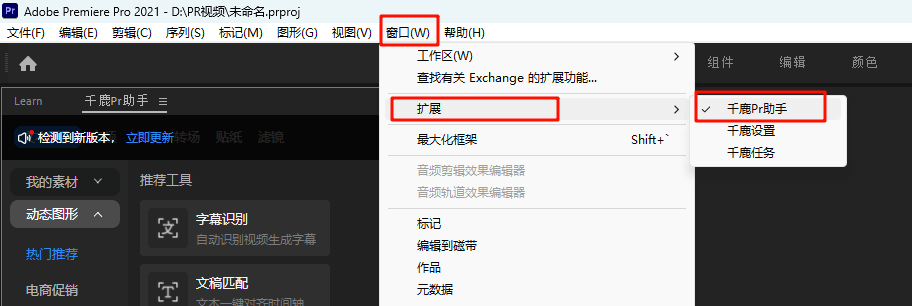
- 打开千鹿 Pr 助手面板
- 点击「字幕识别」功能
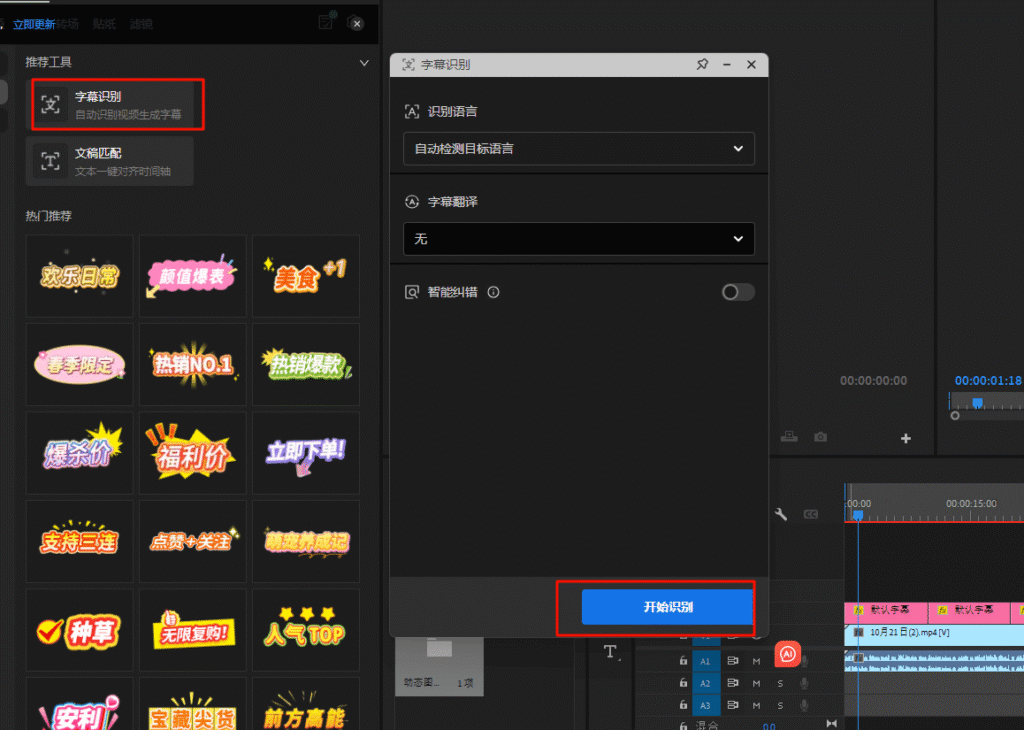
- 选择识别语言并开始识别
- 等待 1–2 分钟,字幕自动生成并插入时间轴
与 Pr 原生不同的是,千鹿 Pr 插件会结合上下文语义进行识别,有效减少错别字和不合理断句,生成的字幕更接近最终成片效果。
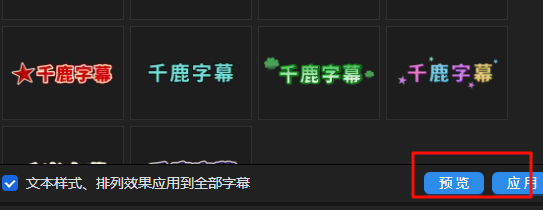
同时,字幕生成后可直接套用字幕样式模板,实现生成即美化,无需二次整理。
三、对比:Pr 字幕 VS 智能字幕工具
| 对比维度 | 传统 Pr 方法 | 千鹿 Pr 助手 |
|---|---|---|
| 操作步骤 | 5-8 步,繁琐重复 | 3 步直达,无需复杂设置 |
| 耗时(5 分钟视频) | 40-60 分钟 | 8-10 分钟 |
| 识别准确率 | 需手动校对大量错字 | AI 智能纠错,准确率 95%+ |
| 字幕样式统一 | 逐条 / 批量复制,易出错 | 一键同步,修改即时生效 |
| 适合人群 | 偶尔做短字幕的新手 | 高频出片、批量剪辑的创作者 |
结论:你的时间更应该用来做创作,而不是调字幕
如果只是偶尔做单条短字幕,Pr 原生方法能应付;但新手想快速上手、经常剪口播 / 教程 / 短视频,千鹿 Pr 助手绝对是刚需。10 分钟搞定字幕生成 + 样式统一,省下来的时间能多打磨视频内容。
新手不用怕复杂,跟着步骤实操 1 次就能熟练,现在下载还能免费用基础功能,赶紧试试摆脱字幕内耗!
千鹿Pr助手下载地址:https://pr.qianlu.cc/
更多帮助中心文档:https://pr.qianlu.cc/help/
若仍有疑问,联系客服获取帮助:https://pr.qianlu.cc/post/contact_support/


