

 Windows 下载
 MAC M 芯片版

目录
如果你刚开始学 Pr(Adobe Premiere Pro),或者已经用了一段时间,很可能都会在同一个地方卡住——
字幕。
画面剪完其实不难,节奏、转场、音乐都能慢慢来,但字幕一上来,问题就开始了:
- 打得慢
- 改得累
- 样式一改就是返工
我自己做剪辑好几年,剪过口播、教程、商业宣传片,说一句很实在的话:
Pr 原生字幕不是不能用,而是它的设计思路,并不偏向“高频内容创作”。
这篇文章,我就从一个剪辑师的真实工作流程出发,聊清楚三件事:
1️⃣ Pr 传统字幕是怎么做的
2️⃣ 它为什么在实际工作中会拖效率
3️⃣ 千鹿 Pr 助手,是如何把 Pr 用成“剪映式体验”的
一、先从 Pr 传统字幕流程说起
Pr 原生字幕,正常是这样操作的
如果你不装任何插件,只用 Pr 自带功能,字幕流程一般是:
- 导入视频素材,完成基础剪辑
- 打开【文本】面板
- 使用【转录序列】识别音频
- 将文本转换为字幕
- 再手动调整字幕内容和样式
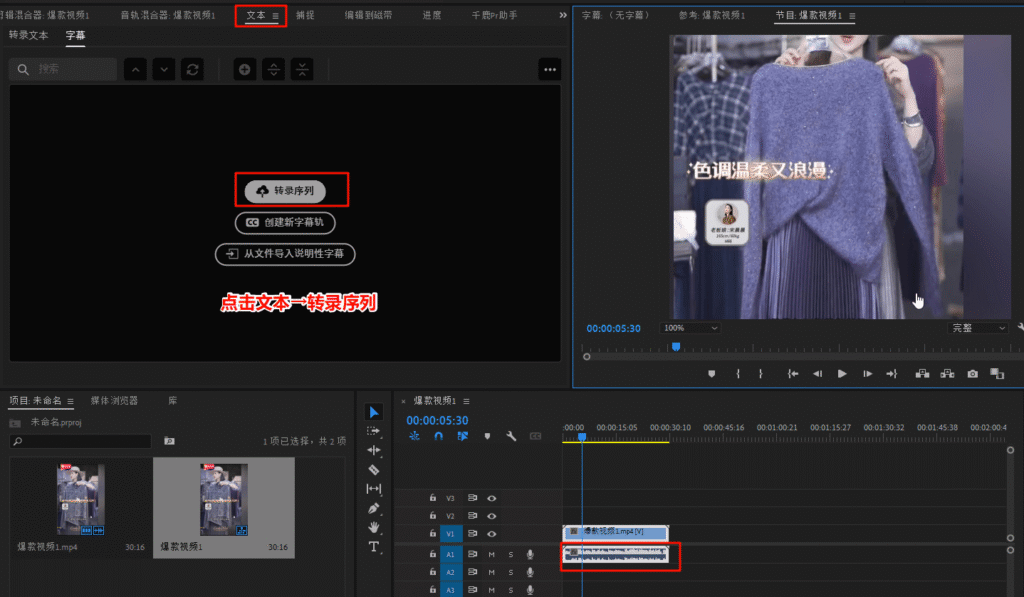
从教学角度来说,这套流程是“规范的”,也确实能完成字幕制作。
识别错误率较高、同音字频繁、断句不自然,生成后仍需大量人工修改。
为什么很多人学会了,却依然觉得累?
问题不是出在“会不会”,而是出在使用频率和修改成本。
在真实剪辑场景里,你很快就会遇到这些情况:
- 识别完字幕,要花时间改错字、调断句
- 字幕样式需要统一,但只能反复操作
- 客户一句“颜色换一下”,意味着全选重来
当你只是剪一条视频,这些还能忍;
但当你一天剪 3 条、5 条,甚至十几条内容时,字幕就会变成最耗精力的部分。
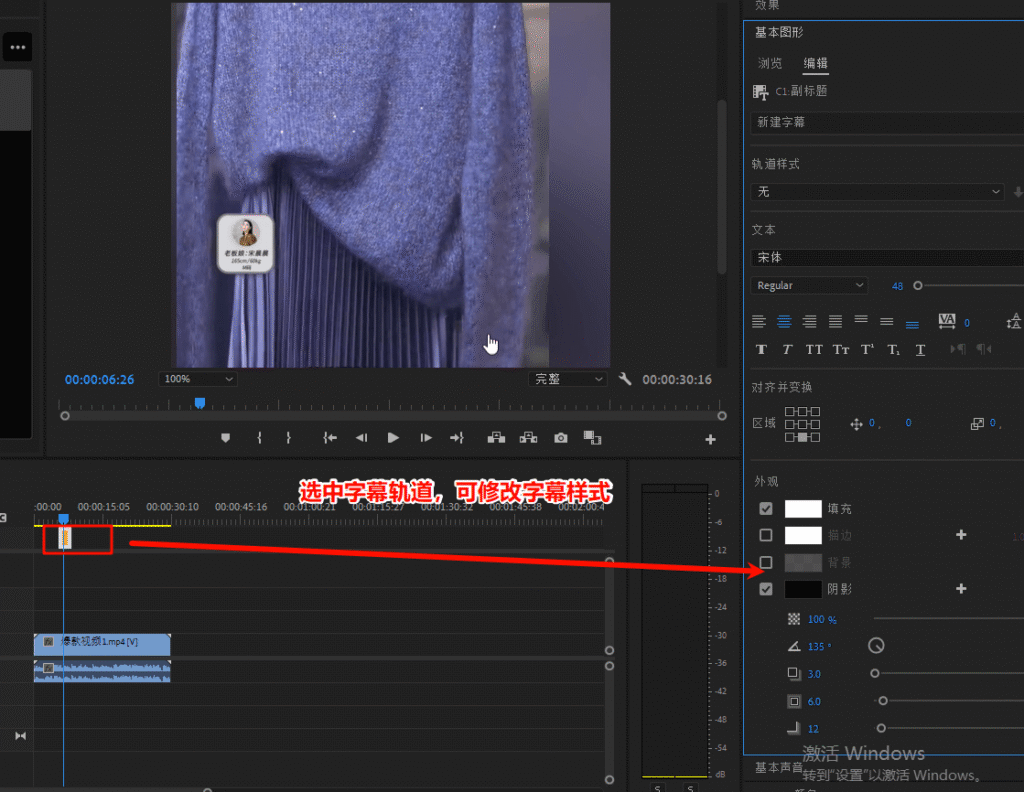
二、剪辑师真正头疼的,其实是「字幕样式」
很多新手会以为,字幕难在“生成”,但做久了你会发现:
真正消耗时间的,是样式调整和返工。
Pr 原生字幕在样式上的现实问题
- 样式是“能调”,但不够集中
- 批量修改不够友好
- 很难做到随时整体调整
这也是为什么很多剪辑师,会开始寻找 Pr 字幕插件 的原因。
三、什么时候,我会选择用千鹿 Pr 助手?
说清楚一点:
不是所有视频都必须用插件。
如果你只是偶尔剪个纪念视频,用原生功能完全够;
但在下面这些场景里,插件带来的效率提升会非常明显:
- 口播视频 / 教程视频
- 课程录制 / 知识付费
- 短视频矩阵、批量产出
- 对字幕统一性要求高的商业项目
在这些情况下,我个人会直接用 千鹿 Pr 助手 来处理字幕。
四、用千鹿 Pr 助手做字幕,真实流程是怎样的?
下面我用一条 5–6 分钟的口播视频,讲一个完整流程。
1️⃣ 字幕生成:不折腾,就是效率
在 Pr 里打开千鹿 Pr 助手,使用【字幕识别】:
- 不需要额外导出音频
- 不需要切到其他软件
- 字幕直接生成在时间轴
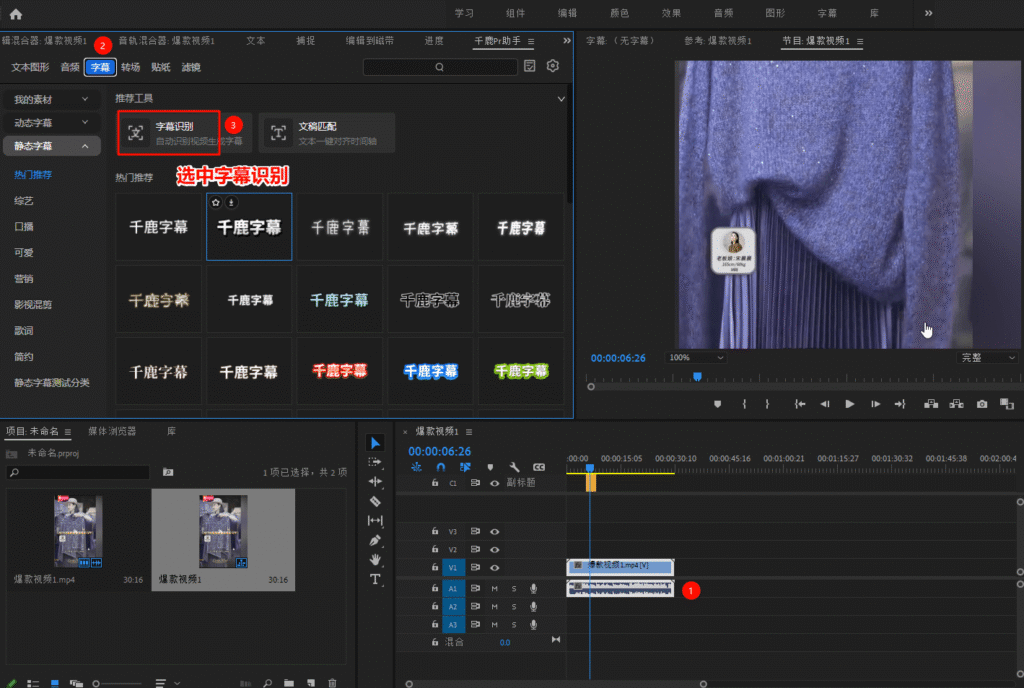
剪辑师的直观感受是:
识别逻辑更接近自然语言,而不是机械切句。
2️⃣ 有文稿的剪辑流程,效率直接拉满
如果你是先写稿、再录视频的流程,那千鹿的【文稿匹配】会非常适合你。
操作上很简单:
- 把完整文稿粘进去
- 按语义提前换行
- 一键匹配视频语音
这种方式,基本可以做到:
字幕生成后,几乎不用再改内容。
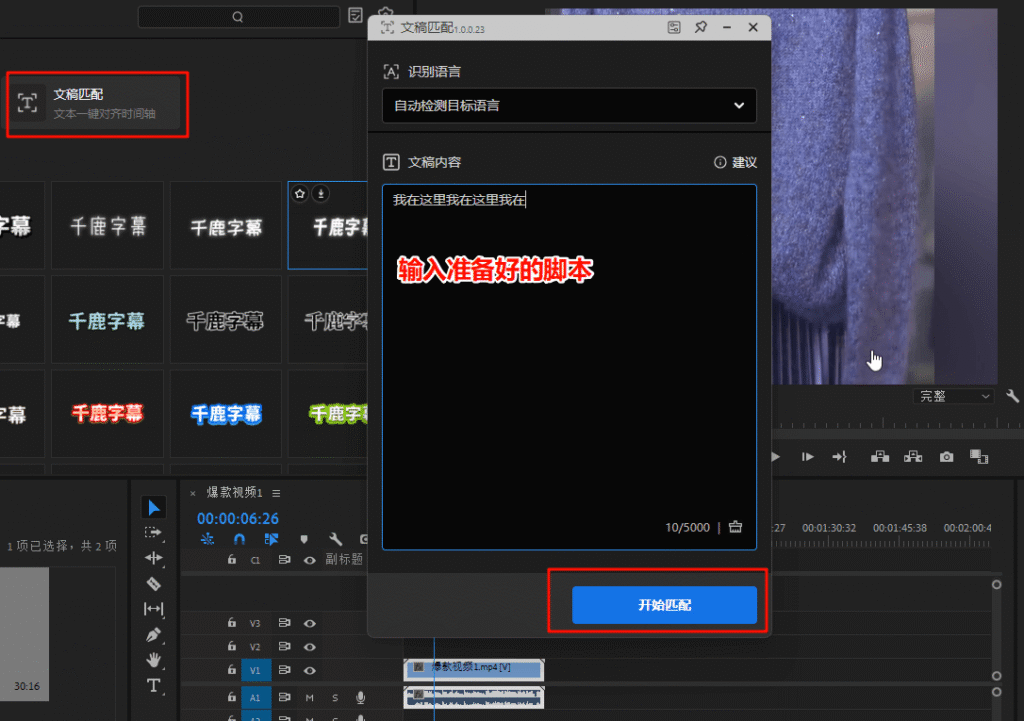
3️⃣ 字幕样式,一次设置,全局生效
这是我觉得最接近剪映体验的地方。
在千鹿 Pr 助手里:
- 你只需要在一个字幕上调整样式
- 字体、大小、颜色、描边统一同步
- 后期想改,只改一次
对剪辑师来说,这一步解决的不是“好不好看”,
而是不用再反复劳动。
五、Pr 原生字幕 vs 千鹿 Pr 助手,对比一眼就懂
| 对比维度 | Pr 原生字幕 | 千鹿 Pr 助手 |
|---|---|---|
| 字幕生成 | 步骤多 | 一键完成 |
| 识别准确度 | 中等 | 更接近口语 |
| 字幕样式 | 需反复调整 | 一次全局同步 |
| 修改成本 | 高 | 极低 |
| 批量剪辑 | 非常吃力 | 非常友好 |
| 学习体验 | 偏专业后期 | 更像剪映 |
很多人觉得:
“Pr 就是专业,所以一定复杂。”
但真正成熟的剪辑流程,恰恰是:把复杂的操作,变成稳定、可复用的流程。
千鹿 Pr 助手并不是替代 Pr,而是帮你把 字幕这种高频、重复、容易返工的工作 简化掉。
如果你已经在用 Pr,又被字幕拖慢效率,那与其硬扛,不如让工具帮你一把。这,才是剪辑师该有的工作方式。
千鹿Pr助手下载地址:https://pr.qianlu.cc/
更多帮助中心文档:https://pr.qianlu.cc/help/
若仍有疑问,联系客服获取帮助:https://pr.qianlu.cc/post/contact_support/


