

 Windows 下载
 MAC M 芯片版

目录
很多人刚开始用 Pr(Adobe Premiere Pro) 剪视频时,都会有一个共同感受:
画面剪辑本身并不算难,但一到镜头衔接的地方,视频就开始“卡壳”。
不是画面断得太生硬,就是怎么看都不像成片。
这时候你会意识到一个问题——
你缺的不是素材,而是转场。
但真正做起转场来,又会发现事情并不简单。
这篇文章,我不打算教你一堆花里胡哨的技巧,而是站在一个剪辑师的角度,完整讲清楚一件事:
在 Pr 里,转场到底该怎么做,才能既好看,又不浪费时间。
一、为什么很多人在 Pr 里一做转场就“很累”?
在聊方法之前,先说一个真实情况。
很多新手觉得转场难,其实不是不会操作,而是对转场的期待和工具的效率不匹配。
转场在真实项目里的角色,其实很简单
在商业剪辑、短视频、教程视频里,转场的目的只有两个:
- 让镜头衔接更自然
- 不打断观众的观看节奏
它并不是用来炫技的,也不是越多越好。
但问题是,Pr 原生的转场流程,更偏向“后期制作”,而不是“内容批量生产”。
二、先从 Pr 原生转场说起:能用,但不算快
这在 Pr 的【效果】面板中,可以直接找到【视频转场】,把转场拖到两个剪辑点中间,就能完成最基础的过渡效果,比如淡入淡出、交叉溶解等。
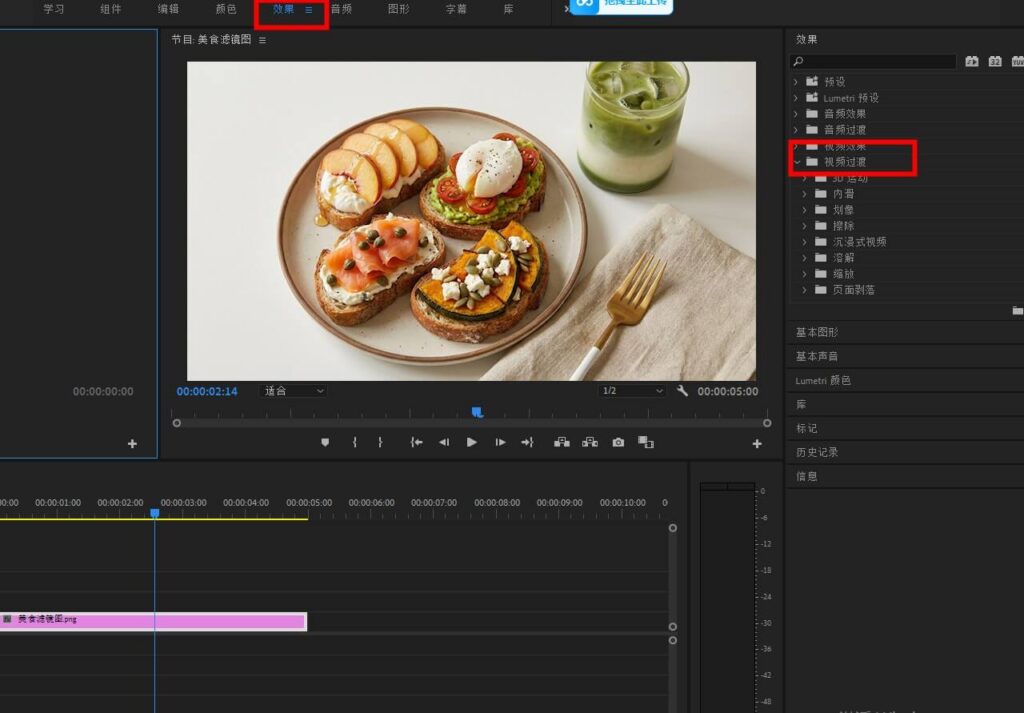
这种方式的优点是操作直观、不需要额外工具,适合刚接触 Pr 的新手。但剪辑量一旦上来,问题就会显现出来:每个剪辑点都要单独处理,样式选择也比较有限。
二、想要更自然,只能自己“做”转场
手动关键帧,本质是用动画连接镜头
很多看起来更高级的 Pr 转场,其实不是套模板,而是通过关键帧实现的。比如在前后画面上调整位置、缩放或不透明度,让画面产生连续运动感。
这种方式的好处是灵活、可控,但缺点也很明显:操作步骤多,调一次要花不少时间,并不适合需要快速出片的剪辑场景。
三、效率型剪辑,更适合插件式转场
转场独立出来,剪辑节奏会快很多
当你开始频繁剪短视频、口播或商业内容时,就会发现,真正拖慢效率的不是剪画面,而是反复处理转场。这时候,像 千鹿 Pr 助手 这类插件就很有价值。内置丰富的贴纸、音效、转场、滤镜和免抠 PNG 素材,减少 50% 素材寻找时间
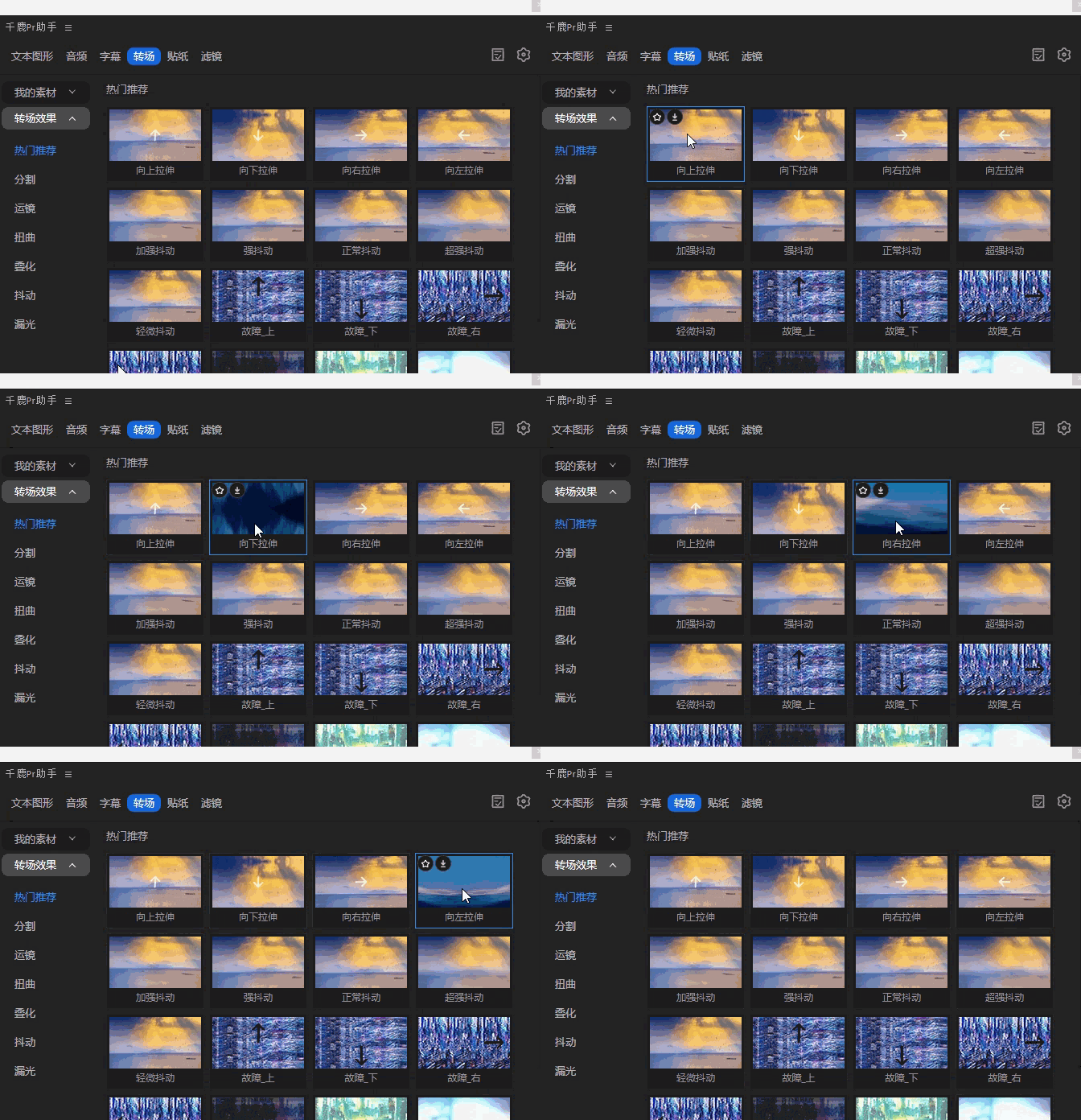
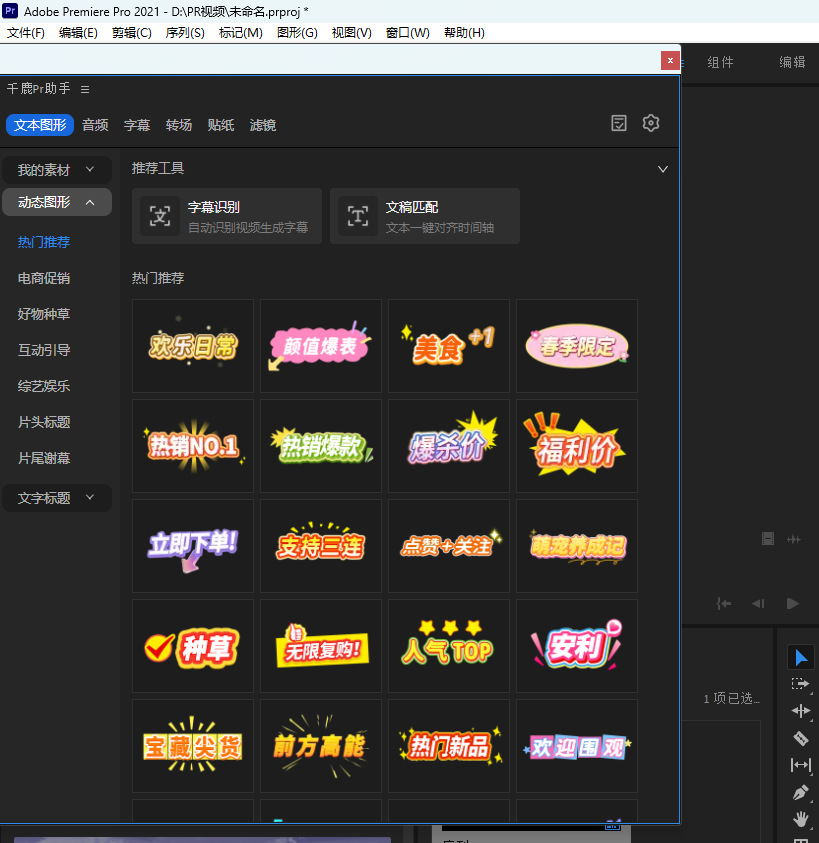
无缝集成:直接嵌入 Pr 界面,无需切换软件。
跨平台支持:兼容 Windows 10 + 和 MacOS 10.5 + 系统,支持 Pr 2020 及以上版本
操作简便:安装后在 Pr 左侧素材区显示面板,即开即用
它的转场不是嵌在剪辑点中间,而是作为独立元素放在视频轨道上方。这样一来,下方不管有多少视频轨道,都能统一套用转场效果,后期想改也只需要改一次。
这种设计在多镜头、批量剪辑中尤其省事。
五、结语
在 Pr 中快速制作转场,关键从来不是“会不会某个技巧”,而是有没有一套适合自己节奏的流程。当剪辑任务变多时,把重复、容易返工的操作交给工具处理,才能真正把时间花在内容本身上。
如果你发现自己总被转场拖慢进度,也许不是你技术不行,而是流程该升级了。
千鹿Pr助手下载地址:https://pr.qianlu.cc/
更多帮助中心文档:https://pr.qianlu.cc/help/
若仍有疑问,联系客服获取帮助:https://pr.qianlu.cc/post/contact_support/


