

 Windows 下载
 MAC M 芯片版

目录
只要你用 Pr(Adobe Premiere Pro) 剪过视频,就一定对字幕样式这一步不陌生。
字幕本身不难,难的是——样式统一。
我自己做剪辑这些年,剪过口播、课程、商业视频,最怕的不是剪画面,而是客户一句话:
“字幕样式能不能整体换一下?”
如果是 Pr 原生流程,这句话基本等于返工。
这篇文章我就从一个剪辑师的真实使用经验出发,先讲清 Pr 传统字幕样式是怎么改的,再一步步带你用 千鹿 Pr 助手,实现真正的一键批量修改字幕样式。
一、先说 Pr 原生字幕样式,为什么改起来这么麻烦?
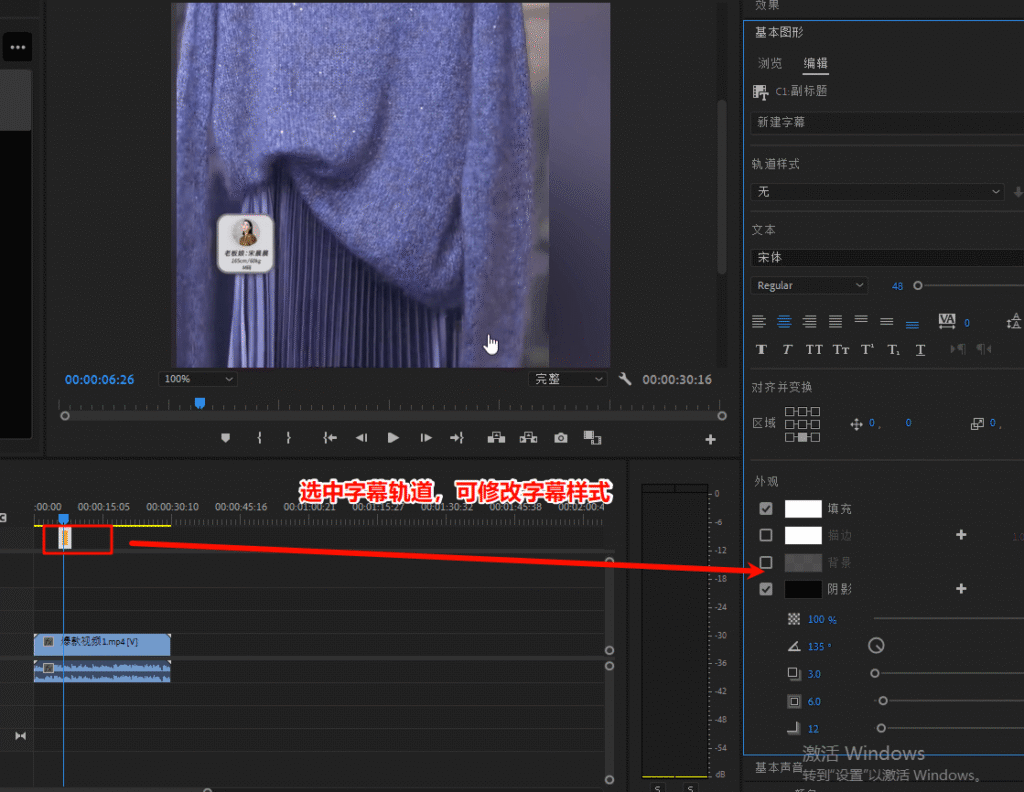
在不借助插件的情况下,Pr 的字幕样式流程通常是这样的:
- 用语音转文本生成字幕
- 在时间轴选中字幕
- 打开「基本图形」面板
- 调整字体、颜色、描边、阴影
- 想统一样式,就全选再改一遍
如果你只剪一条视频,这个流程还能接受;但一旦字幕多、视频多、样式反复调整,效率就会直线下降。问题不在你操作熟不熟,而在于流程本身不适合高频修改。
二、用千鹿 Pr 助手,真正解决“批量字幕样式”问题
接下来进入重点。下面这个流程,是我现在剪口播、教程视频时的常用方式。
第一步:导入视频,打开千鹿 Pr 助手
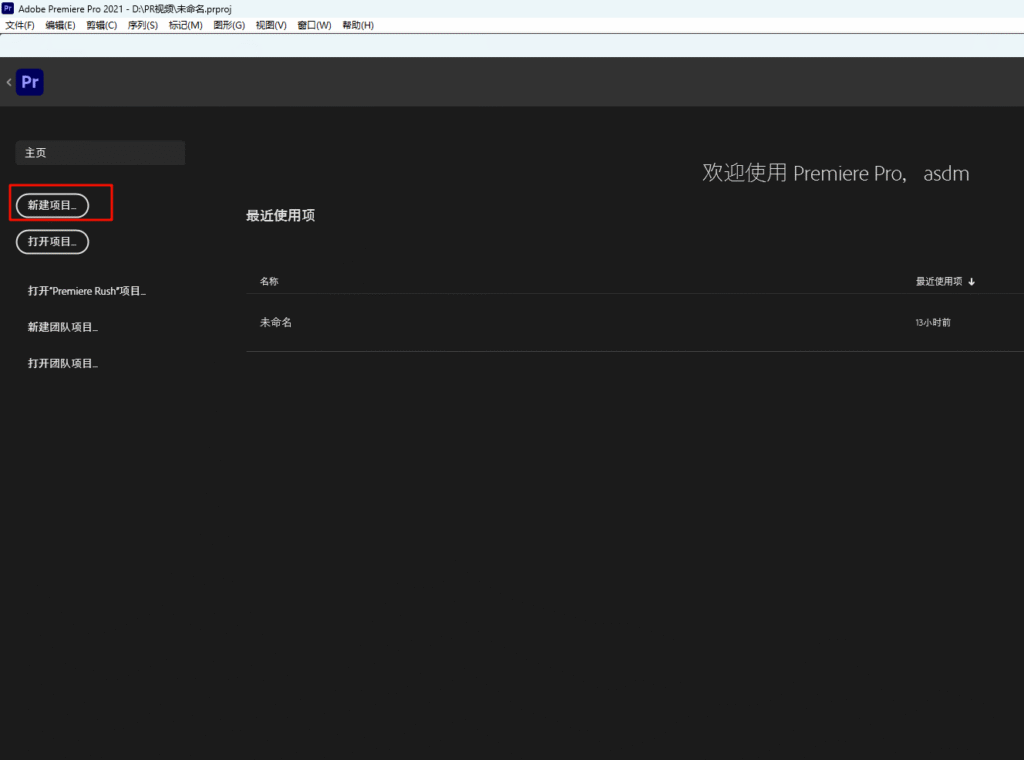
- 打开 Pr,新建或打开项目
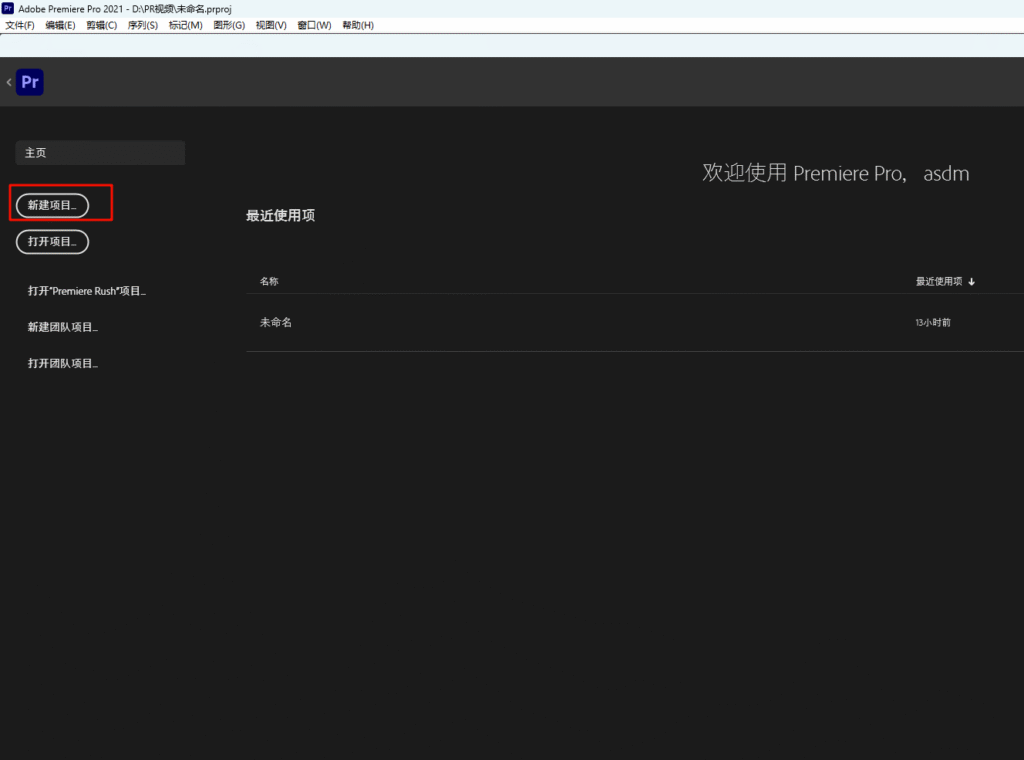
- 把视频素材拖入时间轴
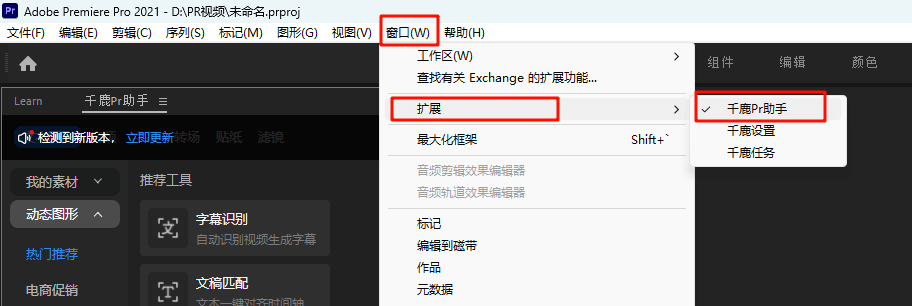
- 点击菜单【窗口 →扩展→ 千鹿 Pr 助手】,打开插件面板
第二步:字幕识别,一键生成字幕轨
在千鹿 Pr 助手中,找到【字幕识别】功能:
- 选择需要识别的音频轨道
- 点击识别
- 可勾选「智能纠错」(强烈建议打开)
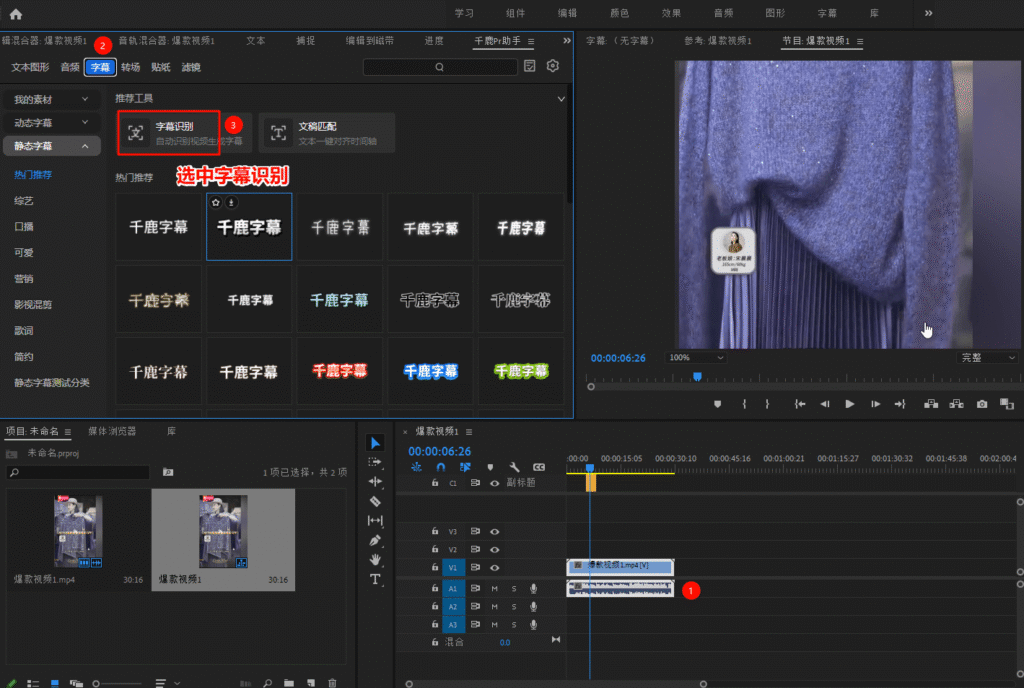
这个智能纠错会根据上下文理解语义,比 Pr 原生的断句和错字要自然很多。
📌 如果你已经提前做好字幕或有文稿,这一步可以直接跳过。
第三步:一键批量修改字幕样式
这是千鹿 Pr 助手最关键、也是最省时间的一步。
操作非常简单:
- 在时间轴中,随便选中其中一个字幕
- 打开千鹿里的【字幕】功能
- 你会看到两类字幕样式:
- 静态字幕
- 动态字幕
- 直接点击你喜欢的字幕样式进行预览
- 勾选:
- 文本样式、排列效果
- 点击「应用到全部字幕」
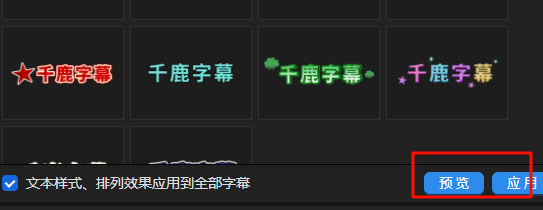
这一步完成后,所有字幕样式会一次性同步修改。
不需要全选、不需要重复操作,
后期想换风格,重新点一次就行。
👉 这也是很多剪辑师会说:
“千鹿把 Pr 的字幕体验,做得像剪映一样顺。”
三、除了字幕样式,千鹿 Pr 助手还能做什么?
如果你以为千鹿只是个字幕工具,那就有点低估它了。
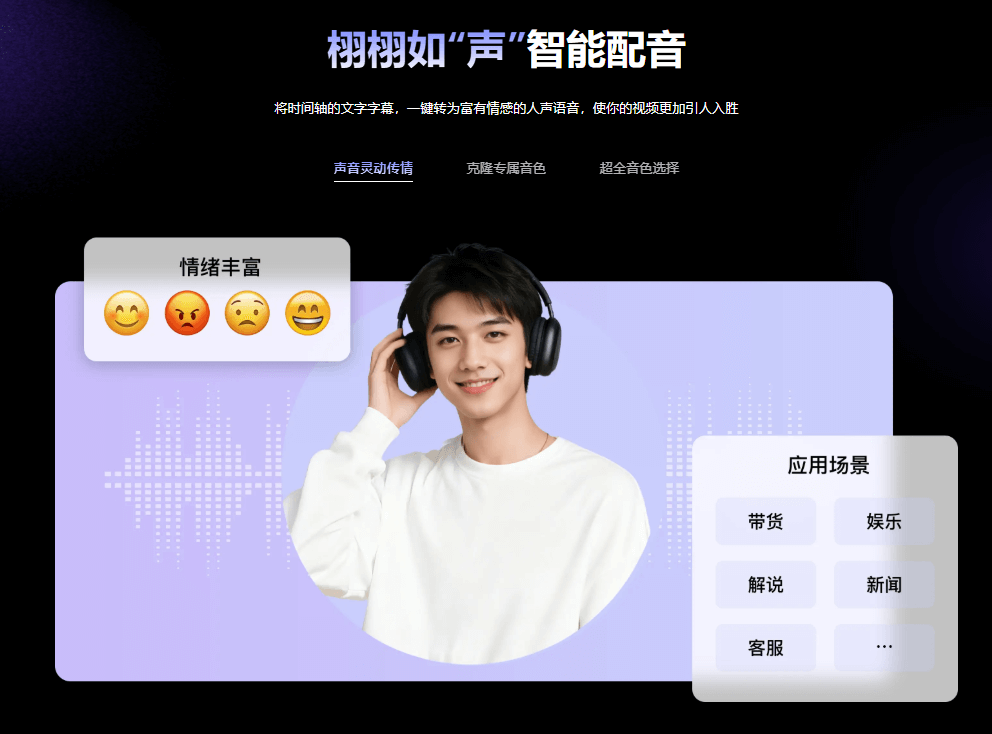
1️⃣ 智能 AI 配音
- 不用自己录音
- 输入文字就能生成配音
- 多种音色可选,适合口播、教程、电商视频
字幕改完,直接配音,一套流程在 Pr 里完成。
2️⃣ AI 生成贴纸(PNG 免抠)
- 输入关键词
- 自动生成免抠 PNG 贴纸
- 可直接用在时间轴中
做短视频、电商内容非常实用。
3️⃣ 模板化思路,适合电商与批量内容
千鹿的核心思路,其实就是:把复杂的 Pr 操作,模板化、批量化。字幕、样式、配音、贴纸,都围绕“效率”设计,
而且目前功能都是免费的,新手上手几乎没有门槛。
四、写在最后
在 Pr 里做字幕,真正难的从来不是“会不会”,而是能不能在保证质量的前提下,把时间省下来。如果你只是偶尔剪视频,Pr 原生功能可以应付;但只要你开始高频剪辑、做口播、做课程或商业项目,你就会发现:流程比技术更重要。千鹿 Pr 助手做的事情,就是让 Pr 的工作方式,更接近剪映,但又保留专业剪辑的自由度。这,才是它真正的价值所在。
千鹿Pr助手下载地址:https://pr.qianlu.cc/
更多帮助中心文档:https://pr.qianlu.cc/help/
若仍有疑问,联系客服获取帮助:https://pr.qianlu.cc/post/contact_support/


