

 Windows 下载
 MAC M 芯片版

目录
很多刚开始学 Pr 的朋友,都会卡在两个地方:
一是字幕效果不好看,二是转场加起来太麻烦。明明在剪映里点一下就能完成的事情,到了 Pr 里却要翻面板、拖效果、反复调整,效率一下子就下来了。
这篇文章我会站在一个长期用 Pr 剪片的剪辑师视角,先带你了解 Pr 传统的转场和字幕操作方式,再告诉你,如何借助 千鹿 Pr 助手,把 Pr 用得像剪映一样简单。
一、Pr 传统是怎么添加转场和字幕效果的?很容易变成“时间黑洞”?
在 Pr 里添加转场,一般流程是:
- 把视频素材导入 Pr,放到时间轴
- 打开【效果】面板
- 找到【视频过渡】
- 选择一个转场效果,拖到两段视频的交接处
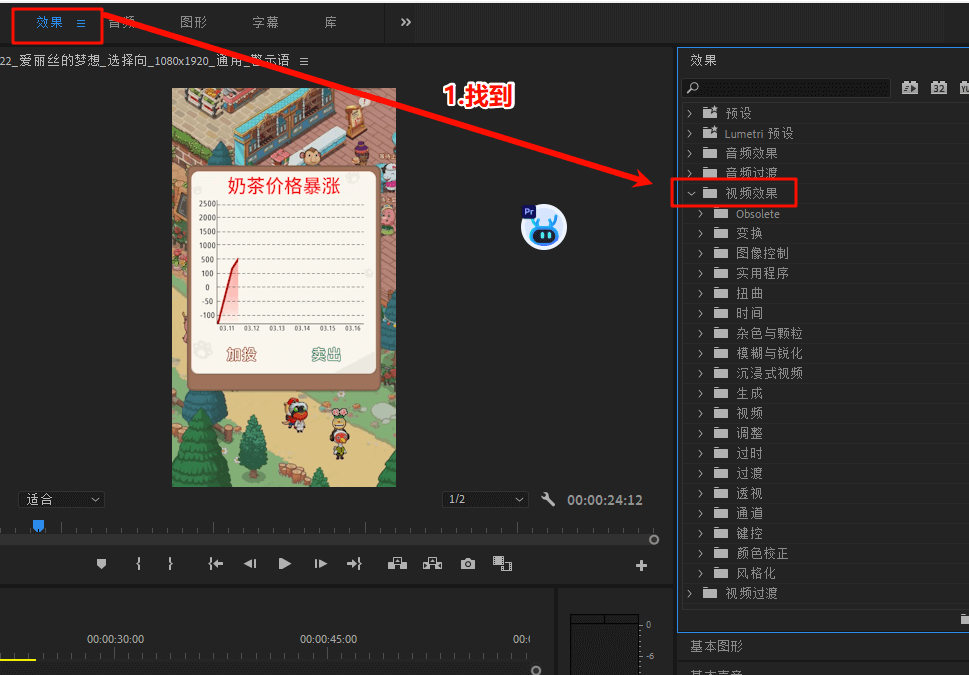
这种方式在做简单视频时没问题,但一旦你:
- 视频片段多
- 想多试几种转场风格
- 或者做短视频、混剪
就会发现,来回拖、反复试,非常耗时间。
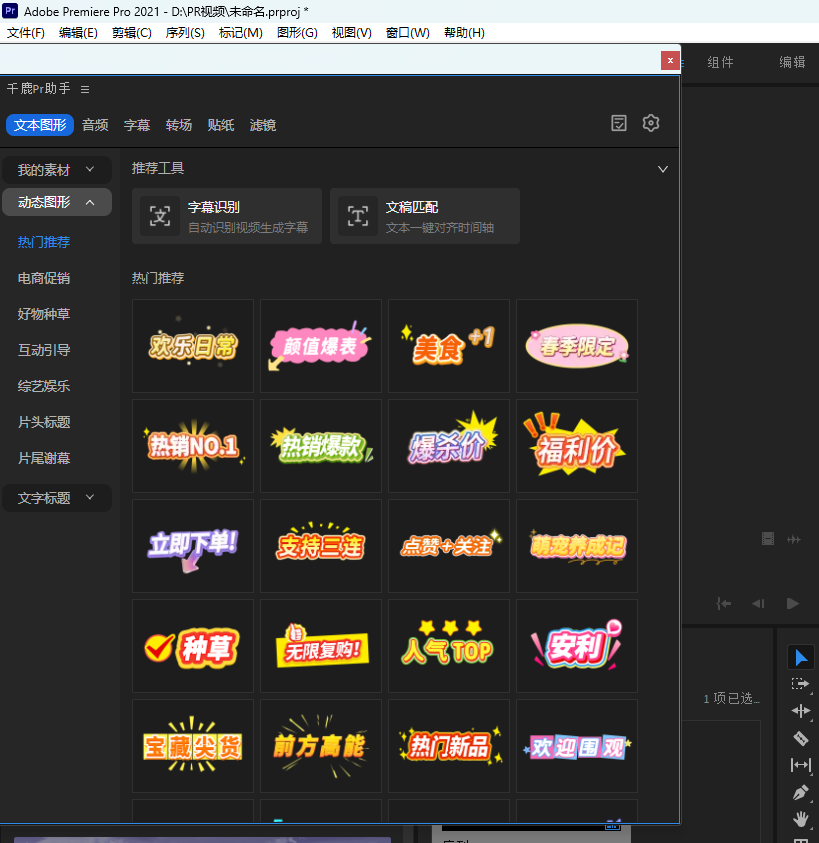
二、用千鹿 Pr 助手,让转场和字幕像剪映一样用
如果你希望在 Pr 里实现“点一下就能用”的体验,那千鹿 Pr 助手会非常合适。
整体流程其实很简单:
1.把视频素材导入 Pr,拖到时间轴
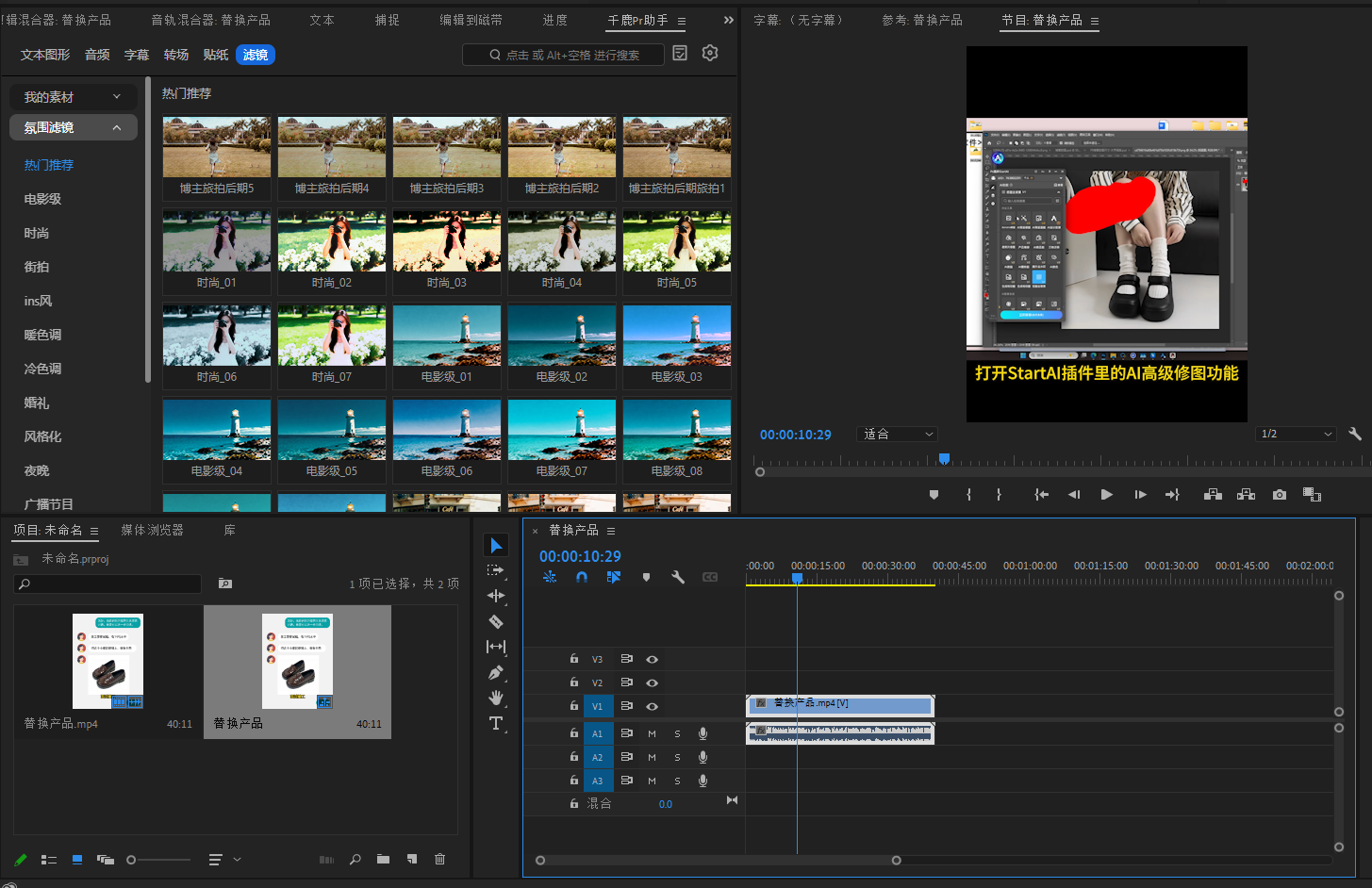
2.点击顶部【窗口 → 千鹿 Pr 助手】
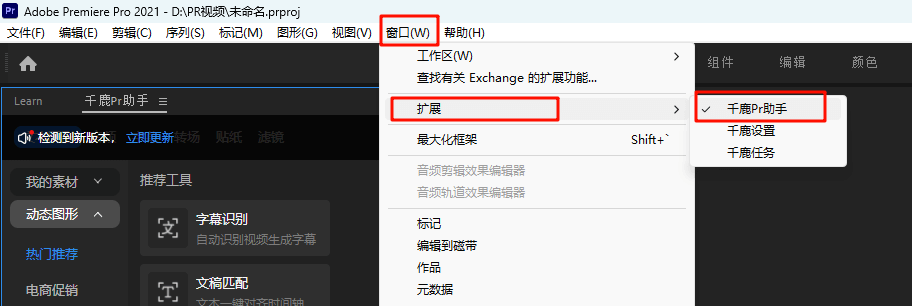
3.在千鹿面板中找到【转场】分类

4.选择合适的转场预设,直接拖入 Pr 时间轴
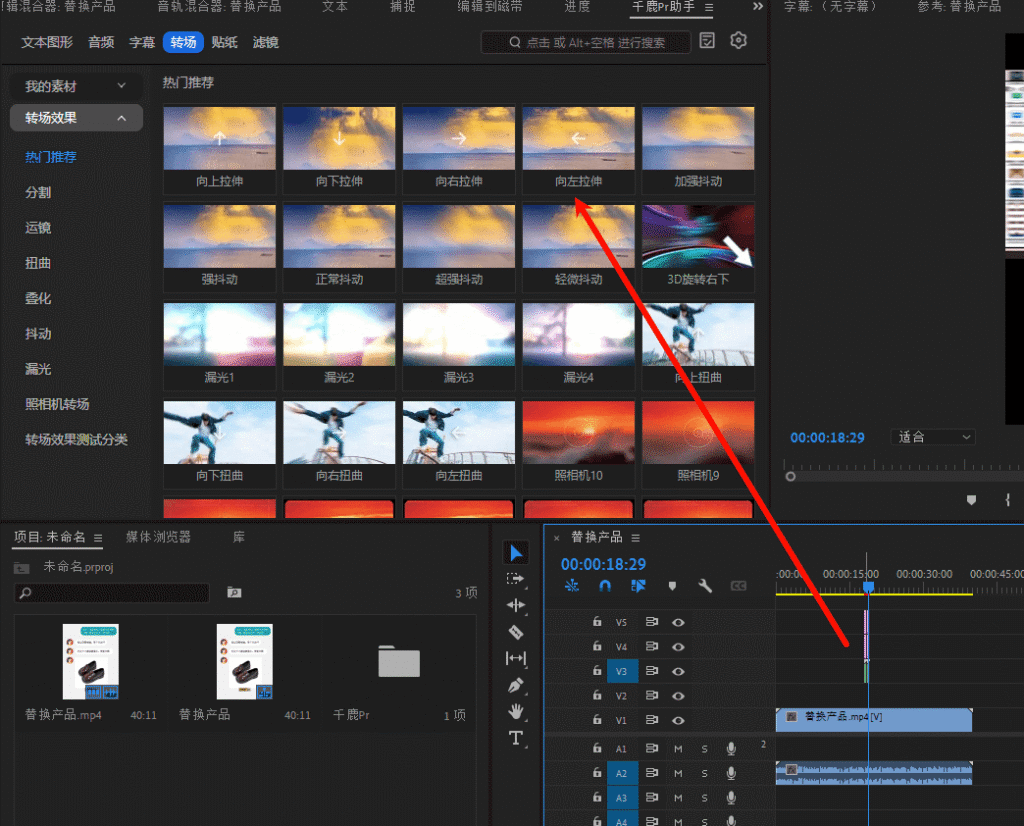
5.这里有一个很关键的点:
👉 千鹿转场是独立轨道,不会破坏你原有的视频素材。
你可以在时间轴上自由移动、删除、替换,安全感比原生转场高很多。
丰富转场素材,适合多种视频类型
千鹿 Pr 助手内置了大量转场素材,包括:
- 简洁干净的基础转场
- 节奏感强的短视频转场
- 电商、口播、混剪常用转场
不需要你懂动画原理,只要选一个“看着顺眼的”,拖进去就能用。
三、Pr 原生 vs 千鹿 Pr 助手,对比一眼就懂
| 对比项 | Pr 原生操作 | 千鹿 Pr 助手 |
|---|---|---|
| 转场添加 | 手动拖效果,试错成本高 | 预设转场,直接拖入 |
| 转场轨道 | 作用在素材上 | 独立轨道,更安全 |
| 字幕制作 | 手动输入、调整 | AI 识别一键生成 |
| 字幕样式 | 需自己调参数 | 模板一键套用 |
| 效率 | 适合低频剪辑 | 适合高频剪辑 |
千鹿Pr助手下载地址:https://pr.qianlu.cc/
更多帮助中心文档:https://pr.qianlu.cc/help/
若仍有疑问,联系客服获取帮助:https://pr.qianlu.cc/post/contact_support/


