

 Windows 下载
 MAC M 芯片版

目录
如果你搜索到这篇文章,大概率只有一个想法:
字幕太多了,不想一条一条改。
不管是改字体、颜色,还是统一位置,只要字幕数量一多,用 Pr 原生方式操作,都会变得又慢又容易出错。
下面这套方法,就是专门解决 Pr 批量修改字幕样式 这个问题的,而且不需要复杂操作,新手也能直接上手。
一、先说清楚:为什么 Pr 原生字幕很难批量统一?
简单一句话:每一条字幕,都是独立的。它们之间没有“统一管理”的机制,所以你改一条,只会影响这一条。也正因为这样,才需要借助一种 可被系统统一识别的字幕形式 来完成批量操作。
二、如何批量生成字幕+修改字幕样式
1.创建「千鹿字幕」
「千鹿字幕」是千鹿 Pr 助手里的一种字幕形式,本质是 Pr 动态图形字幕,但在创建时会自动打上统一标识。
正因为有这个标识,系统才能识别:哪些字幕需要一起同步修改。
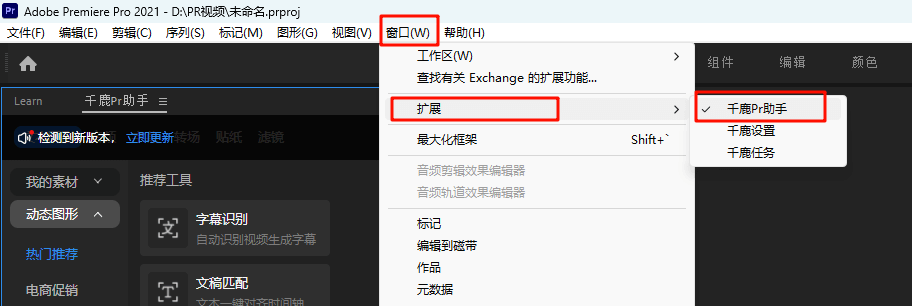
如果你还没字幕,可以直接打开千鹿 Pr 助手→ 进入【千鹿面板】
- 字幕识别:自动识别视频语音生成字幕
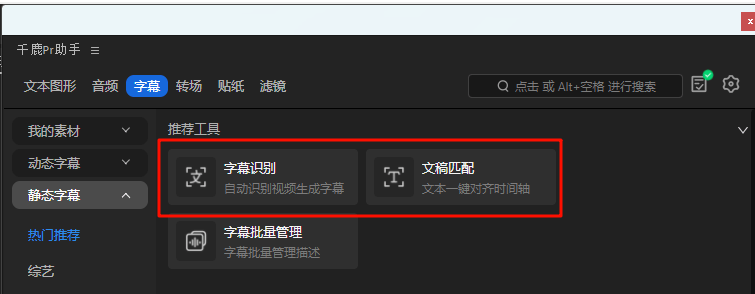
- 文稿匹配:输入文稿,自动对齐时间轴
2.生成后的字幕后续都能批量统一修改。
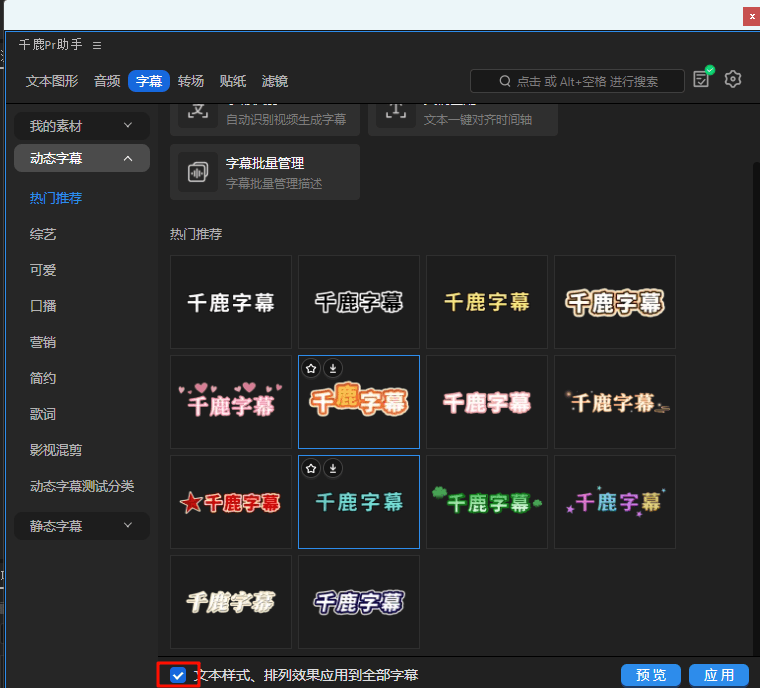
创建好字幕后,进入千鹿 Pr 助手的字幕界面。或点击「应用」就可以修改字幕样式。
在左下角,你会看到一个选项:「文本样式、排列效果应用到全部字幕,✔ 勾选它,这一步非常关键,相当于告诉系统:接下来我的修改,要同步到所有字幕。这种方式适合已经有字幕、想直接换样式的人。
开启同步后,你只需要做一件事:随便选中一条字幕进行修改。所有字幕样式,都会立即同步更新。不用再多选,不用复制粘贴,也不用担心漏改。
哪些字幕可以批量同步?需要注意什么?
这里一定要说明清楚:
- ✅ 仅支持「千鹿字幕」
- ❌ Pr 原生字幕不支持
- ❌ 普通动态图形(未转为千鹿字幕)不支持
只要字幕是通过千鹿创建或转换的,这套批量同步就能稳定使用。
千鹿Pr助手下载地址:https://pr.qianlu.cc/
更多帮助中心文档:https://pr.qianlu.cc/help/
若仍有疑问,联系客服获取帮助:https://pr.qianlu.cc/post/contact_support/


