

 Windows 下载
 MAC M 芯片版

目录
在使用 Pr(Adobe Premiere Pro)剪视频时,字幕样式怎么统一,几乎是每个剪辑师都会踩到的坑。
一开始只是想改一下字幕字体或颜色,但当时间轴上有几十条字幕时,就会发现:一条一条点、一个一个改,不仅浪费时间,还特别容易漏改、改错。尤其是视频已经剪完、临近交付时再返工,体验非常糟糕。
那 Pr 里有没有办法 一次性批量修改字幕样式?
下面我们一步一步来说清楚。
一、先了解:Pr 原生字幕是怎么改样式的?
如果你用的是 Pr 自带字幕,正常流程一般是这样:
- 打开 Pr 项目,导入视频并放到时间轴
- 进入「字幕和图形」工作区,创建字幕
- 选中某一条字幕,在属性面板里修改字体、字号、颜色、描边
- 想改其他字幕,只能继续逐条选中重复操作
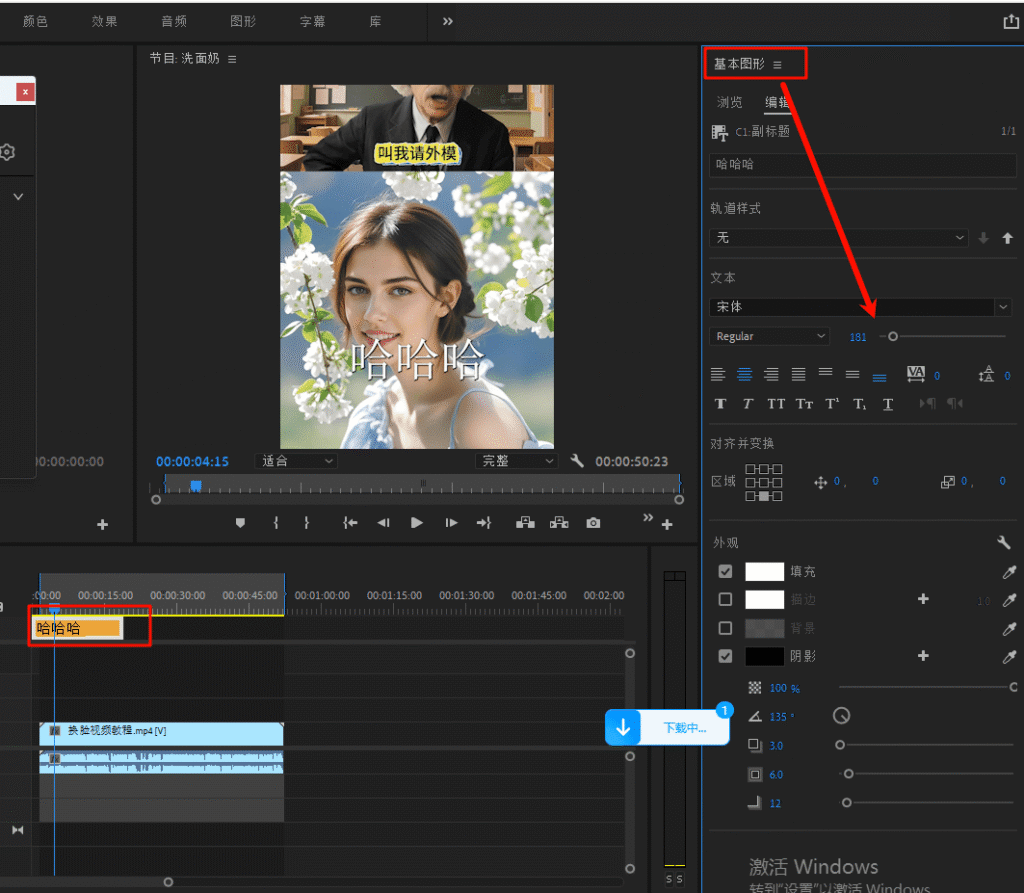
这种方式在字幕很少时还能接受,但字幕一多就会暴露明显问题:中途返工成本非常高
二、为什么 Pr 原生字幕很难批量统一?
这里先说一个结论:这不是你不会用,而是 Pr 原生字幕的设计逻辑决定的。
Pr 原生字幕中,每一条字幕都是独立对象
- 没有统一标识
- 彼此之间不关联
- 修改行为是单条生效
所以你改了一条字幕,并不会同步影响其他字幕。这也是为什么,Pr 原生字幕在“批量统一样式”这件事上,几乎无解。如果你想高效解决这个问题,就需要一种支持批量同步机制的字幕方式。
三、解决方案:用千鹿 Pr 助手批量统一字幕样式
千鹿 Pr 助手是一款内置在 Pr 里的插件,它在字幕处理上,提供了一种更高效的做法 —— 千鹿字幕。
千鹿字幕在创建时,会自动打上统一标识,系统可以识别所有字幕对象,从而实现 一次修改,全部同步。
第一步:创建「千鹿字幕」
打开 Pr,导入素材后:
- 点击菜单:窗口 → 千鹿 Pr 助手
- 进入插件主界面,找到「字幕」分类
- 选择任意字幕模板进行创建
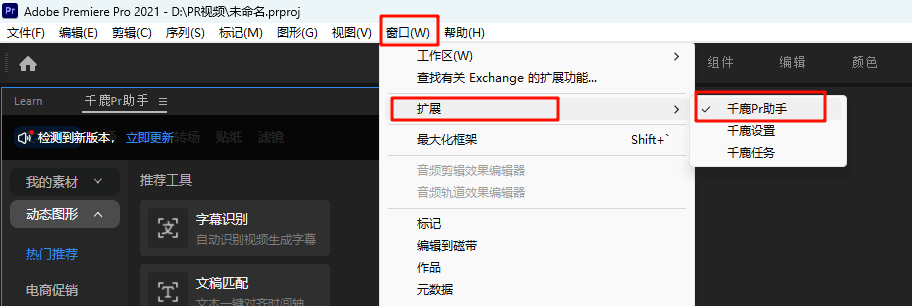
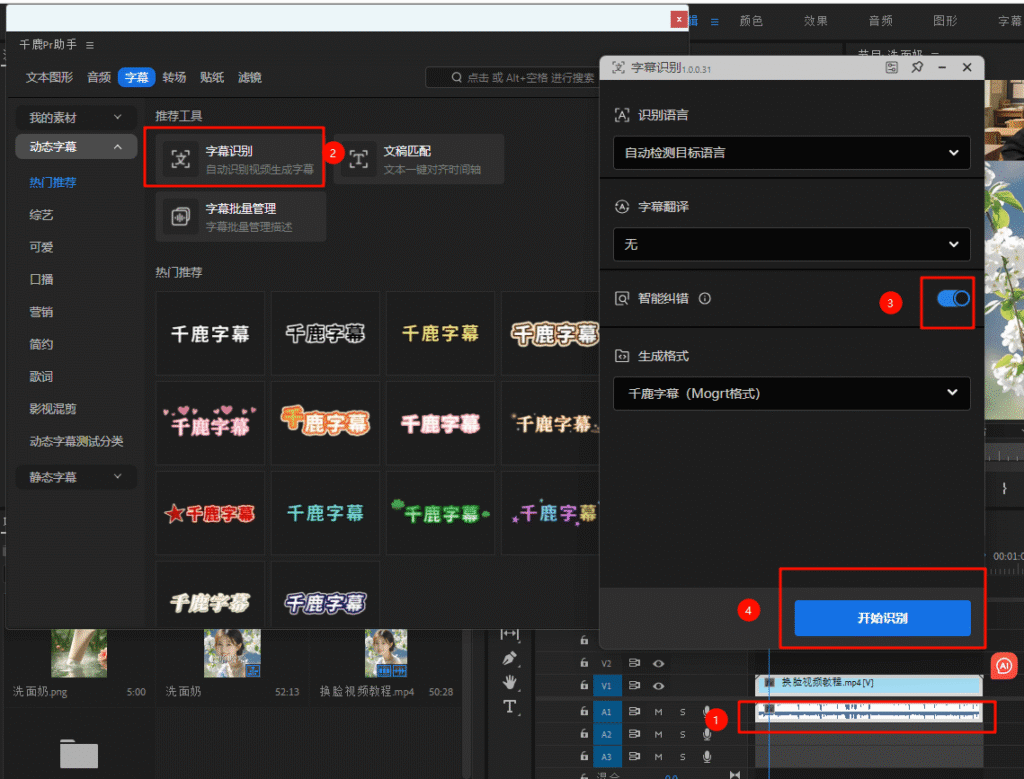
- 还没字幕:可使用「字幕识别」或「文稿匹配」,自动生成字幕(生成的字幕默认就是千鹿字幕)
这样创建出来的字幕,都会带有千鹿的统一标识。
第二步:开启字幕样式批量同步
创建好千鹿字幕后,在千鹿 Pr 助手的字幕界面中:
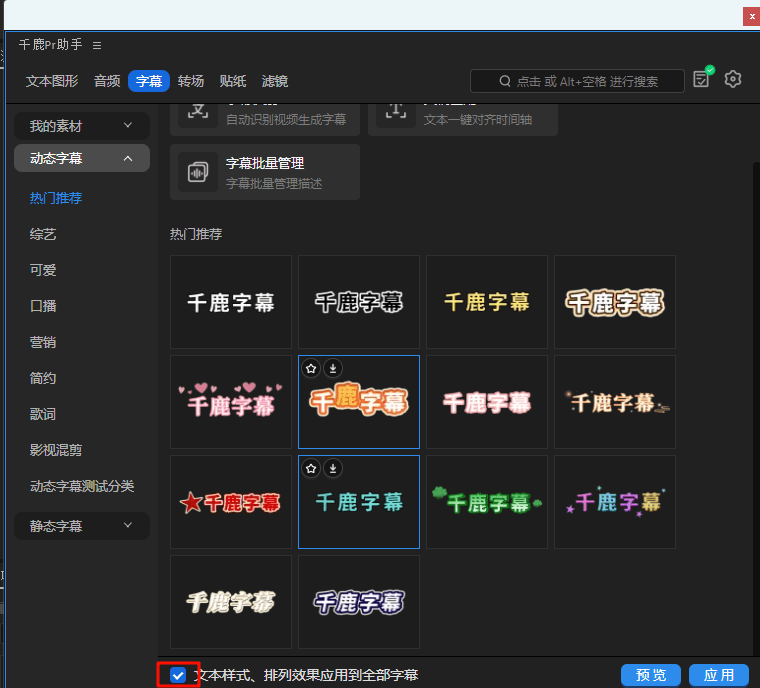
- 勾选左下角的选项
「文本样式、排列效果应用到全部字幕」
这个选项相当于一个“同步开关”。未勾选时,修改只对当前字幕生效;勾选后,修改会同步到所有千鹿字幕。
第三步:批量修改字幕大小,颜色
- 选中任意一条字幕
- 修改字体、字号、颜色、描边或位置
你会发现:所有千鹿字幕,都会立即同步成相同样式。不需要多选、不需要复制粘贴,也不用担心漏改。
五、这种方式适合哪些人?
这套字幕样式统一方案,特别适合:
- 字幕数量多的口播视频、教程视频
- 系列视频需要保持统一风格
- 经常遇到字幕返工、临时改样式的剪辑需求
需要注意的是:只有“千鹿字幕”支持批量同步,Pr 原生字幕和普通动态图形字幕不支持这个功能。
六、除了字幕,千鹿 Pr 助手还能做什么?
除了批量统一字幕样式,千鹿 Pr 助手还内置了:
- 丰富的字幕动画、文本图形模板
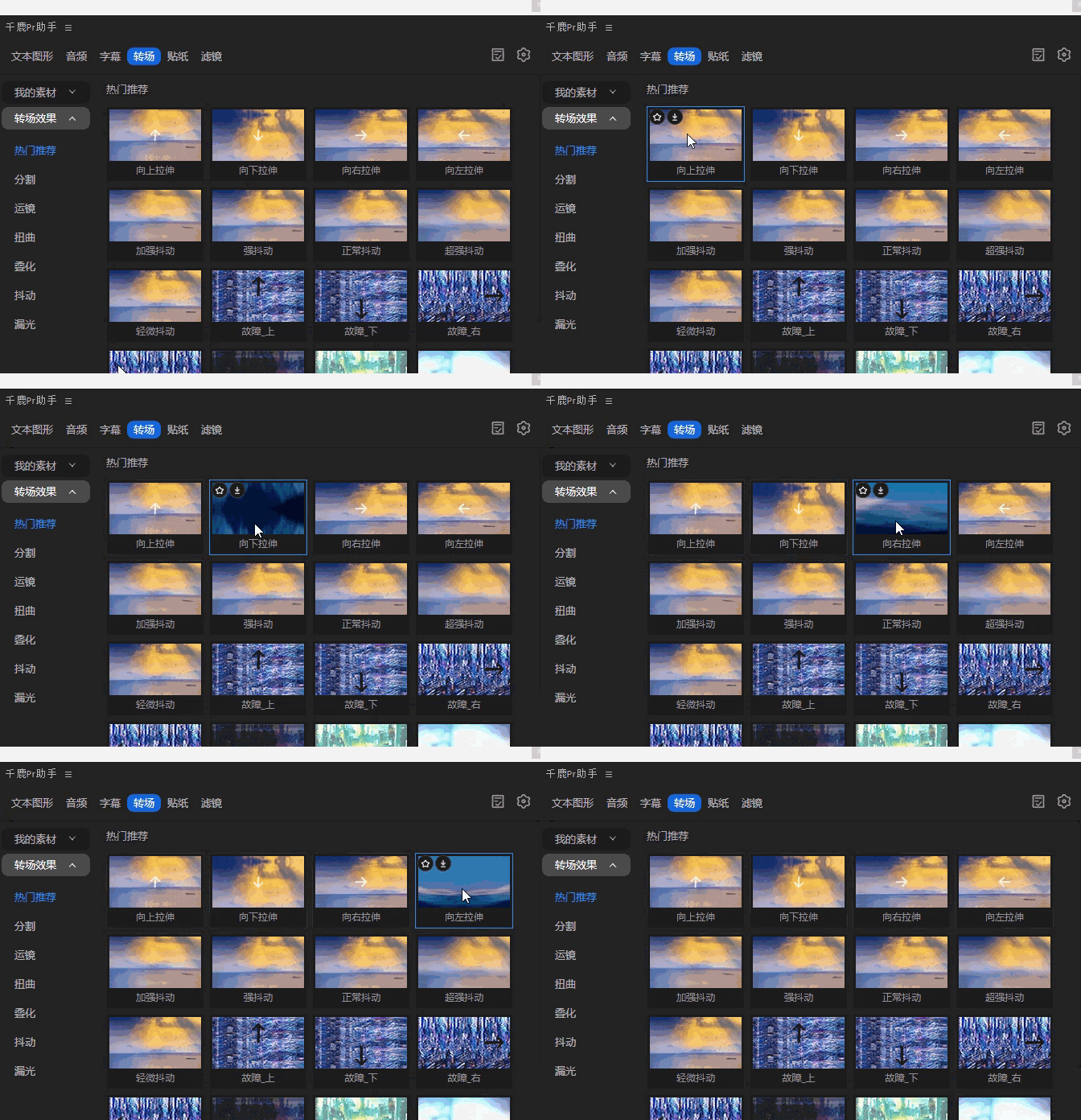
- 可直接拖入轨道使用的转场、贴纸、音效、背景音乐
- AI 字幕识别、文稿匹配
- AI 配音、声音克隆
- AI 贴纸生成
所有功能都集成在 Pr 内,操作逻辑和剪映类似,上手成本很低。

总结
如果你只是偶尔改几条字幕,Pr 原生方式勉强够用;但只要字幕一多、需要统一风格,使用支持批量同步的字幕方案,才是真正高效的做法。通过千鹿 Pr 助手,只需 3 个步骤,就能轻松解决Pr 字幕样式怎么统一 这个长期困扰剪辑师的问题。如果你正在为字幕样式修改而反复返工,不妨试一次,很可能会直接改变你之后做字幕的方式。
千鹿Pr助手下载地址:https://pr.qianlu.cc/
更多帮助中心文档:https://pr.qianlu.cc/help/
若仍有疑问,联系客服获取帮助:https://pr.qianlu.cc/post/contact_support/


