

 Windows 下载
 MAC M 芯片版

目录
在 Pr(Adobe Premiere Pro)剪辑视频时,滤镜几乎是每个项目都会用到的功能。不管是短视频、Vlog、口播内容,还是宣传片、混剪视频,滤镜都能在很大程度上决定画面的“高级感”。
但很多人在实际操作中会发现:Pr 自带滤镜虽然专业,但参数多、上手慢,调一个好看的效果往往要反复试,效率并不高。下面我们就从实用角度,聊一聊 Pr 滤镜常见的几种用法,以及更高效的解决方案。
一、Pr 自带滤镜的常见使用方式
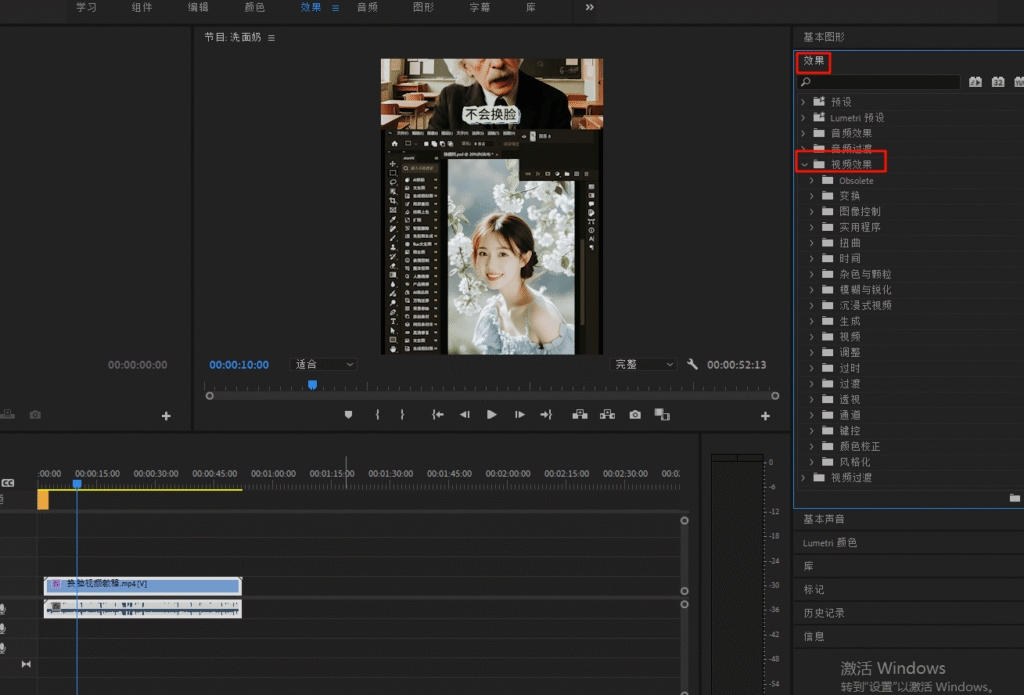
在 Pr 中,滤镜主要集中在「效果」面板里的「视频效果」分类下,常用的包括色彩校正、模糊、锐化、风格化等类型。
最基础的用法,是直接把滤镜拖到视频片段上,然后在「效果控件」中手动调整参数。
比如通过 Lumetri Color 调整亮度、对比度、饱和度,或者用高斯模糊柔化画面、弱化背景。这种方式的优点是控制精细,适合对画面要求很高的项目;但缺点也很明显——参数多、学习成本高,新手很容易调着调着就“翻车”。
二、通过调整图层统一添加 Pr 滤镜
为了提高效率,很多剪辑师会使用「调整图层」来加滤镜。
把滤镜加在调整图层上,可以一次性影响下方多个视频片段,特别适合整条视频统一风格,比如统一色调、统一亮度。
这种方式在逻辑上更专业,也更安全,不会破坏原素材。但问题在于:
滤镜本身还是要手动调参数,如果你不熟悉调色逻辑,依然很难快速做出好看的效果。
三、Pr 滤镜预设:快,但不够丰富
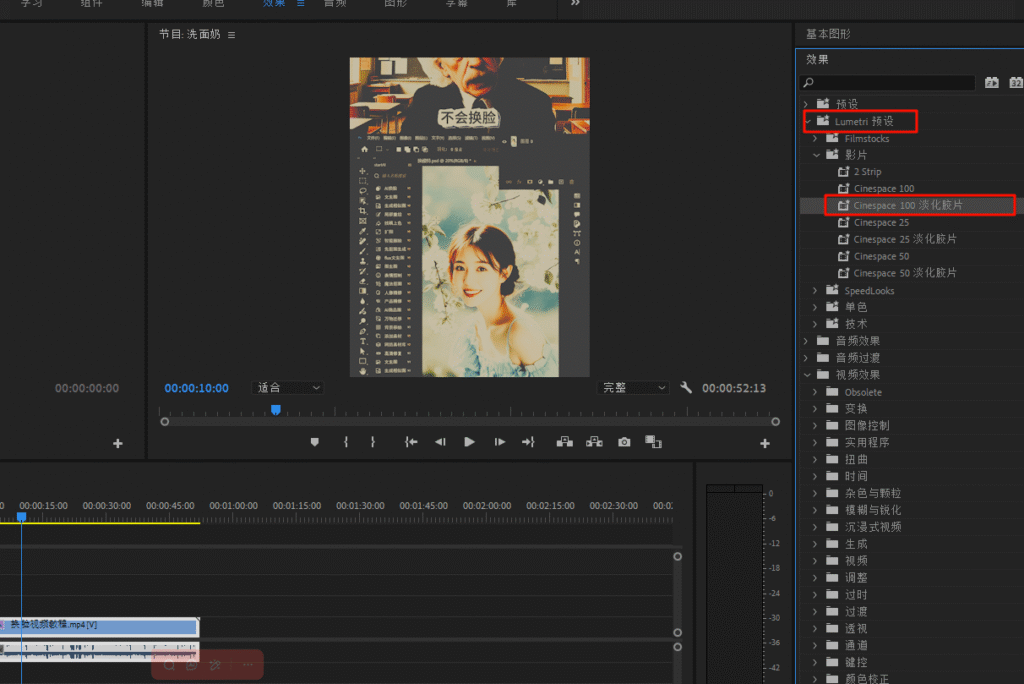
Pr 自带了一些滤镜预设,确实可以一键套用,适合对效率要求比较高的场景。不过实际使用下来会发现,这些预设数量有限、风格偏基础,很难满足现在短视频、电商、口播、混剪等内容对“风格化画面”的需求。
这也是为什么越来越多剪辑师,会选择使用第三方 Pr 滤镜插件来提升效率。
四、更省事的方案:用千鹿 Pr 助手快速套用滤镜
如果你不想在 Pr 里反复拉参数,又希望画面效果稳定、好看,其实可以直接使用 千鹿 Pr 助手。
千鹿 Pr 助手是一款内置在 Pr 里的插件,操作逻辑和 Pr 原生非常接近,但在滤镜这一块做得更偏向“实用”和“效率”。
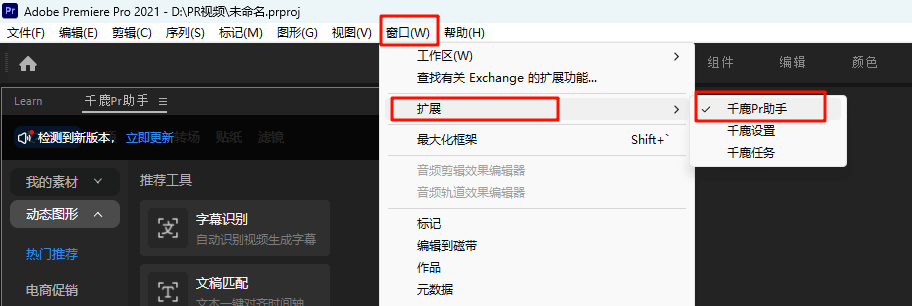
在千鹿 Pr 助手中,你可以直接进入「滤镜」分类,看到已经设计好的滤镜预设,涵盖清新、电影感、复古、口播增强、短视频风格等多种常用场景。
使用时,只需要选中时间轴上的视频素材,双击滤镜即可应用,不需要自己研究复杂参数。
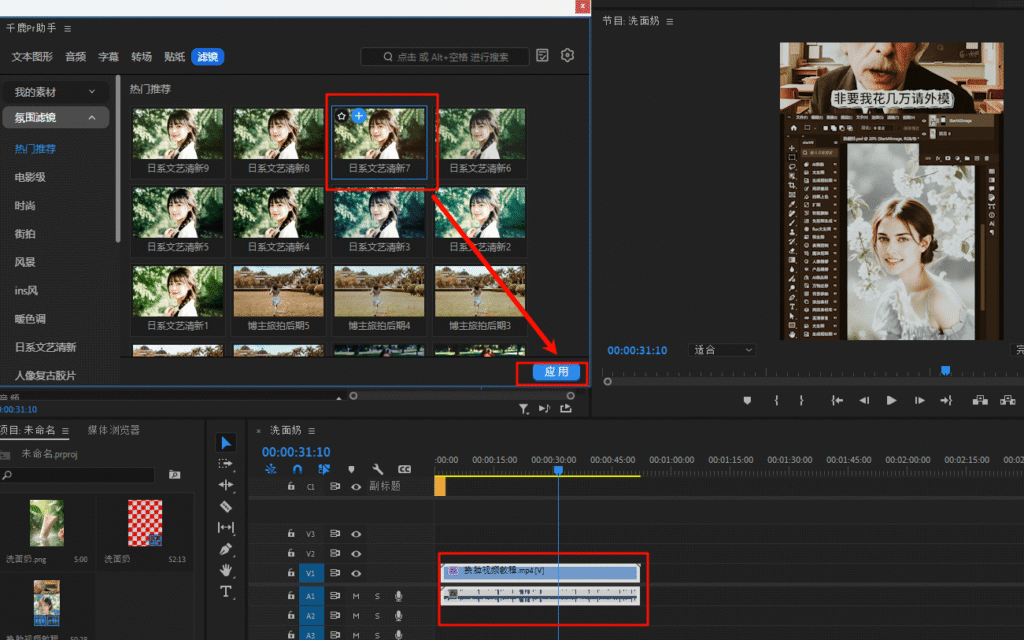
更重要的是,这些滤镜可以直接作用在调整图层或素材上,既保留了 Pr 原本的灵活性,又把操作步骤大幅简化,非常适合需要高频出片的剪辑场景。
五、不止滤镜,千鹿 Pr 助手更适合“一站式剪辑”
很多人一开始是冲着滤镜用千鹿 Pr 助手,但真正用下来会发现,它并不只是一个滤镜插件。
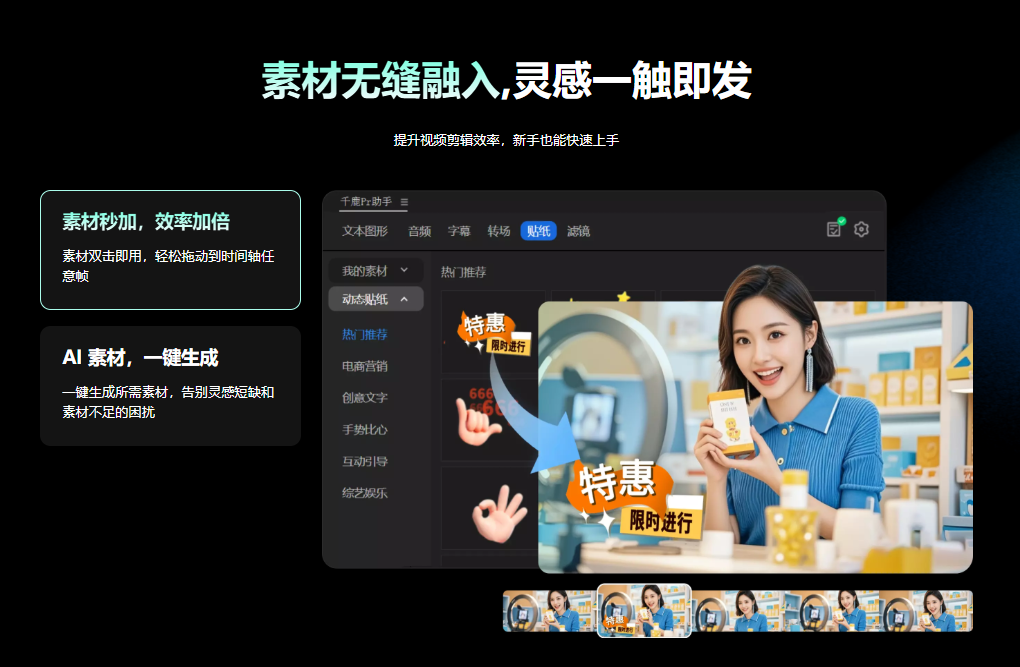
除了 Pr 滤镜,千鹿 Pr 助手还内置了丰富的转场、贴纸、文本图形、音效和背景音乐,全部都可以直接拖入时间轴使用,整体体验非常接近剪映,但又保留了 Pr 的专业度。
同时还整合了多项 AI 功能,比如字幕识别、文稿匹配、AI 配音、声音克隆、AI 贴纸生成等,非常适合需要同时处理字幕、画面和声音的剪辑项目。
总结
如果你只是偶尔剪视频,Pr 自带滤镜完全够用;
如果你追求画面统一、有风格,但又不想被复杂参数拖慢节奏,那么使用像千鹿 Pr 助手这样的插件,会是更高效的选择。
它用“现成可用”的滤镜预设,解决了 Pr 滤镜难调、耗时的问题,同时又把转场、字幕、音效等功能整合在一起,让整个剪辑流程更顺、更轻松。
对于想提升效率、稳定出片的剪辑师来说,这种工具型插件,反而更符合真实工作场景。
千鹿Pr助手下载地址:https://pr.qianlu.cc/
更多帮助中心文档:https://pr.qianlu.cc/help/
若仍有疑问,联系客服获取帮助:https://pr.qianlu.cc/post/contact_support/


