

 Windows 下载
 MAC M 芯片版

目录
合适的字幕效果能让视频更有质感:基础样式保证清晰易读,动画效果提升感染力,特殊效果适配片头片尾需求。很多新手觉得Pr做字幕效果复杂,其实原生功能就能实现简单又好看的效果,搭配千鹿Pr助手更能一键套用模板。本文拆解Pr原生+千鹿助手两种方案,聚焦字幕效果操作,新手零门槛上手。
一、Pr原生操作:添加字幕+设置效果(无插件,适配所有版本)
Pr原生支持基础字幕效果,操作精简,无需插件,适合新手做简单效果,步骤如下:
步骤1:先添加基础字幕(手动录入,适配所有版本)
- 新建字幕轨:右键时间轴空白处→「添加轨道」→勾选「视频轨道」(类型选「字幕」),新建独立字幕轨;
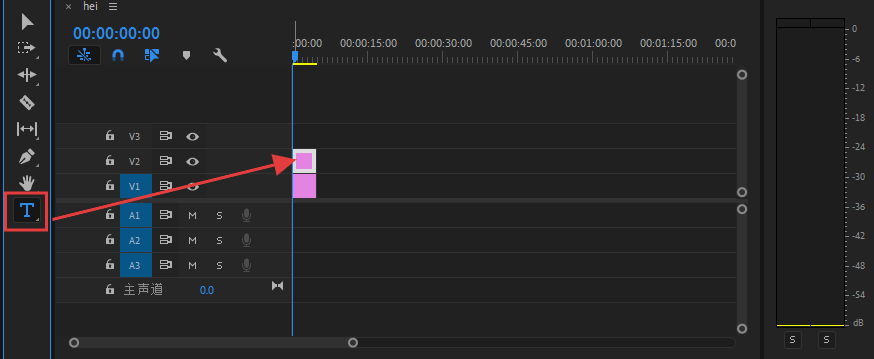
- 录入内容:用文本工具点击空白处,录入字幕文字,初步设置字体(推荐无衬线字体)、大小(1080P选24-28号);
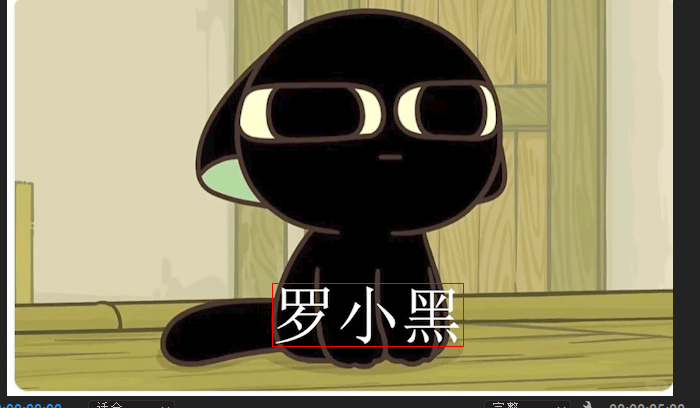
- 调整时长:关闭窗口后,字幕自动出现在轨道,拖动片段至对应位置,拉伸边缘调整显示时长。
步骤2:设置字幕效果(3类常用效果,简单易操作)
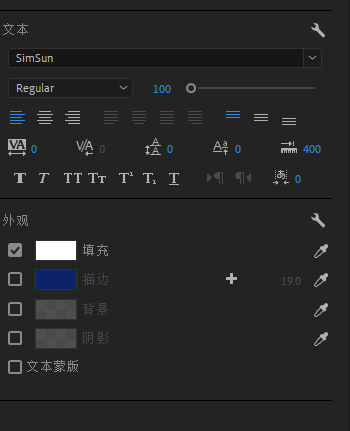
- 基础样式效果(必做,保证清晰):选中字幕,旧版在「旧版标题属性」面板、25.0+版在「属性面板」设置——①颜色:选与画面对比度高的颜色(黑底白字、白底黑字);②描边:添加1-2px白色/黑色描边,避免字幕与画面融合;③阴影:勾选「阴影」,透明度设30%-50%,距离2-3px,提升层次感。避坑点:别用复杂字体,避免遮挡画面主体。
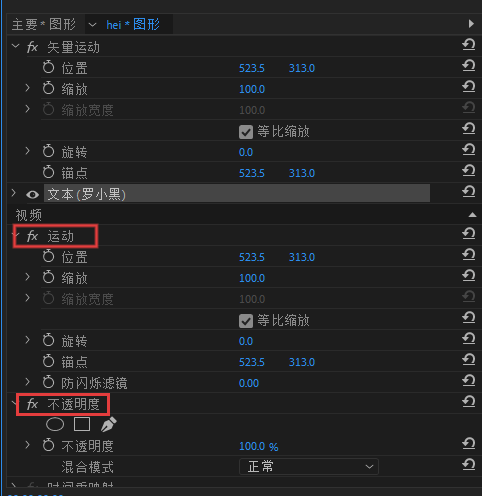
- 简单动画效果(提升活力):用关键帧做基础入场/出场动画,无需复杂操作——①选中字幕,打开「效果控件」面板;②入场:在字幕开始位置添加「位置」关键帧,设置初始位置(如画面外下方),在1秒后添加第二个关键帧,拖动字幕到画面中间;③出场:在字幕结束前1秒添加关键帧,拖动字幕到画面外上方,播放即可实现“滑入滑出”效果。
二、千鹿Pr助手:一键添加字幕+套用特效(零门槛首选)
针对Pr原生设置效果繁琐、参数难调的痛点,千鹿Pr助手内置海量字幕效果模板(样式、动画、特效全覆盖),一键套用无需手动调参数,适配Pr2020及以上版本,操作如下:
(一)插件准备:1分钟安装,即开即用
适配Pr2020+(含25.0+版),Windows/Mac通用,无捆绑插件:
- 通过千鹿官网(https://pr.qianlu.cc)下载安装包,双击按提示完成安装;
- 重启Pr后,在左侧素材区找到「千鹿Pr助手」面板,点击打开即可,无需额外设置。
(二)3类字幕效果一键实现,无需调参
一键套用风格模板(基础样式+质感)
适配场景:口播、vlog、教程等,快速统一字幕风格,自带专业样式(描边、阴影、渐变)
- 打开千鹿面板→「图形文本」→「字幕模板」;
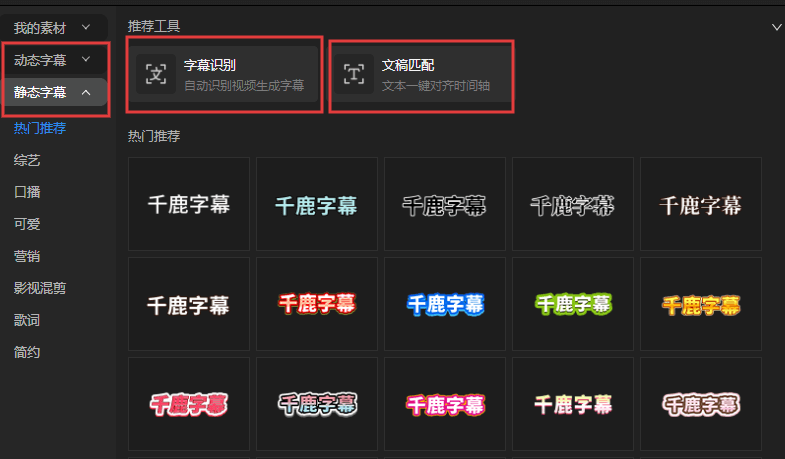
- 按视频风格选择模板(vlog选清新款、教程选简约款、电商选醒目款);
- 点击「一键套用」,模板自动覆盖所有字幕,自带专业样式,无需手动设置。
(三)核心优势:做字幕效果比Pr原生简单10倍
- 一键套用:无需调参数、不用关键帧,新手点击即出效果;
- 模板丰富:覆盖风格、动画、特殊特效,满足不同视频需求;
- 批量同步:全片字幕统一应用效果,不用逐段操作;
- 适配性强:支持Pr所有新版本,旧版也能做复杂效果;
- 版权无忧:模板字体、特效均为正版,商用无风险。
三、两种方案对比:选对适合自己的方式
| 操作方案 | 字幕效果操作难度 | 可实现效果 | 核心优势 | 适配场景 |
| Pr原生操作 | 中等(需手动调参数) | 基础样式、简单动画、滚动字幕 | 无需插件、自带功能、灵活调整 | 短视频、简单效果、有Pr基础 |
| 千鹿Pr助手 | 零难度(一键套用) | 风格模板、多样动画、特殊特效 | 零门槛、效率高、批量同步、效果专业 | 新手、长视频、商用、批量制作、复杂效果 |
总结:Pr原生能满足基础字幕效果需求,但需手动调参数、设关键帧;千鹿Pr助手实现字幕效果一键套用,零门槛、效率高,不管是新手还是商用批量剪辑,都能快速做出专业的字幕效果,是更优选择。
千鹿Pr助手下载地址:https://pr.qianlu.cc/
若仍有疑问,联系客服获取帮助:https://pr.qianlu.cc/post/contact_support/


