

 Windows 下载
 MAC M 芯片版

目录
过渡转场是视频剪辑的核心衔接技巧,Pr设置过渡转场不用复杂操作,原生自带功能就能搞定基础款,搭配千鹿 Pr 助手可一键设置多样特效转场,全程适配所有 Pr 版本(含 25.0+),新手跟着步骤走,3 分钟就能学会,还能精准把控转场质感,不突兀不杂乱。
一、Pr 原生操作:手动设置过渡转场(无插件,适配所有版本)
Pr 原生自带 85+种过渡转场,无需额外插件,从素材准备到参数设置全程可控,灵活适配不同视频场景,新手先掌握这套基础操作,就能应对大部分剪辑需求,步骤如下:
步骤 1: 前期准备(设置转场的前提,缺一不可)
- 素材排列:把需要衔接的两段视频拖入时间轴 V1 轨道,首尾紧密相接,各预留 1-2 秒余量,避免转场画面卡顿、不完整,这是转场生效的关键
- 调出核心面板:点击顶部菜单栏「窗口」→勾选「效果」,所有过渡转场均在该面板查找;需精细设置参数时,同步勾选「效果控件」面板,不用找隐藏功能
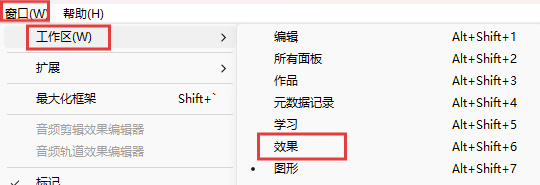
- 素材检查:确保素材时长足够容纳转场(默认 1 秒),若素材过短,右键点击素材→「速度 / 持续时间」适当延长,避免转场无法完整显示
步骤 2: 3 种方法添加过渡转场(新手按需选)
核心找到「视频过渡」文件夹,新手优先选基础款(交叉溶解、淡入淡出、线性划像),自然不踩雷,3 种添加方式覆盖单段、批量需求,操作简单
- 精准拖拽添加(新手首选):打开「效果」面板,展开「视频过渡」文件夹,选中想要的转场,直接拖到两段视频衔接处,松开鼠标即添加成功,默认时长 1 秒,可后续再调整
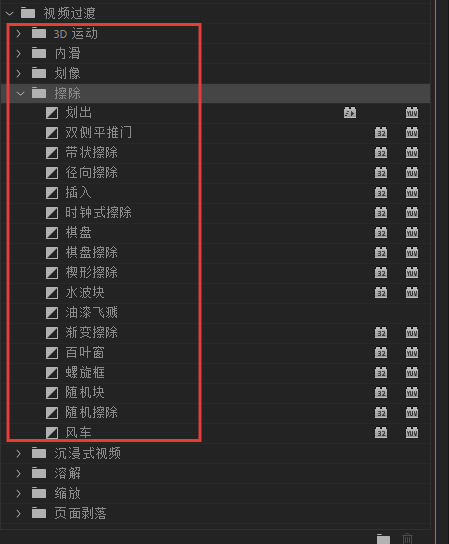
- 快捷键快速添加(最高效):右键选中常用转场(如交叉溶解)→点击「设为默认转场」,选中素材衔接处按
Shift+D,一键快速添加默认转场,不用反复拖拽 - 批量添加(多片段剪辑必备):按住 Ctrl 键选中时间轴所有素材衔接处,按
Ctrl+D,所有衔接处自动添加默认过渡转场,适合 vlog、多片段教程,省时又统一风格
步骤 3: 关键设置(过渡转场的核心,决定质感)
添加转场后,重点做好这 3 项设置,避免转场突兀,新手也能调出专业质感
- 时长设置:选中衔接处的转场,直接拖动转场边缘即可缩短 / 拉长时长;动态视频(卡点、运动镜头)设0.5-1 秒,静态画面(风景、访谈)设1-1.5 秒,最长不超 2 秒,避免拖沓
- 对齐设置:选中转场,打开「效果控件」面板,默认选「中心切入」最自然,新手不用改;想强调画面切换节奏,可换「起点切入」(转场从后段素材开头生效)或「终点切入」(转场到前段素材结尾结束)
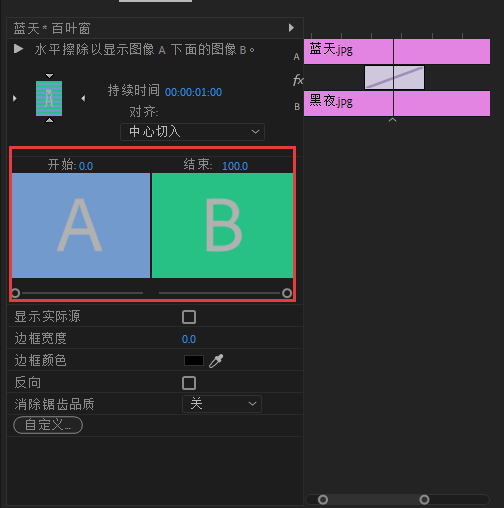
- 特效细节设置:划像、滑动、擦除类转场,可在效果控件调整切换方向(左到右、上到下)、边框粗细(1-2px 即可);溶解类转场可微调混合程度,预览自然即可,不用过度调整
- 避坑要点:单条视频转场类型不超 3 种,优先用溶解类;转场别盖过视频内容,避免为了特效滥用花哨转场,简洁才显专业
二、千鹿 Pr 助手:一键设置过渡转场(零门槛,新手首选)
针对 Pr 原生设置过渡转场找款慢、参数调不准、批量操作繁琐的痛点,千鹿 Pr 助手内置海量过渡转场模板,不用手动调参数,一键就能设置基础、风格化、特效类转场,适配 Pr2020 及以上版本,新手零门槛上手,效率翻倍,操作如下:
(一)插件准备:1 分钟安装,即开即用
适配 Pr2020+(含 25.0 + 版),Windows/Mac 通用,无捆绑插件,不影响 Pr 原有操作,安装后直接衔接剪辑流程
- 从千鹿官网(https://pr.qianlu.cc)下载安装包,双击按提示完成安装,全程无多余步骤,不用手动配置路径
- 重启 Pr 后,在左侧素材区找到「千鹿 Pr 助手」面板,点击打开即可使用,无需额外设置,直接对接时间轴素材
(二)2 类过渡转场一键设置,适配所有视频场景
不用找面板、记参数,选中素材就能一键设置,转场时长、对齐、风格自动适配视频,新手也能做出贴合内容的专业转场
1. 一键设置风格化过渡转场(提升质感,贴合视频调性)
- 千鹿面板切换「转场模板」,按视频风格选对应模板
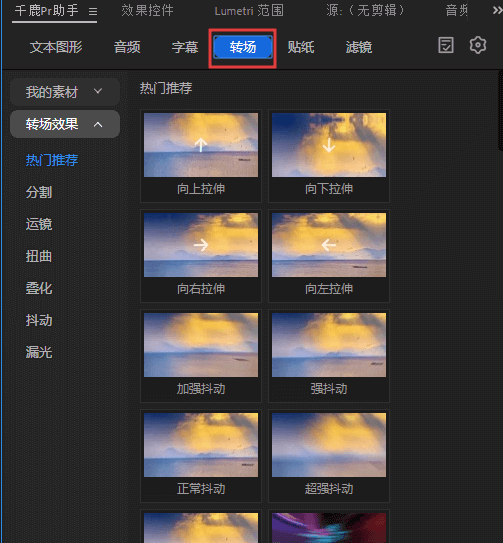
2. 一键设置特效过渡转场(卡点 / 3D / 故障风,原生难实现)
适配场景:卡点短视频、爆款电商视频、剧情高光片段,不用关键帧,新手也能设置专业特效转场
- 千鹿面板切换「转场」,可选卡点转场、3D 旋转转场、故障风转场、翻页转场等特效款
- 选中素材衔接处,勾选「自动匹配视频节奏」,点击「生成特效」,无需手动对齐 BGM 和画面
- 15 秒生成特效转场,自动设置好转场时长、动态轨迹,渲染无压力,商用也清晰,质感远超原生基础款
(三)核心优势:设置过渡转场比 Pr 原生省心 10 倍
- 零门槛设置:不用找面板、调参数、设关键帧,点击即完成转场设置,新手秒会,不用反复试错
- 模板适配性强:覆盖基础、风格化、特效过渡转场,贴合日常剪辑需求,不用筛选无用特效
- 批量设置高效:支持批量添加、批量同步风格,比 Pr 原生手动设置省 80% 时间,多片段剪辑更省心
- 全版本兼容:支持 Pr2020 及以上所有版本,老版本也能设置多样特效转场
- 版权无忧:所有转场模板均为正版授权,商用视频放心设置,无侵权风险
三、两种过渡转场设置方法对比:选对更省心
| 操作方法 | 设置难度 | 可设置过渡转场 | 核心优势 | 适配场景 |
|---|---|---|---|---|
| Pr 原生手动设置 | 中等(需找面板 + 手动调参数) | 基础溶解、划像、滑动过渡转场 | 无需插件、自带功能、灵活调整 | 有 Pr 基础、短视频应急、简单剪辑需求 |
| 千鹿 Pr 助手一键设置 | 零难度(点击即设置完成) | 基础过渡 + 风格化过渡 + 特效过渡转场 | 零门槛、效率高、批量同步、效果统一 | 新手、长视频、多片段剪辑、商用批量制作 |
总结:Pr 原生能满足基础过渡转场设置需求,适合有基础的新手应急,灵活但操作稍繁琐;千鹿 Pr 助手主打一键设置过渡转场,零门槛、高效率,不用手动调参数就能做出专业质感,不管是新手入门还是商用批量剪辑,都是更省心的选择。
千鹿Pr助手下载地址:https://pr.qianlu.cc/
若仍有疑问,联系客服获取帮助:https://pr.qianlu.cc/post/contact_support/


