

 Windows 下载
 MAC M 芯片版

目录
在视频制作中,字幕是提升内容传播力、覆盖多元受众的关键元素 —— 不仅能帮助观众清晰理解核心信息,还能适配静音观看场景、跨语言传播需求及听障群体使用。Adobe Premiere Pro(简称 Pr)作为专业视频编辑软件,提供了多种灵活的字幕添加方式及样式效果、动画效果制作。本文将详细拆解操作步骤,并结合实用技巧与工具推荐,帮助你高效完成字幕制作,兼顾专业性与效率。
Pr字幕添加方法
- 1、导入您的视频项目:启动Adobe Premiere Pro软件,打开 Pr新项目,导入目标视频并拖拽至时间轴。
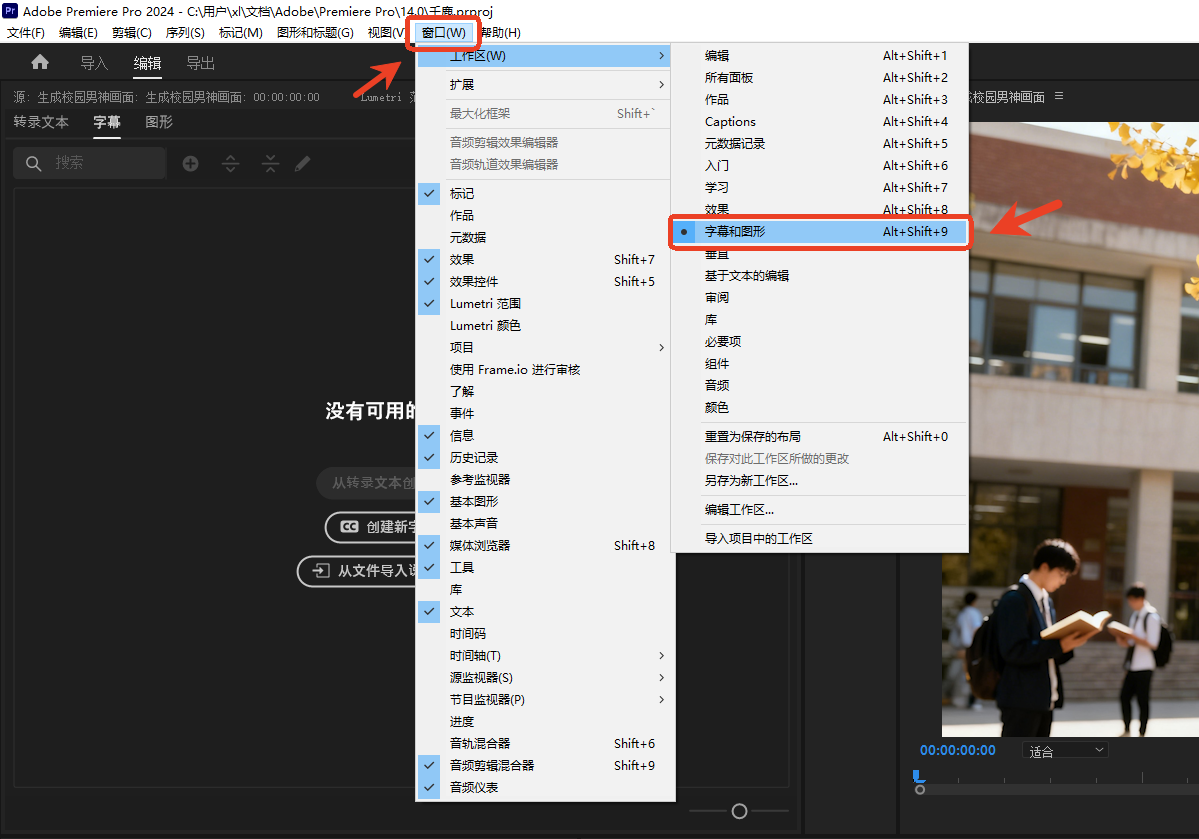
- 2、进入 Pr字幕工作区:在 Pr界面中,选择窗口 > 工作区 > 字幕和图形 切换到专用于字幕处理的工作区,调出 Pr字幕管理面板。
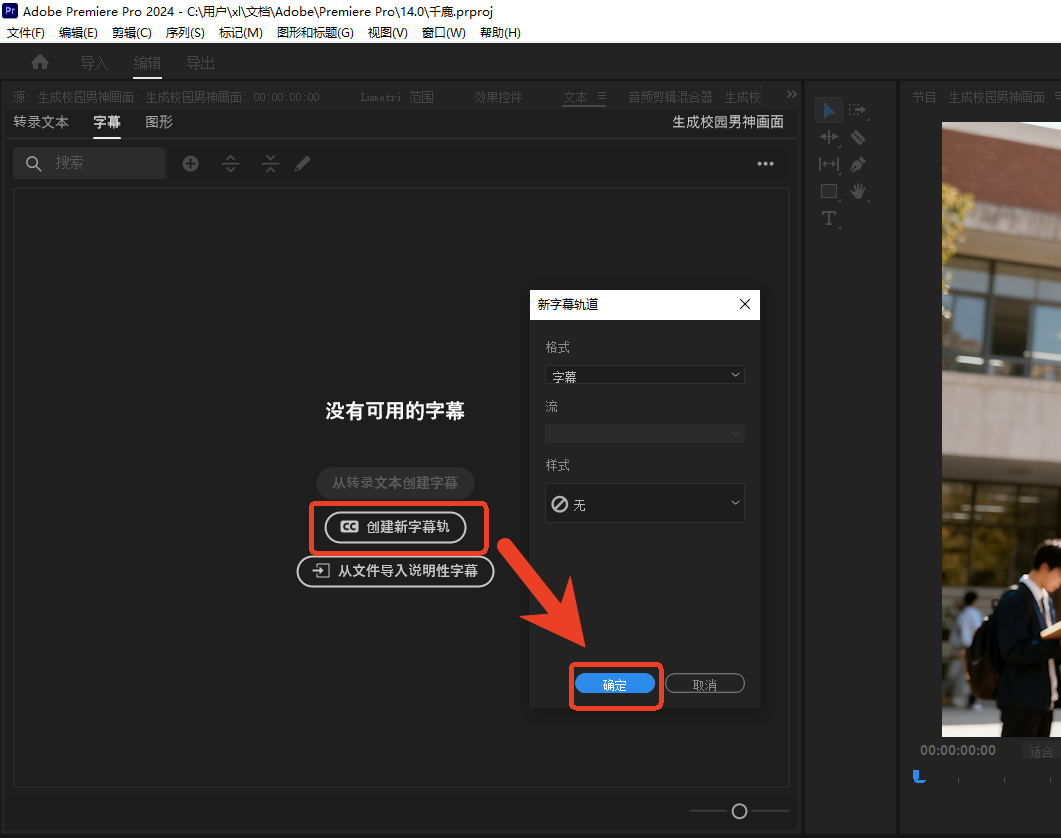
- 3、新建字幕轨道:在 Pr字幕管理面板中选择「创建新字幕轨道」,在弹窗中点击「确定」,生成专属字幕轨;
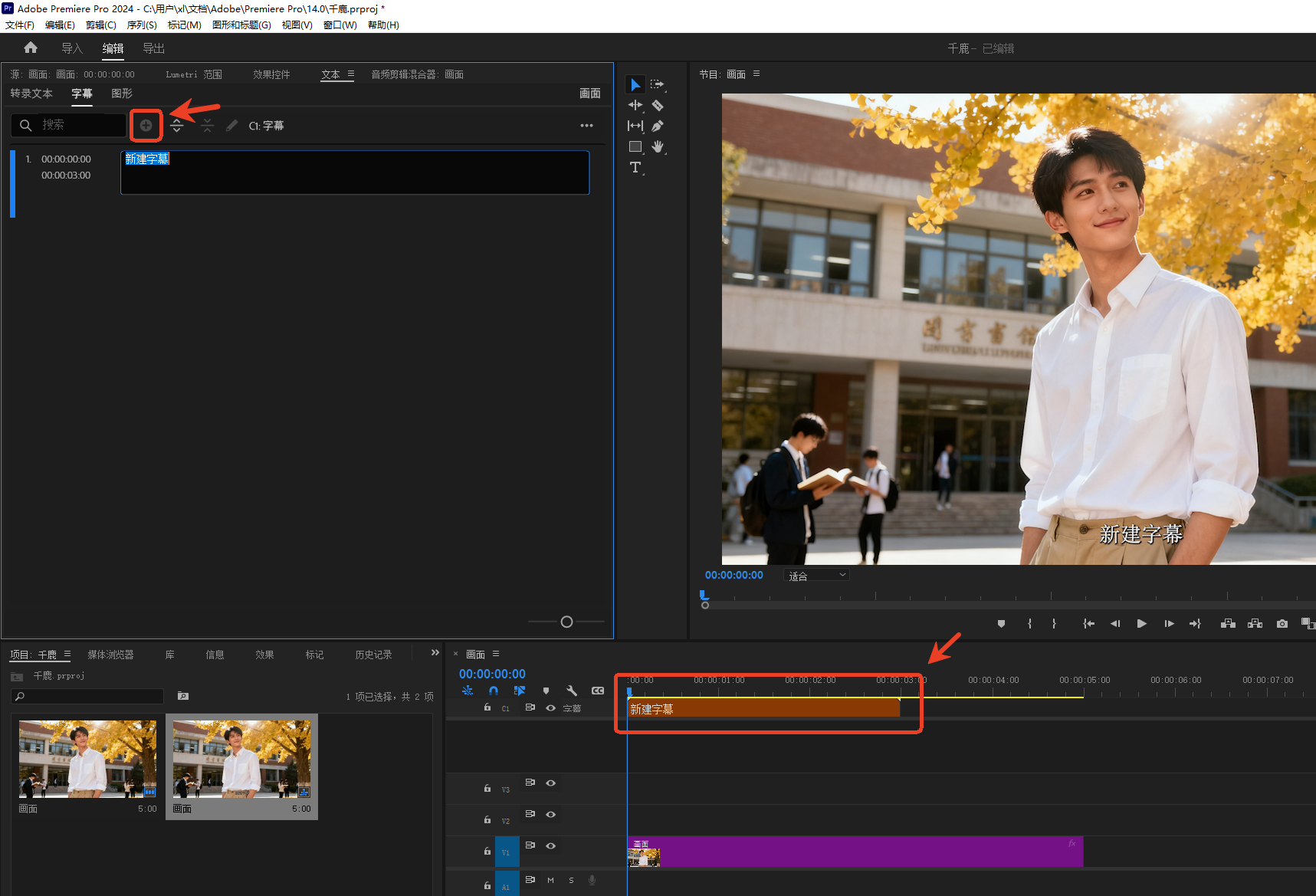
- 4、添加字幕内容:点击界面中的 + 号图标,创建你的 Pr字幕内容。
Pr字幕设置样式
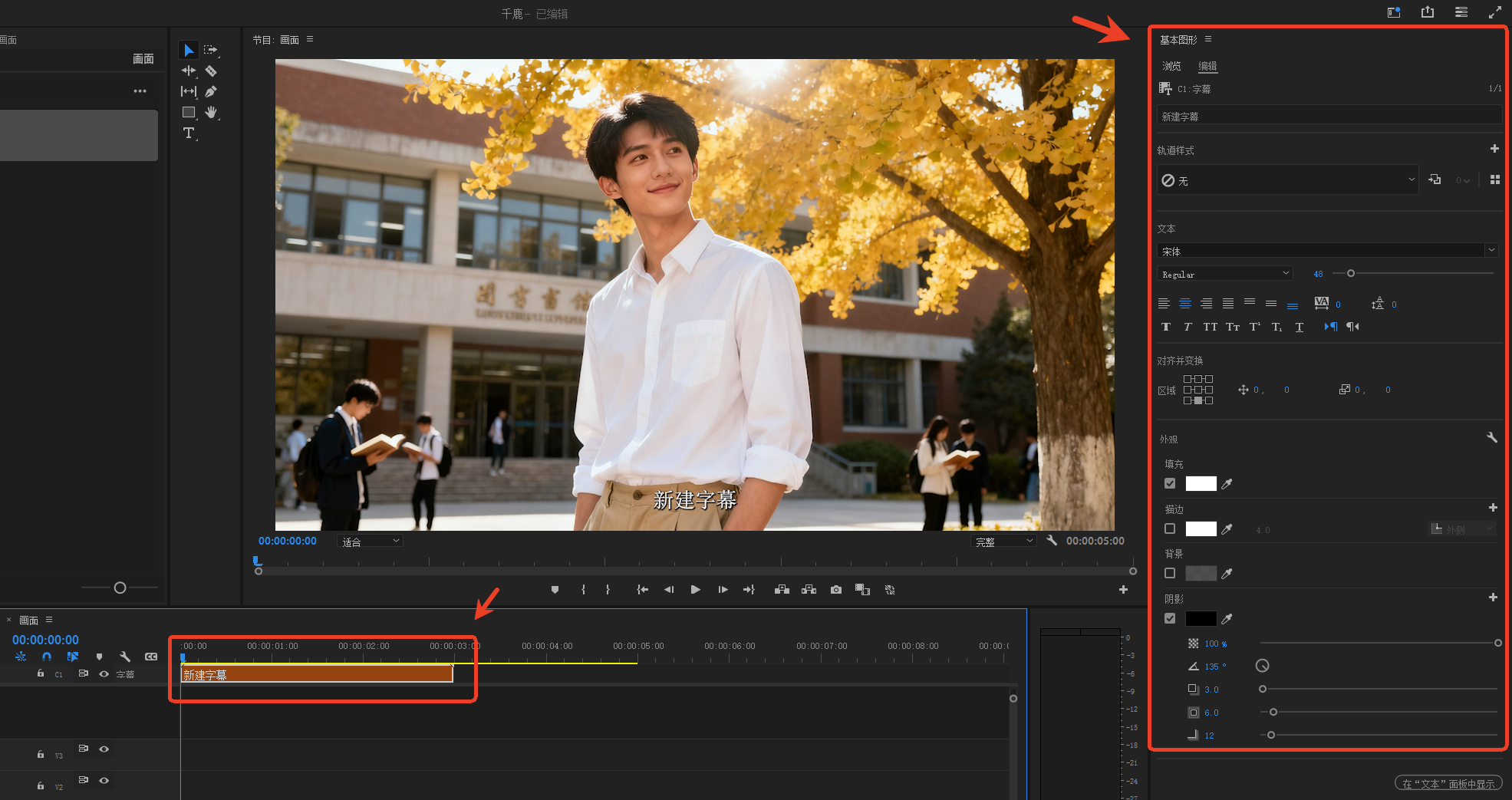
- 1、在时间轴选中字幕片段:选中您创建的Pr 字幕片段。
- 2、添加基础样式:在Pr基础图形面板中,支持您自定义 Pr字幕的样式效果,可调整字体、大小、颜色、描边、阴影等基础参数。
Pr字幕动画效果
- 1、在时间轴选中字幕片段:选中您创建的Pr 字幕片段。
- 2、添加基础动画:打开「效果控件」面板,给「位置」「不透明度」「缩放」等属性添加关键帧,手动调整参数变化,即可实现字幕淡入淡出、滑动等效果。
注意:Pr 字幕的样式模板相对基础,复杂动画需逐帧调试 Pr 关键帧,适合需要快速添加大量静态字幕的场景(如教程、访谈类视频)。
Pr文本图形字幕
Pr剪辑中更推荐用「基本图形」面板创建文字图形字幕,灵活性更强,还能直接添加动态效果。
- 1、使用文本工具添加字幕:点击Pr界面中的文本工具,将鼠标移至节目窗口中合适的位置,单击即可在该位置添加 Pr文本图形作为字幕;输入文字后,字幕会自动添加到 Pr时间轴的视频轨道上(无需单独创建字幕轨);
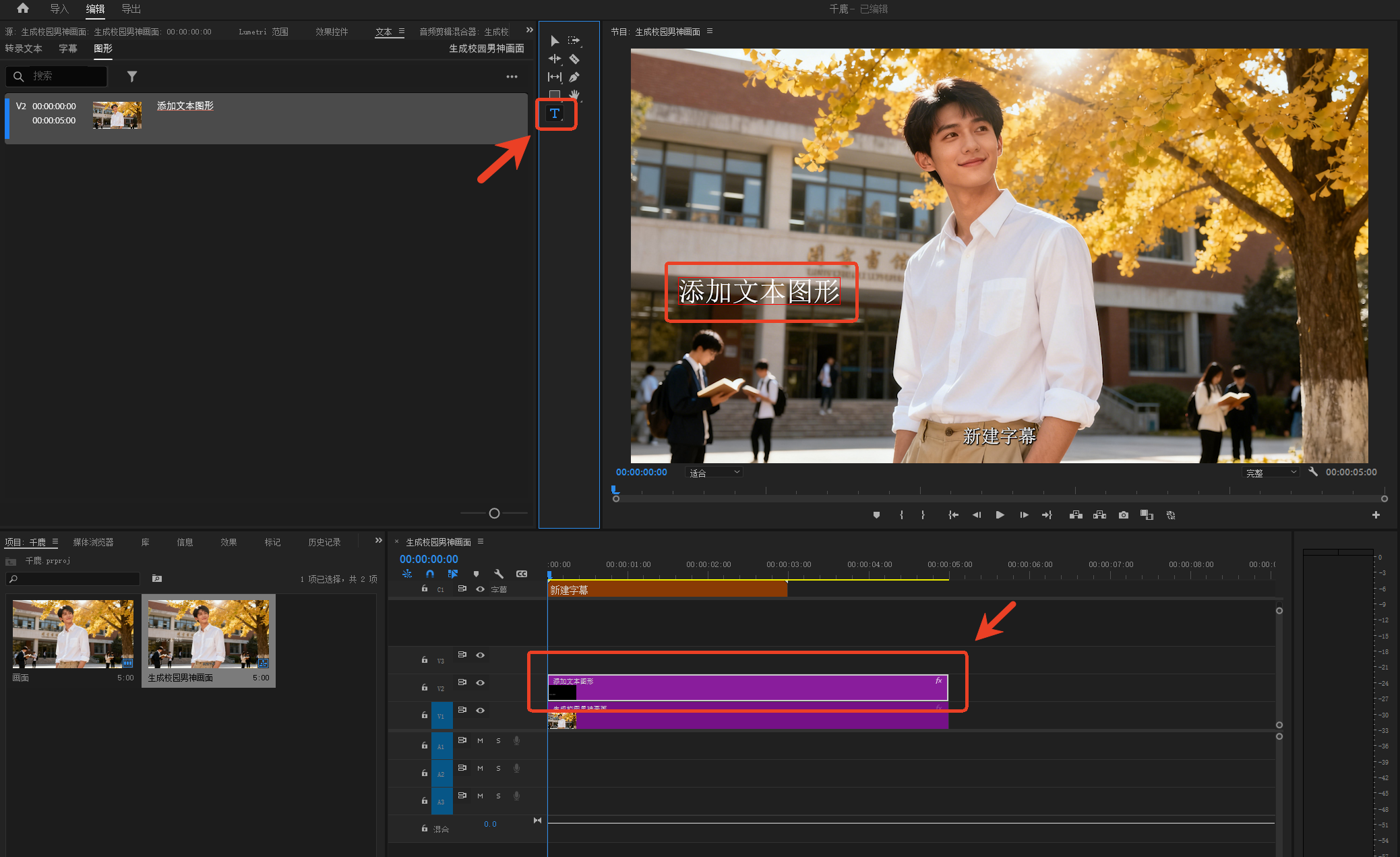
- 2、设置高级样式:在 Pr基本图形面板的「属性」栏中,可设置渐变填充、多重描边、发光、纹理叠加等高级样式,比原生的 Pr字幕的样式选项更丰富,能自定义参数打造独特效果;
- 3、添加灵活动画:选中 Pr时间轴上的文字图形字幕,打开「效果控件」面板,可添加「缩放」「旋转」「位置」等关键帧,精准控制动画轨迹;也可直接使用 Pr 自带的动作字幕模板(2024 版本新增 30 余种预置动画),拖拽到字幕上即可应用,还能微调参数。
备注:这种方式的优势在于:字幕可直接在时间轴上编辑,支持批量调整位置和大小,动画效果更顺畅,还能与矩形、图形等元素组合使用(如添加半透明背景条增强可读性),适合有一定基础、追求更多创意的用户。
使用Pr字幕插件添加字幕
如果觉得手动添加字幕、调试样式和动画太耗时,推荐试试安装第三方的Pr字幕插件,千鹿 Pr 助手 —— 就是一款Pr字幕插件,可以帮助你快速实现Pr字幕添加。
1、海量模板,一秒套用 Pr 字幕样式 + 动画效果
千鹿 Pr 助手的主界面里,选择「字幕分类」就能进入 Pr字幕模板素材库,里面有静态、动态两种 Pr字幕模板,涵盖影视混剪、口播视频、综艺花字、电商营销、简约风、可爱风等多种风格,不管是做短视频、宣传片还是教程,都能找到合适的。

和手动设计比起来,模板用着特别方便:不用自己调字体、颜色、描边,只要在时间轴选中你的 Pr 文字图形字幕,双击千鹿的 Pr字幕模板,一秒就能应用样式和动画效果,不满意还能随时切换其他模板。
2、一键同步,确保 Pr 字幕风格统一
做长视频时,想让所有 Pr字幕保持统一风格,不用逐段调整 —— 千鹿 Pr 助手有「一键同步」功能,在界面左下角勾选后,后续修改 Pr字幕的填充颜色、描边颜色、大小、位置等参数,会自动同步到所有千鹿制作的 Pr 文字图形字幕,全程不用手动批量改,和剪映的字幕编辑一样方便。
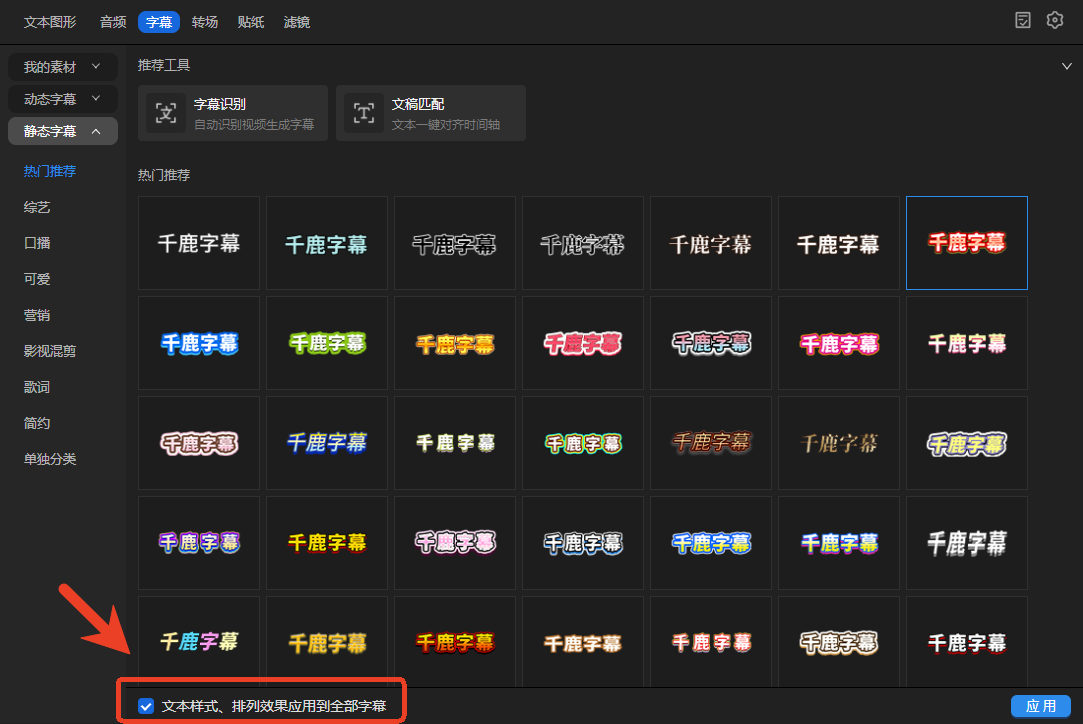
3、融入 AI 工具,从识别到配音一站式搞定
千鹿 Pr 助手围绕 Pr字幕做了全套服务,不止是模板好用:
- 1、精准识别字幕:内置 AI 字幕识别和 AI 文稿匹配工具,语音转文字、文稿打轴都很准,不用人工逐字输入,也省去了低准确率工具需要手动修正的麻烦,千鹿生成的字幕还会自动转为 Pr 文字图形,直接能用千鹿字幕模板;
- 2、多音色 AI 配音:支持给字幕加 AI 配音,效果自然有感情,不用额外录制人声
- 3、一站式服务:从字幕识别、文稿打轴,到样式动画模板套用、自动同步,再到 AI 配音,全程在 Pr 里就能完成,不用切换多个软件,大大提升了剪辑效率。
总结:
Pr 原生字幕适合基础静态需求,操作简单但样式和动画有限;文字图形字幕适合有设计基础的用户,样式丰富、动画灵活但耗时较长;而千鹿 Pr 助手能省去手动添加和调试的麻烦,不管是新手还是经常剪辑的人,都能快速做出精美、统一的 Pr字幕。

如果想提高 Pr 字幕制作效率,让视频观感更专业,不妨试试千鹿 Pr 助手,用模板和 AI 工具轻松搞定字幕的识别、美化和配音,让剪辑更省心。
千鹿 Pr 助手下载地址:https://pr.qianlu.cc/
更多 Pr剪辑教程:https://pr.qianlu.cc/pr_blog/
也许一次简单的尝试,会让你的Pr剪辑获得前所未有的轻松,如果你在为 Pr字幕样式美化、 Pr字幕动画制作而烦恼,点击立即使用千鹿Pr助手,勇敢尝试一下,你会有意想不到的收获。


