

 Windows 下载
 MAC M 芯片版

目录
很多刚用 Premiere Pro 剪视频的朋友,都会有一个共同的疑问:
Pr 做字幕是不是只能一条一条手打?
其实答案很明确:不一定,而且完全没必要。
下面分享 3 个在 Pr 里真正能提升字幕效率的方法,从基础到高效,一步步讲清楚。
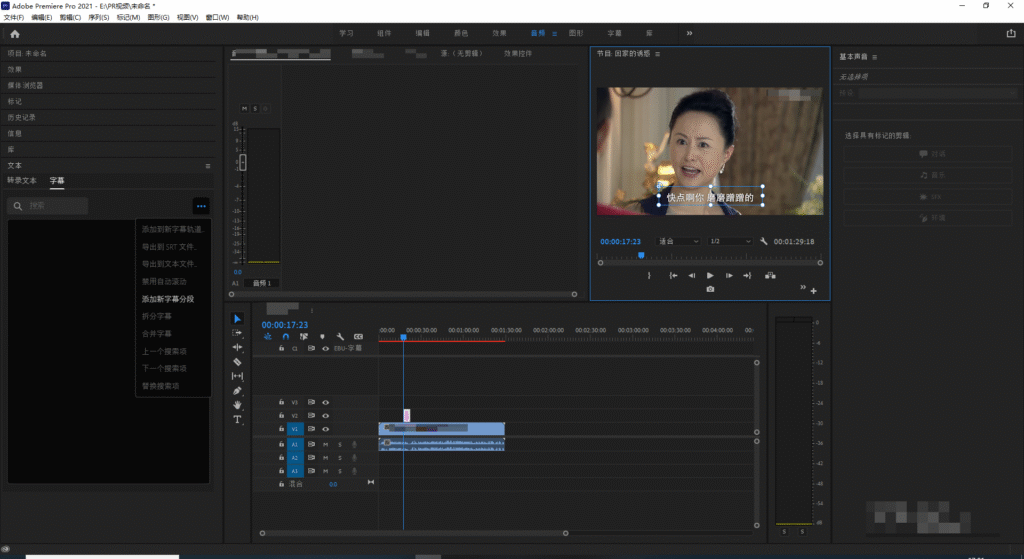
方法一:纯手动打字幕(不推荐,但必须了解)
这是最传统、也是最原始的方式:
- 新建字幕
- 手动输入文字
- 一条字幕一条调整时间
优点是完全可控,想怎么排就怎么排;
但缺点也很明显:
- 字幕一多,效率极低
- 修改内容或样式,需要反复调整
- 对长视频非常不友好
👉 这种方式只适合字幕极少的情况。
方法二:使用 Pr 自带的语音转文字功能
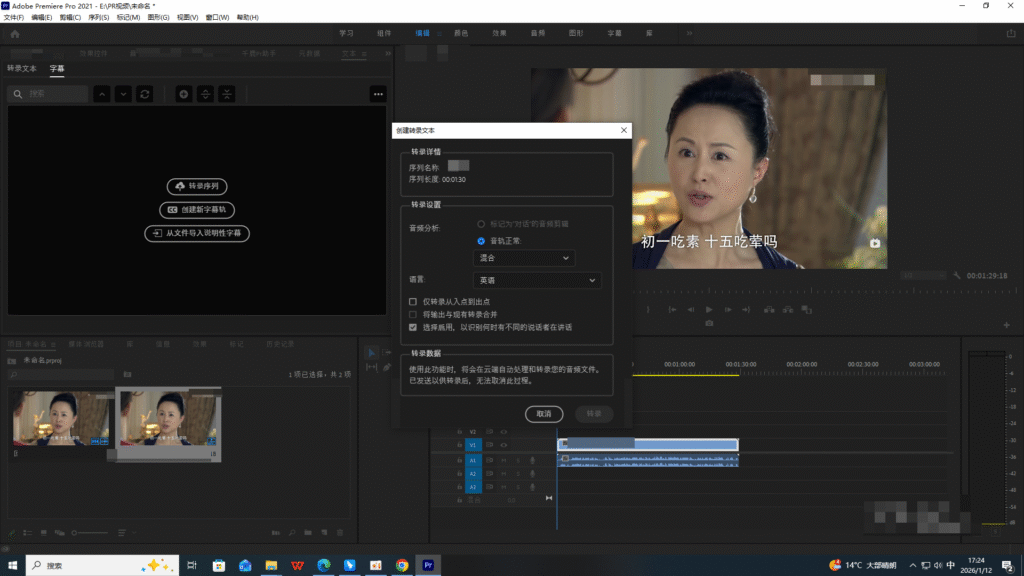
相比手打,Pr 自带的【语音转文字】已经能省下不少时间:
- 直接识别音频生成字幕
- 不用一条条输入
- 适合普通口播内容
但实际用下来,也会遇到一些问题:
- 识别后仍需大量校对
- 字幕样式调整不够灵活
- 字幕多了,修改效率依然一般
👉 适合偶尔做字幕,但还谈不上真正高效
方法三:用千鹿 Pr 助手,一步到位解决字幕效率问题
如果你经常剪视频、字幕量大,那第三种方式才是效率最优解。
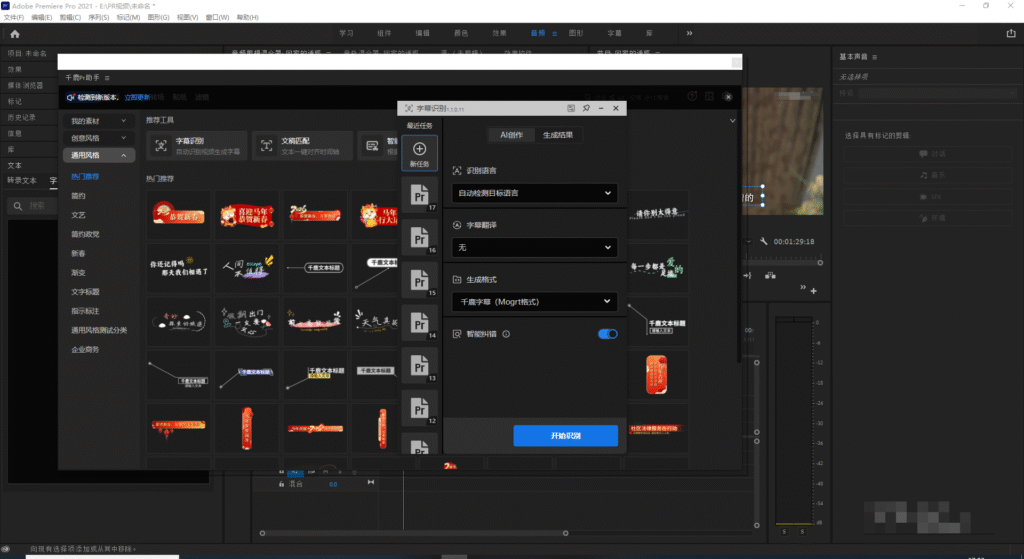
① 自动识别生成字幕,告别手打
千鹿 Pr 助手可以直接识别音频生成字幕,大幅减少人工输入时间,尤其适合:
- 口播视频
- 教程 / 课程内容
- 长时间解说视频
② 字幕样式可统一修改,不用一条条改
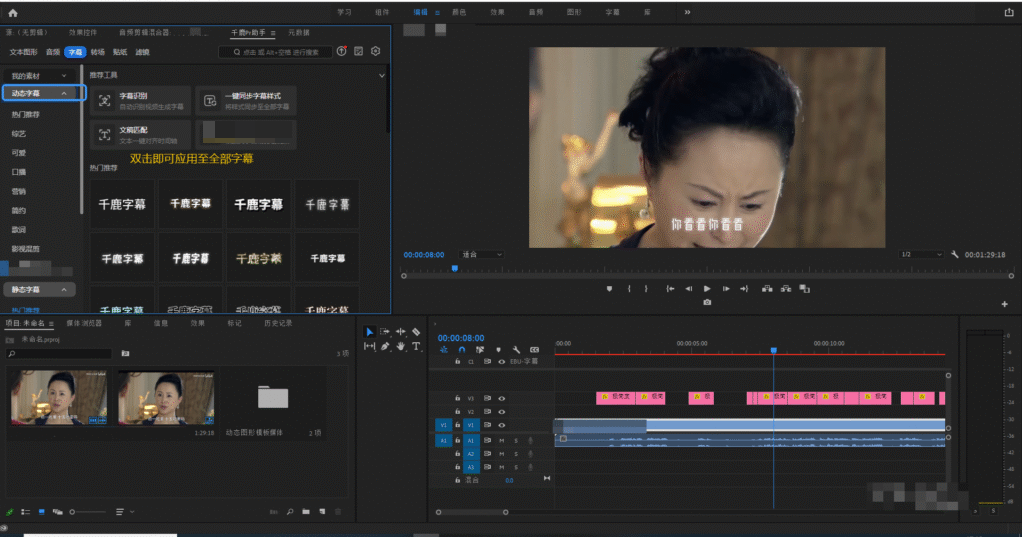
这是很多剪辑师最在意的一点:
后期改风格也非常省事
字体、字号、颜色可统一调整
不用逐条点开修改
③ 字幕还能直接配音、加音效
在字幕基础上,千鹿 Pr 助手还能:
- 为字幕快速添加配音
- 搭配音效使用
- 字幕与音频自动对齐
字幕、音频放在同一套逻辑里处理,整体效率会比纯 Pr 高很多。
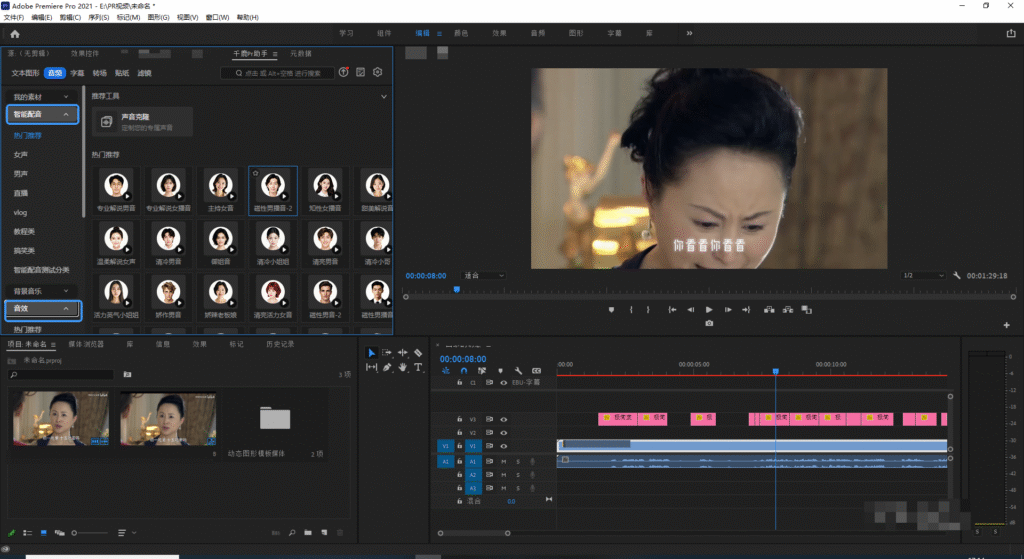
PR 做字幕从来不是一定要手打,只是很多人还停留在最慢的方式里。如果你只是偶尔剪视频,用 Pr 自带功能就够了;但只要字幕一多、更新频繁,用插件才是真正省时间的做法。对于想长期提高剪辑效率的人来说,使用千鹿Pr助手,把时间花在内容和节奏上,比一条条打字幕更重要。
千鹿Pr助手下载地址:https://pr.qianlu.cc/
若仍有疑问,联系客服获取帮助:https://pr.qianlu.cc/post/contact_support/


