

 Windows 下载
 MAC M 芯片版

目录
今天想跟大家分享一款提升视频剪辑工作效率的利器——千鹿Pr助手。如果你是经常使用Adobe Premiere Pro进行视频剪辑的小伙伴,你一定会喜欢今天的干货内容!千鹿Pr助手是一个非常实用的Adobe Premiere Pro插件,它的千鹿字幕批量管理功能将极大地提升你的工作效率,让剪辑任务变得更轻松。
如何使用千鹿字幕批量管理功能,接下来我将为大家分享具体的使用功能。
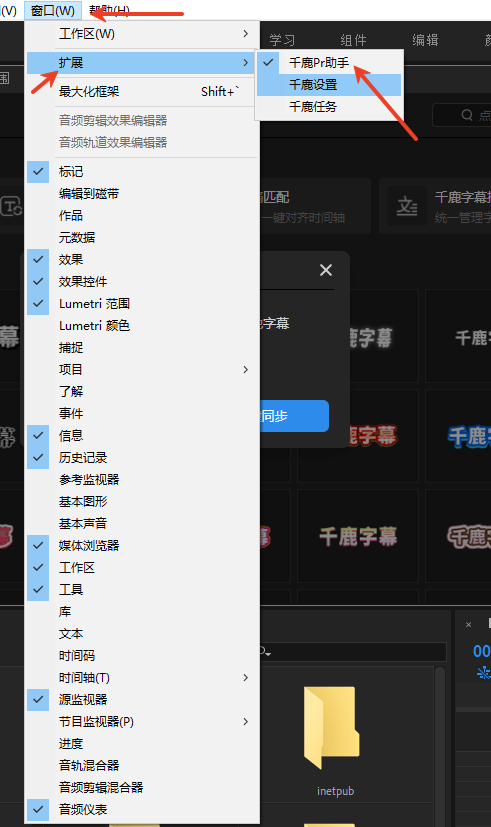
1.打开千鹿Pr助手
在 Pr中依次点击:
窗口 → 扩展 → 千鹿Pr助手
打开后,你会看到专门为剪辑设计的工具模块。
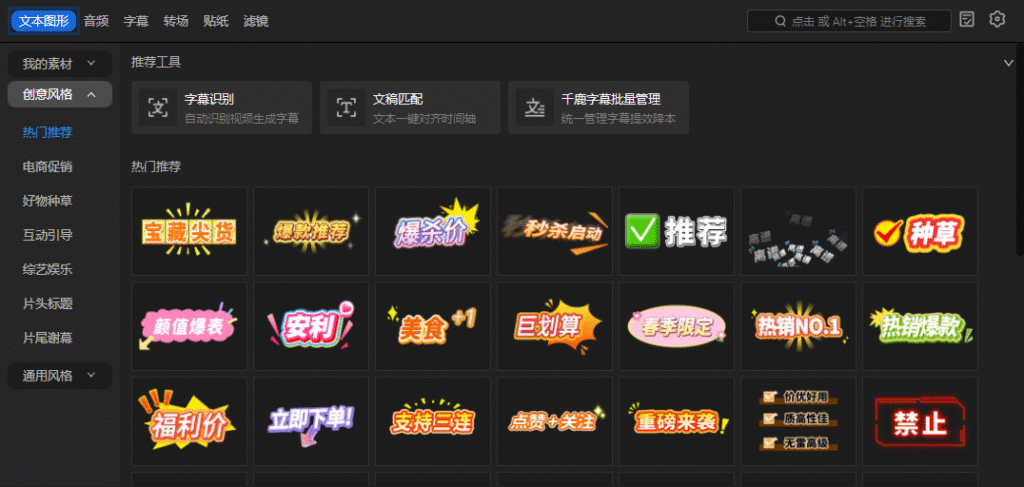
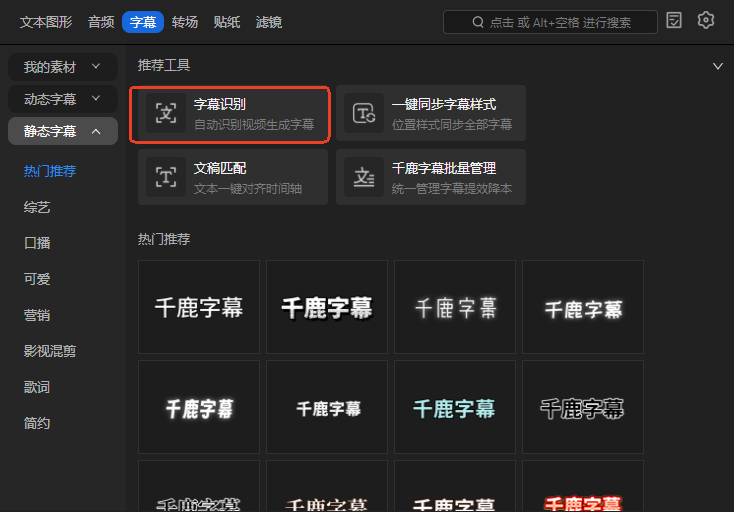
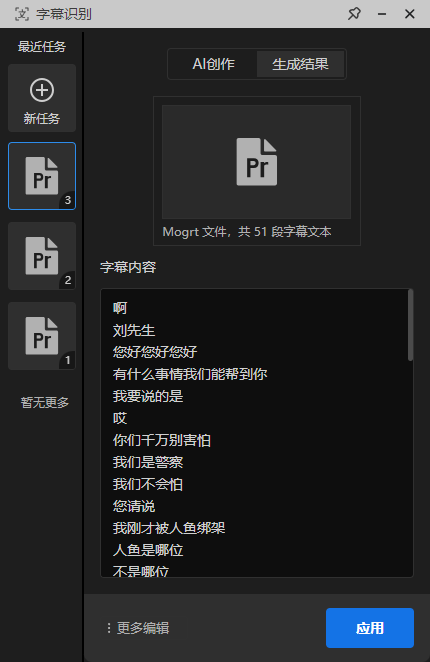
2.点击字幕识别
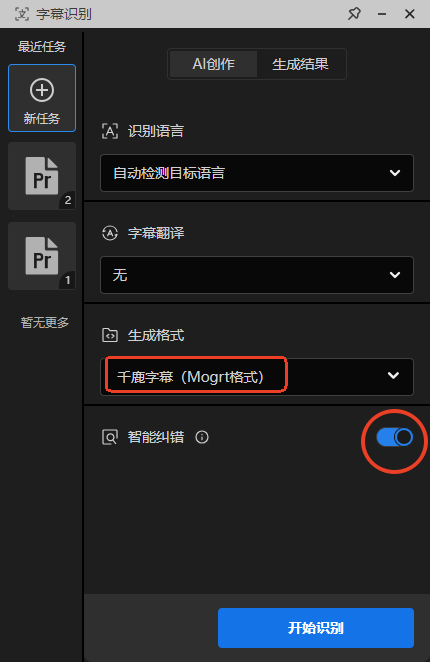
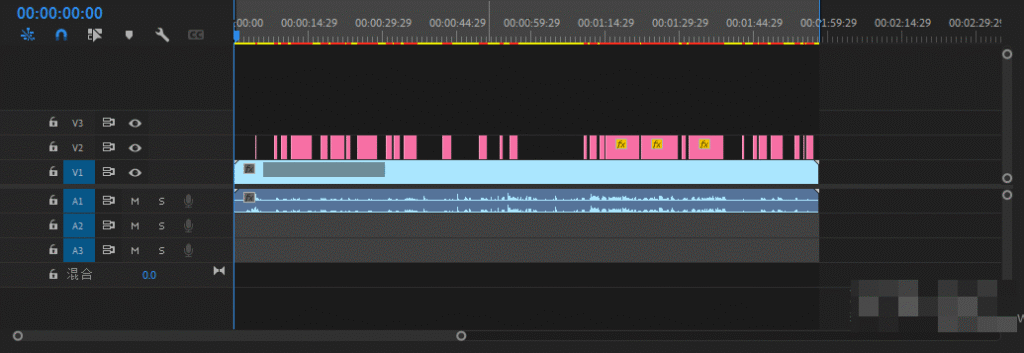
字幕识别功能能供一键生成字幕,并自动嵌入时间轴
3.点击千鹿字幕批量管理
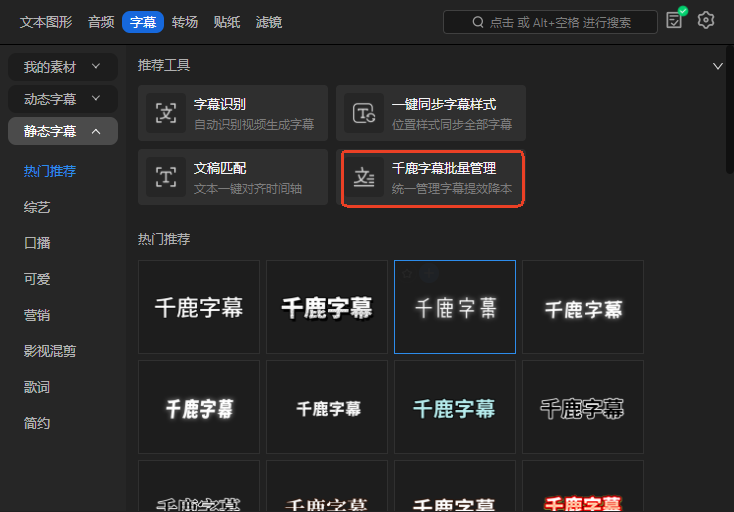
(1)“一键替换”——拯救全局性修改
如果上周做的产品评测,视频都定稿了,客户突然发消息:“抱歉啊,我们‘智能音箱’这个品类名,总部统一改成‘AI音频助手’了,视频里得改一下。
旧工作流:
- 在Pr时间轴疯狂滚动,靠肉眼找“智能音箱”四个字
- 找到一条,双击,修改,保存
- 重复以上动作,一共改了17处,耗时25分钟
- 最后还担心有没有漏网之鱼
千鹿Pr助手新工作流:
- 打开千鹿字幕批量管理面板
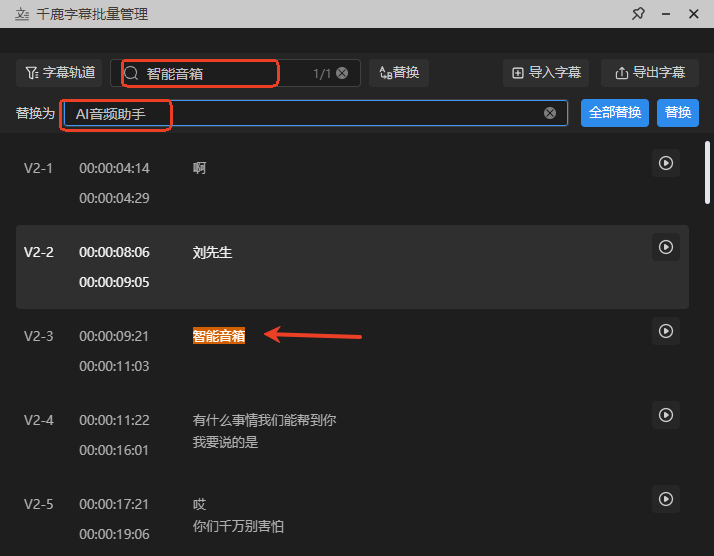
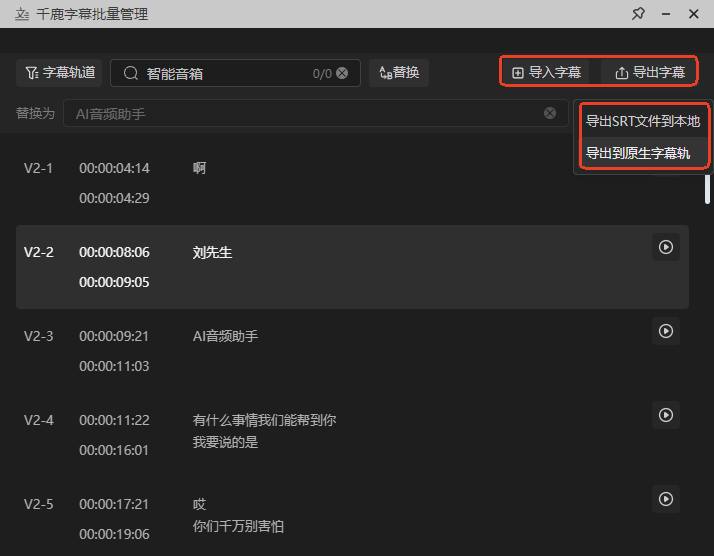
- 在“搜索与替换”框里,输入“智能音箱”,替换为“AI音频助手”
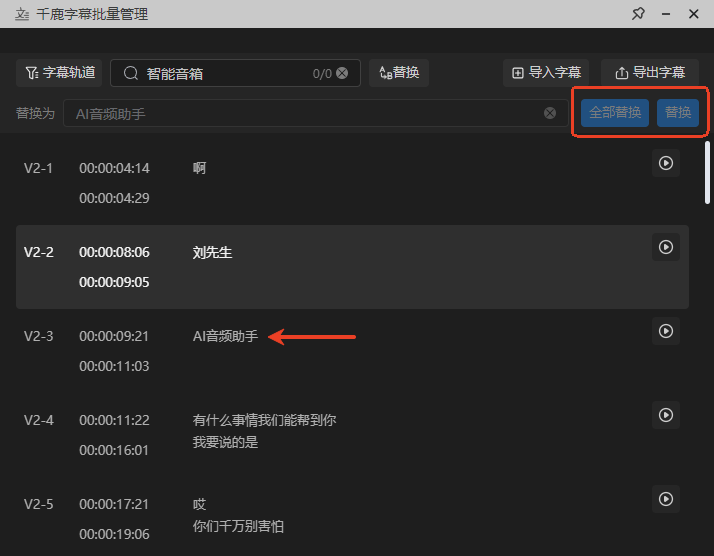
- 点击“全部替换”
- 整个过程,不到10秒,系统自动扫描所有字幕轨道,无一遗漏。
真实感受:那种如释重负的感觉,懂得都懂。这功能特别适合统一术语、修正批量错别字、更新产品/人名。它不仅仅是“替换”,更是给了你一颗 “定心丸” ,不用担心改漏了。
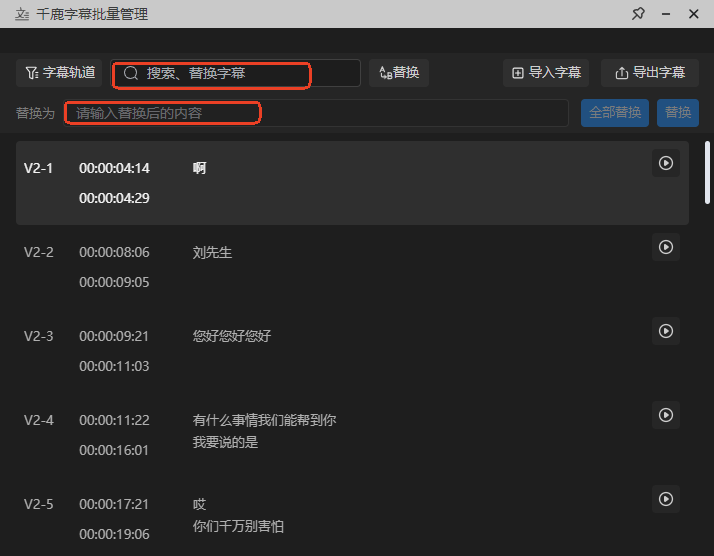
(2)“轨道选择”——实现精准化调整
有时候,我们不需要动所有字幕。比如:
- 只想修改第二条音轨(嘉宾采访)的字幕样式,保留第一条(主解说)不变。
- 只想为背景音乐轨道添加歌词字幕,不影响其他对白字幕。
- 在多条字幕轨道中,只想导出其中一条给翻译人员。
旧工作流:在Pr密密麻麻的轨道里,手动关闭/开启小眼睛,或者小心翼翼地框选,容易误操作。
千鹿Pr助手新工作流:
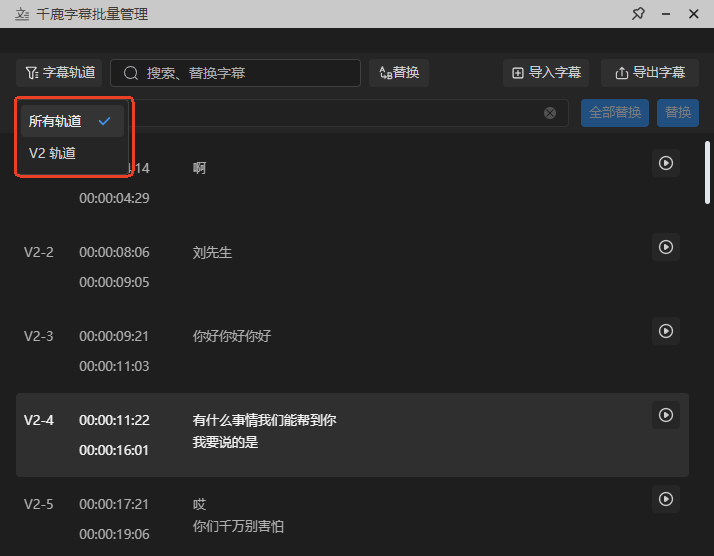
在它的字幕管理面板里,所有字幕轨道清晰列表呈现。我可以:
- 勾选特定轨道进行操作,完全不影响其他轨道。
- 单独导出某一条轨道的字幕文本。
- 单独导入字幕文件到指定轨道。
这个功能让多轨道、多语种字幕管理变得异常清爽,再也没有“牵一发而动全身”的顾虑。
(3)“导入/导出文本”——打通剪辑内外流
这是连接外部工作流的桥梁,价值巨大。
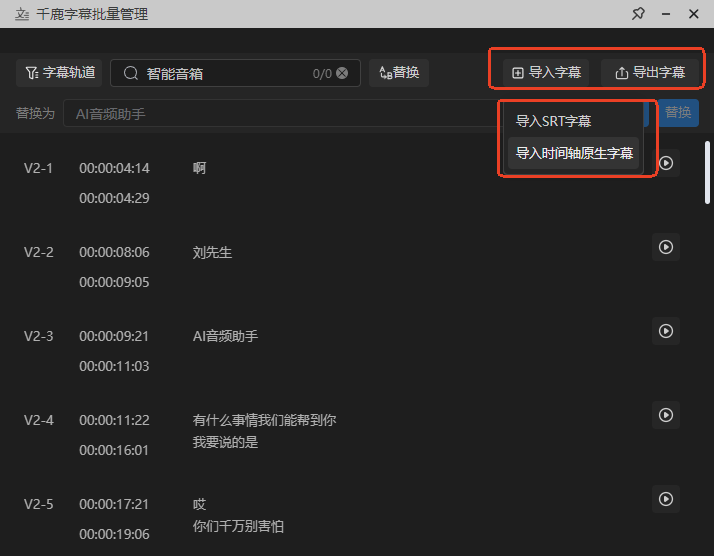
导入文本(srt等):
- 写好的文稿或翻译好的台词,直接导入,告别手打。
- 外包团队做好的字幕文件,一键回贴,格式不乱。
导出文本:
- 把做好的字幕导出为SRT文件,方便:
- 发给客户或上级做文字审稿(比看视频快多了)。
- 交给翻译团队做多语种版本。
- 自己存档,或用于制作视频纯文字稿。
千鹿Pr助手这个字幕批量管理板块,乍一看功能点不多,但每一个都精准切中了剪辑师最高频的痛点。它没有搞一堆华而不实的效果,而是实实在在地在 “批量”和“管理” 这两个词上做足了功夫。
工具的意义,就在于把我们从繁琐重复中解救出来。把以前需要半小时战战兢兢完成的修改,变成一次自信满满的点击。省下来的时间和好心情,才是提升创作质量的关键。
如果你也受够了在Pr里一条条“捉虫”式地改字幕,强烈建议你专门试试这几个功能。相信我,一旦用上,你就再也回不去了。
千鹿Pr助手下载地址:https://pr.qianlu.cc/
若仍有疑问,联系客服获取帮助:https://pr.qianlu.cc/post/contact_support/


