

 Windows 下载
 MAC M 芯片版

目录
在 Pr 里做视频音频转字幕,是后期剪辑的高频刚需,但多数用户都会被一系列痛点困扰:手动逐句打字效率低、时间轴对齐耗时长,反复调整字幕样式繁琐,批量处理口播视频时纯鼠标操作低效重复,整体后期进度被严重拖慢。今天带你从零学会 Pr 音视频转字幕,同时用好新增功能优化剪辑流程,彻底解决转字幕繁琐、素材筛选慢、操作效率低的问题。
一、Pr音视频转字幕底层逻辑深度分析
Pr 实现视频、音频转字幕,核心围绕三大底层逻辑展开,所有操作都是对这三点的落地执行:
- 语音提取与解析逻辑从视频的音频轨道中分离人声信号,通过语音识别算法将波形声音转化为可编辑文本,完成 “声音→文字” 的基础转换,这是整个流程的核心基础。
- 时间轴同步对齐逻辑识别或输入的每一段文本,都会和音频、视频的时间节点一一绑定,让字幕的出现、消失时间与人声发音完全对应,实现播放时声、画、文三者同步。
- 文本编辑与检索逻辑输入或转录后的文本支持修改、校对、关键词检索,可通过文字内容快速对应视频片段,既可以直接生成画面字幕,也能作为素材管理的文字依据,提升后期剪辑效率。
二、Pr 手动打字添加字幕
- 打开 Pr,将视频拖入时间轴,在时间轴左侧打开「文本」面板
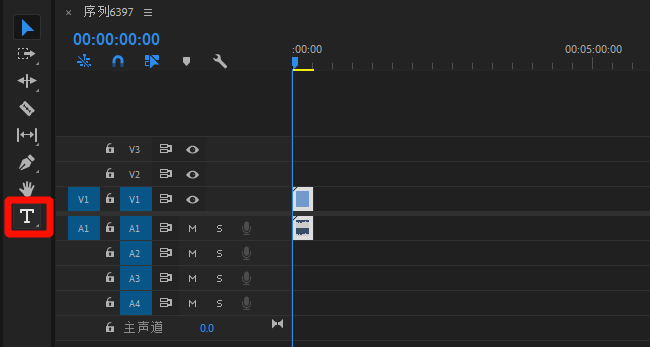
- 播放头定位到台词起点,点击「新建字幕」,手动输入文字
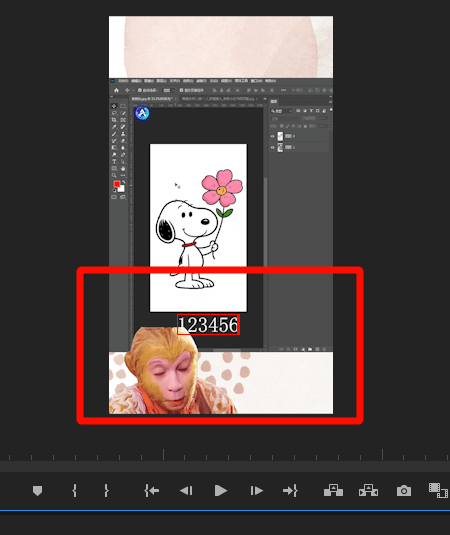
- 拖动时间轴上的字幕块,调整显示时长与人声对齐
- 选中全部字幕,在基本图形面板统一改字体、位置、颜色
三、千鹿 Pr 助手:一键智能识别字幕
千鹿 Pr 助手适配 Pr2020 及以上全版本,针对手动打字添加字幕效率低、时间轴对齐难、批量处理繁琐的问题做了专项优化,可一键完成智能识别字幕,同时上线智能剪口播全新功能,进一步提升剪辑效率,操作如下:
(一)插件准备
- 前往千鹿 Pr 助手官网下载安装包,按提示完成安装,无捆绑插件,不影响 Pr 原生功能;
- 安装完成后重启 Pr,在软件左侧打开千鹿 Pr 助手面板,自动识别时间轴内的视频、音频素材。
(二)一键字幕识别操作
- 选中时间轴中需要转换的视频或音频片段,在千鹿面板中找到字幕识别功能入口;
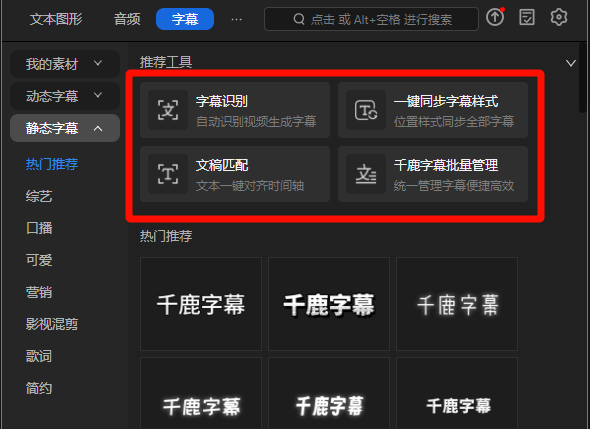
- 选择对应识别语言,AI 快速识别人声,直接生成可编辑文本与时间轴字幕;
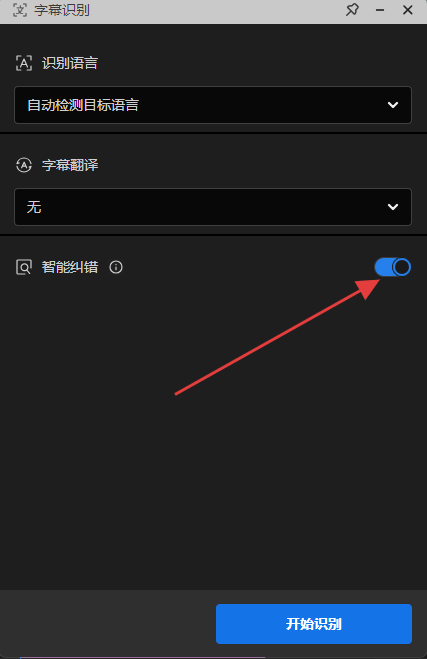
- 可在面板内直接修改错字、调整语句,修改后字幕会自动同步到 Pr 时间轴,操作流程极简。
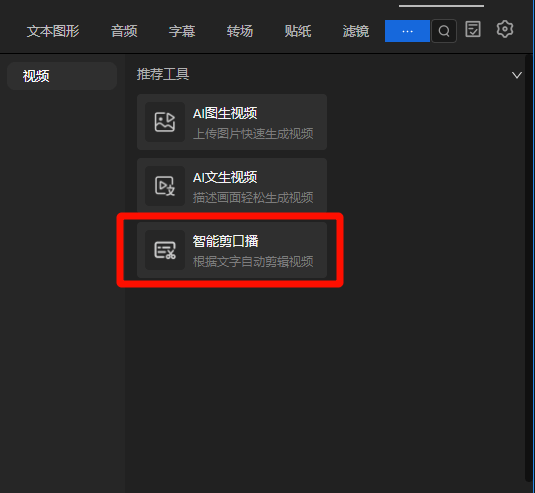
(三)功能:智能剪口播
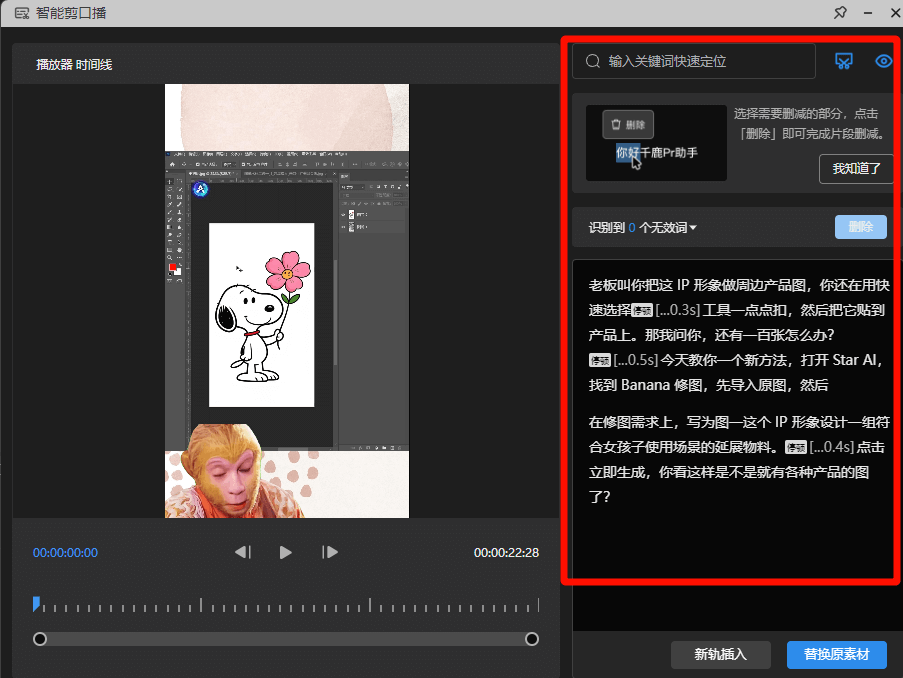
在完成智能识别字幕、生成文本内容后,可直接使用全新智能剪口播功能,核心包含两大高效能力:
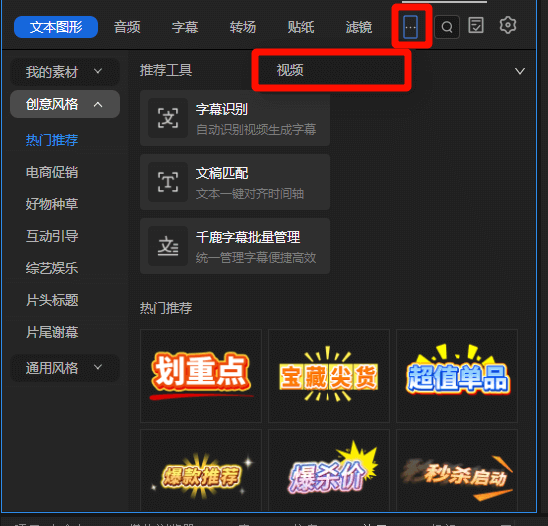
- 一键将视频内容转成文字稿系统会把转录得到的完整文本,自动整理成规整的纯文字稿,你可以直接通过文字稿检索关键词,快速定位视频中对应的画面片段,高效筛选、拆分所需素材,无需逐帧播放查找,大幅缩短素材整理与剪辑的前期耗时。
- 支持键盘快捷键操作智能剪口播全功能适配键盘快捷键,文本检索、片段定位、素材筛选、文本修改、快速裁剪等核心操作,都可以通过快捷键一键完成,相比鼠标反复点选更流畅、更快捷,适配高频口播剪辑、批量素材处理的工作场景。
(四)核心优势
- 操作零门槛:一键启动识别,不用在多个原生面板间切换,零基础也能快速完成智能识别字幕;
- 识别准确率高:针对口播、解说类视频优化,人声识别更精准,后期校对工作量小;
- 新增功能实用:智能剪口播实现文字化管理素材,搭配快捷键,剪辑效率显著提升;
- 全版本兼容:支持 Windows 与 Mac 系统,适配 Pr2020 及以上各版本,无兼容问题。
四、两种 Pr 音视频转字幕方式对比
| 操作方式 | 操作难度 | 处理效率 | 字幕精准度 | 附加功能 | 适配场景 |
|---|---|---|---|---|---|
| Pr 手动打字添加字幕 | 中等,需熟悉文本面板操作 | 低,逐句输入 + 手动对齐耗时 | 100% 人工精准 | 仅基础字幕生成、文本修改 | 字幕量少、对精准度要求极高、无音频视频、专业字幕制作 |
| 千鹿 Pr 助手智能识别字幕 | 零门槛,一键操作 | 高,识别 + 字幕生成 + 文本整理一体化 | 高,AI 识别 + 人工校对 | 智能剪口播、文字稿检索、快捷键操作 | 口播类视频、批量素材处理、新手、高效专业剪辑 |
总结
Pr 手动打字添加字幕可以满足对精准度要求极高的字幕制作需求,但流程繁琐、效率极低、素材管理能力弱。千鹿 Pr 助手不仅能一键完成智能识别字幕,还搭载了最新智能剪口播功能,完美适配口播视频、知识讲解、带货视频等主流剪辑场景,不管是新手快速上手,还是专业剪辑提升效率,都能大幅降低操作成本,优化后期工作流程。
若仍有疑问,联系客服获取帮助:https://pr.qianlu.cc/post/contact_support/


