Windows 下载
 MAC M 芯片版

目录
安装完成后,我们需要在Pr软件中调出千鹿Pr助手面板才能开始使用。本文将为您介绍如何在Pr中找到助手面板,以及遇到面板无法显示时的解决办法。
一、详细操作流程
1、启动Pr软件并打开任意一个项目文件(或新建项目)。
在顶部菜单栏点击 “窗口 (Window)”,鼠标移至 “扩展 (Extensions)”,在弹出的子菜单中点击 “千鹿Pr助手” 即可唤起面板。
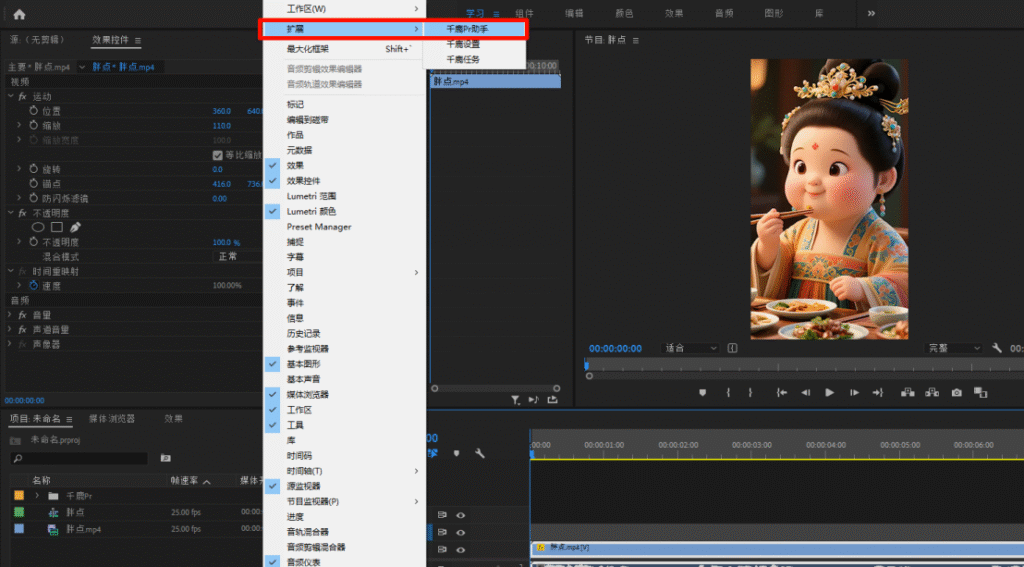
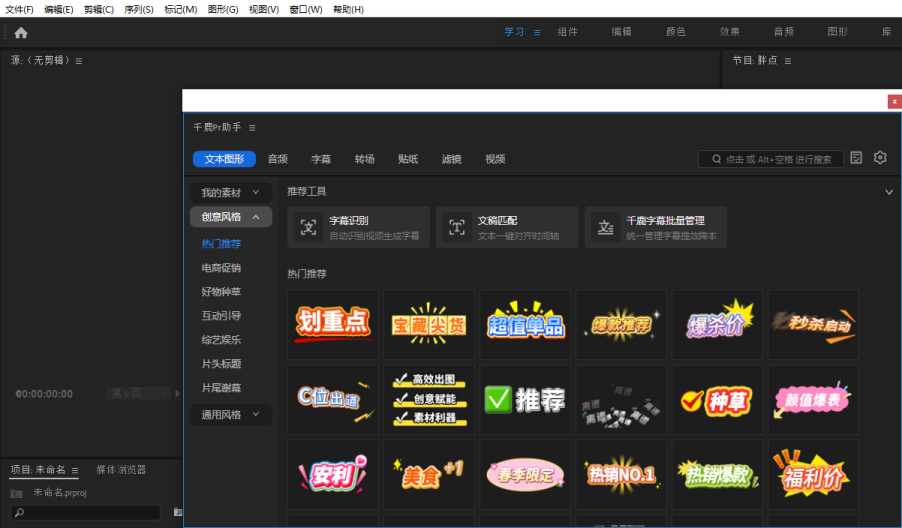
2、唤起千鹿Pr助手浮动面板
完成第一步后,千鹿Pr助手面板将以浮动面板的形式出现在您的屏幕上。
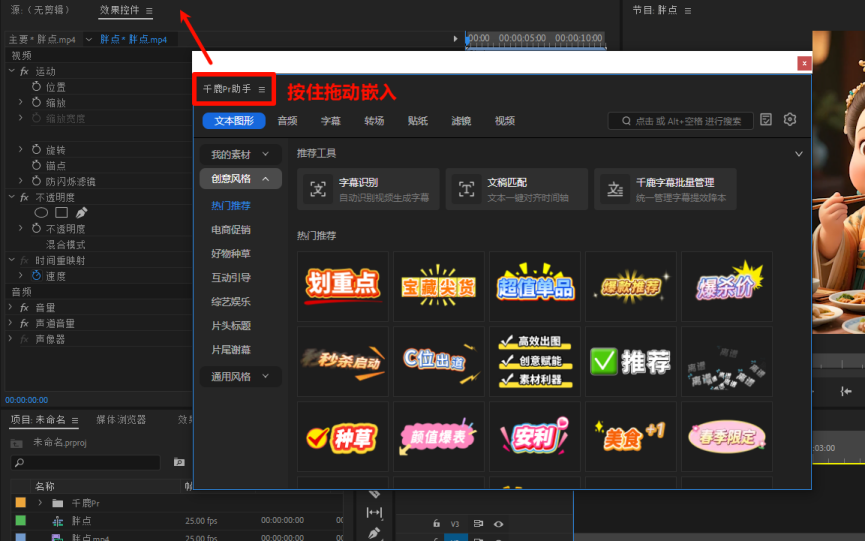
3、嵌入Pr界面
为了方便剪辑操作,您可以按住千鹿Pr助手面板顶部的名称栏进行拖拽,将其嵌入到Pr界面的任意区域(如左侧效果控件旁),使其成为Pr工作区的一部分。
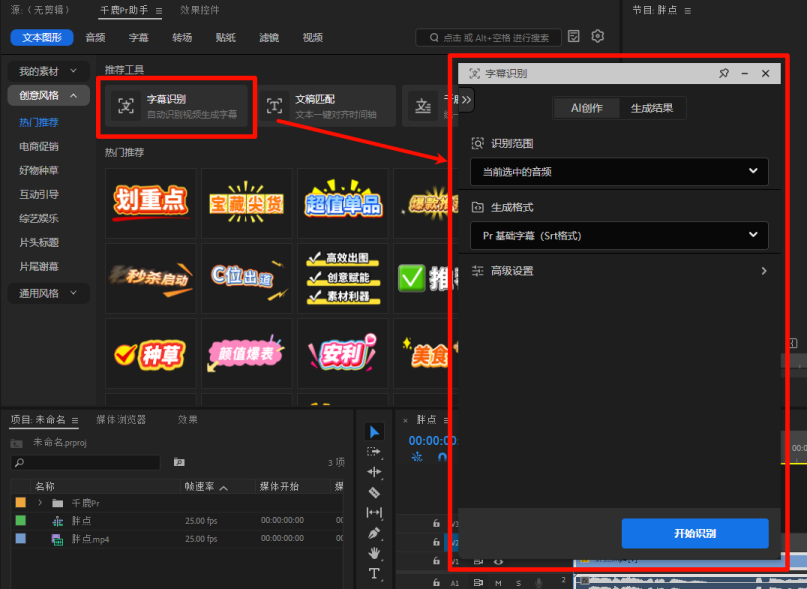
4、开始使用
打开面板后,您就可以开始使用千鹿Pr助手啦~
二、常见问题答疑
如果您在使用过程中遇到找不到助手的情况,您可查看下方教程排查原因,如按步骤排查结束仍无法解决请联系企微客服为您处理:
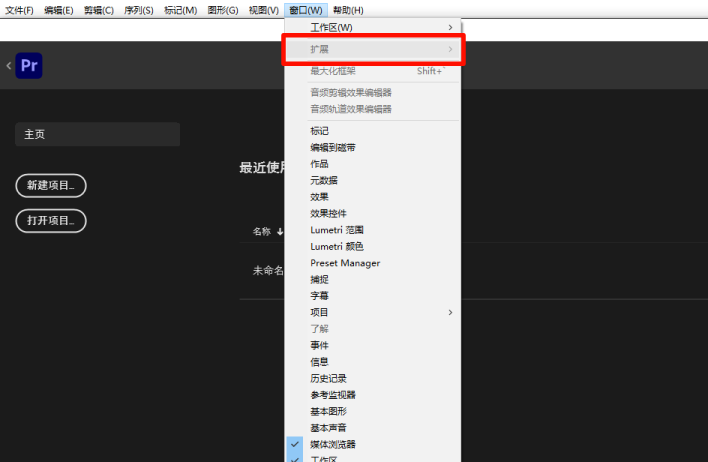
1、情况一:扩展菜单置灰不可用
如果您点击“窗口”后,发现 “扩展”选项是灰色的(此时不可点击),通常是因为您当前停留在Pr的欢迎界面,或者没有打开任何项目。
此时,您可以先新建项目或打开一个现有的项目文件,进入剪辑工作区后,即可在“扩展”打开千鹿Pr助手。
2、情况二:扩展显示已开启,但找不到面板
如果您之前正常使用过,但这次打开Pr发现找不到面板,且查看“窗口-扩展”中显示“千鹿Pr助手”前面已经有勾选状态(表示已开启),这可能是因为面板被意外移动到了屏幕可视范围外,或面板布局发生了错乱。
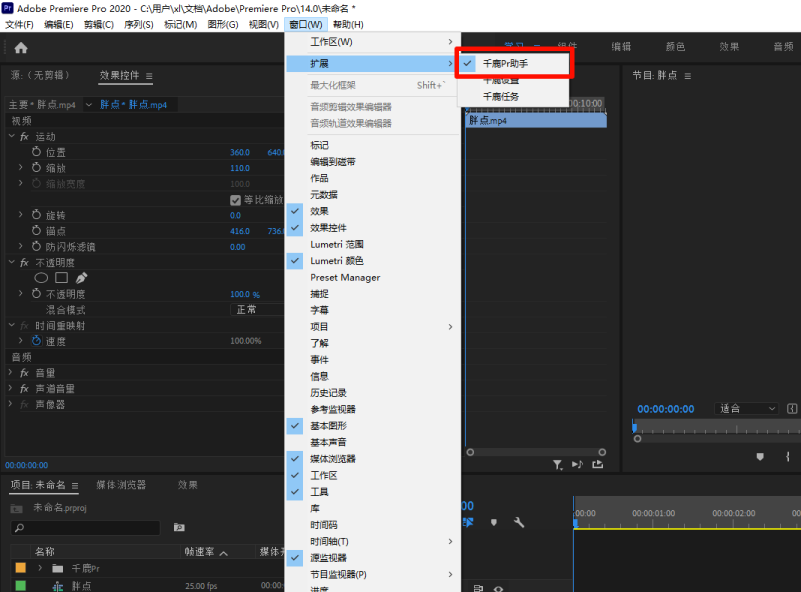
此时,您可以通过重置Pr工作区布局的办法来找回千鹿Pr助手的面板
点击Pr顶部菜单栏的 “窗口 (Window)”→选择 “工作区 (Workspaces)”;
点击 “重置为保存的布局 (Reset to Saved Layout)” (快捷键通常为 Alt+Shift+0)。
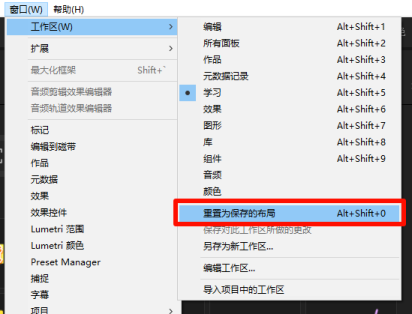
重置后,再重新打开一次千鹿Pr助手即可
如按步骤排查结束仍无法解决请联系企微客服为您处理