

 Windows 下载
 MAC M 芯片版

目录
千鹿Pr助手作为一款Premiere Pro(以下简称“Pr”)插件工具,使用时,需要与Pr软件建立关联。本文将详细说明关联Pr软件的完整步骤,包括 Pr版本要求、关联方法、操作步骤、Pr安装路径查询方法,帮助您快速完成关联设置。
选择支持的Pr版本
千鹿Pr助手,支持2020版本及以上的Pr软件。为保证功能兼容性,建议您在关联时选择符合版本要求的Pr,若安装的Pr版本过低,需先升级至支持版本后再进行关联操作。
关联方法及操作步骤
(1)进入千鹿设置界面
打开千鹿Pr助手,在主界面找到“设置”按钮(齿轮图标),点击进入设置页面后,依次选择“常规设置”分类下的“Premiere设置”,此页面即为Pr软件的关联管理中心。
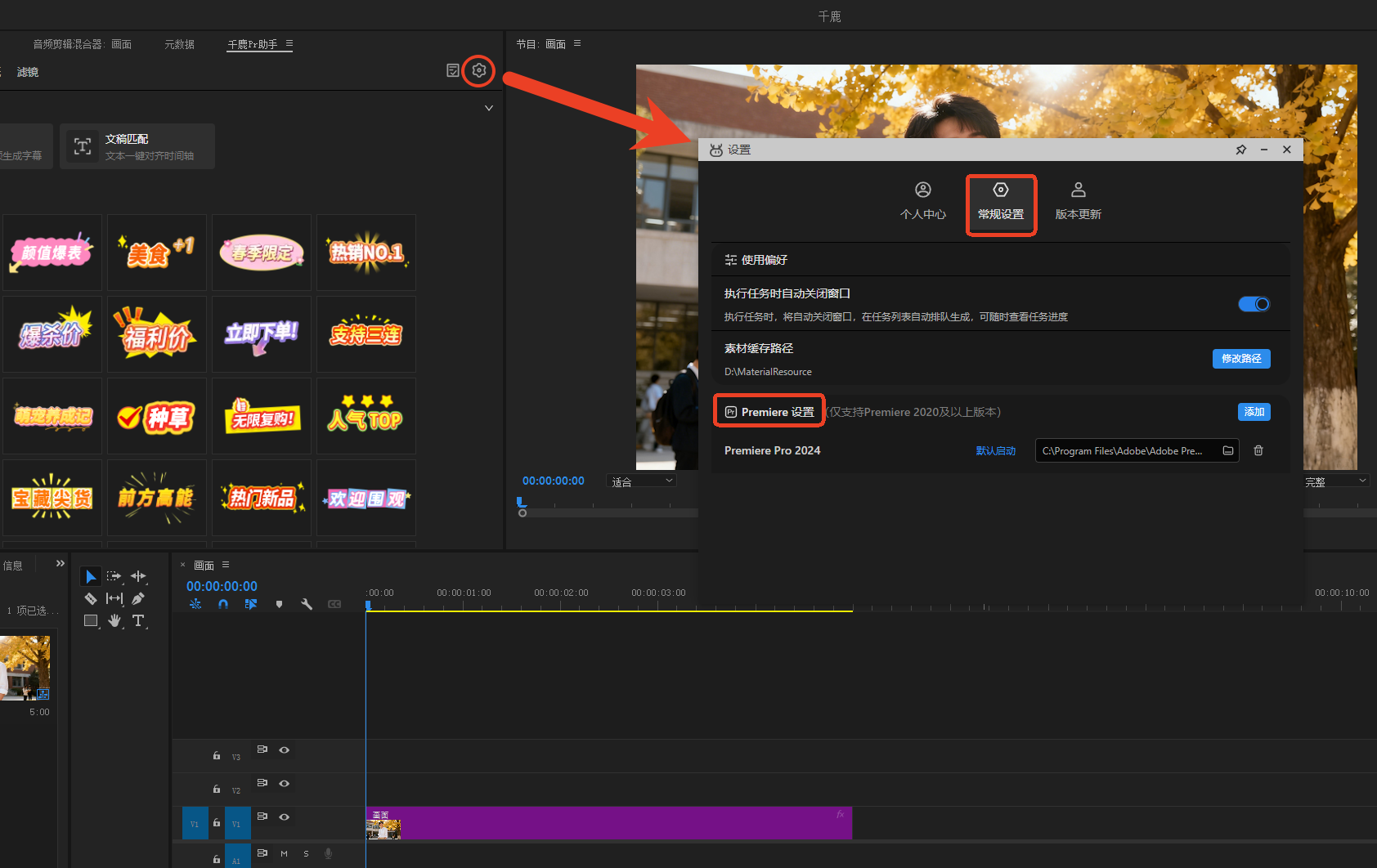
(2)添加新的Pr关联
在 “Premiere设置” 中,点击 “添加” 按钮,系统将弹出用于填写Pr关联信息的弹窗。
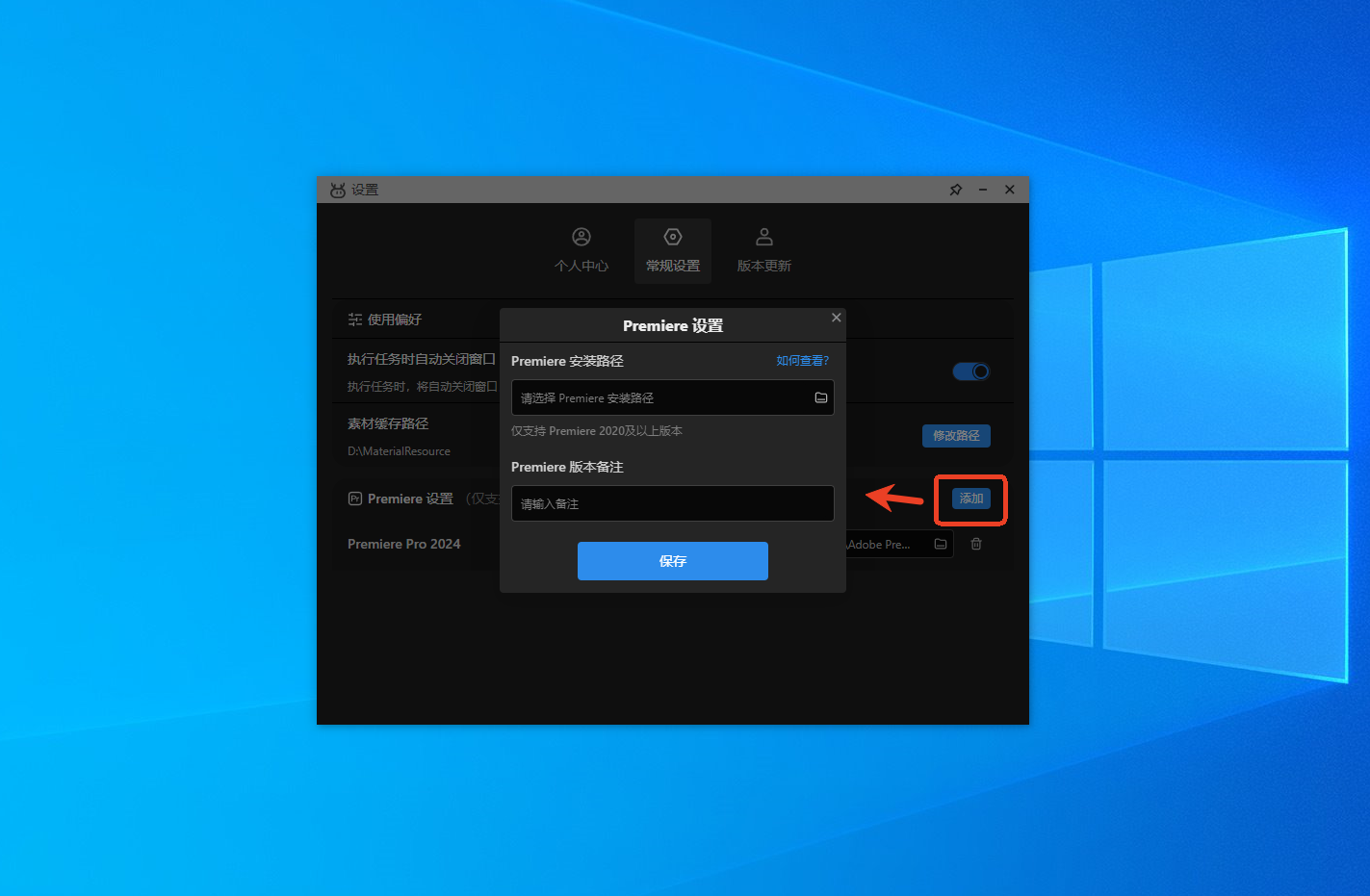
(3)填写Pr关联信息
关联Pr需要填写两项信息:一是Pr软件的完整安装路径(路径错误将导致关联失败),二是Pr版本备注(如“Pr 2022 专业版”),备注信息仅用于帮助您区分不同关联版本,便于后续管理。
(4)完成关联
填写信息后点击弹窗的 “保存” 按钮,系统将自动保存关联设置。
如何查看Pr安装路径
填写正确的安装路径才能确保Pr软件关联成功,您可以通过以下方法进行关联:
(1)通过桌面快捷方式查询
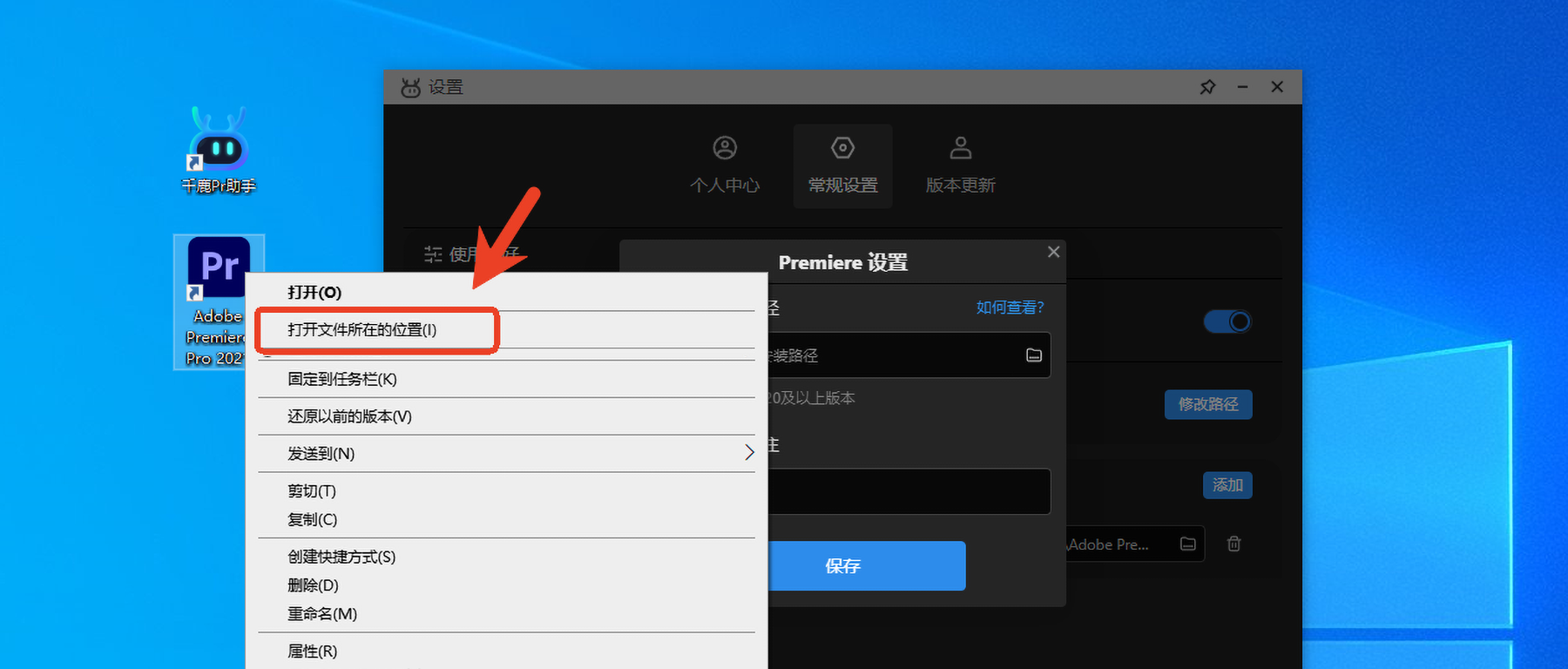
找到桌面的Pr软件快捷方式,右键点击该快捷方式,在弹出的菜单中选择“打开文件所在的位置”。
(2)复制Pr软件安装路径
在资源管理器地址栏中,找到Pr软件所在的文件夹位置(如下图所示:此电脑 > Windows(C:) > Program Files > Adobe > Adobe Premiere Pro 2021)。
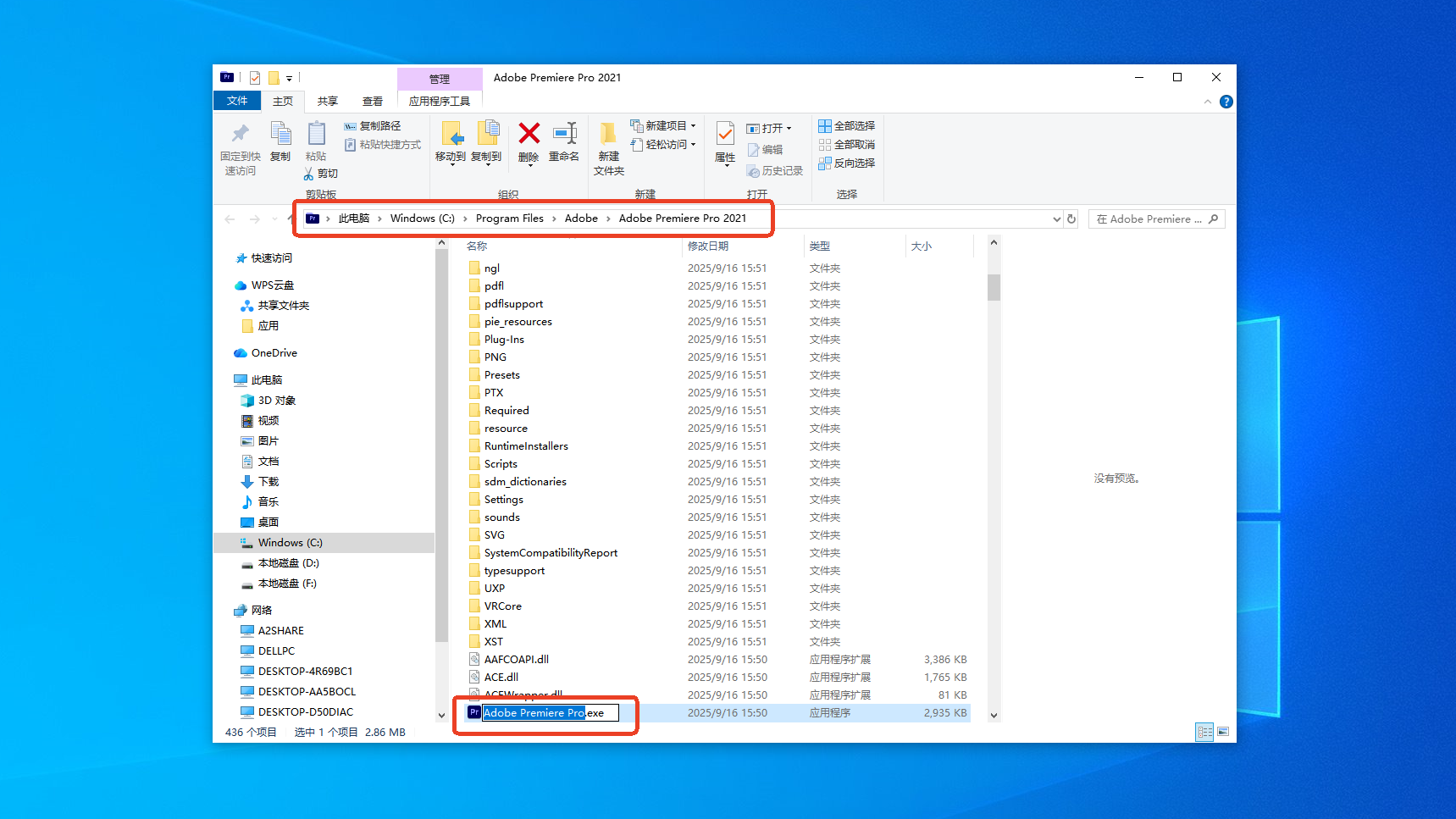
鼠标键入地址栏,进入输入状态。
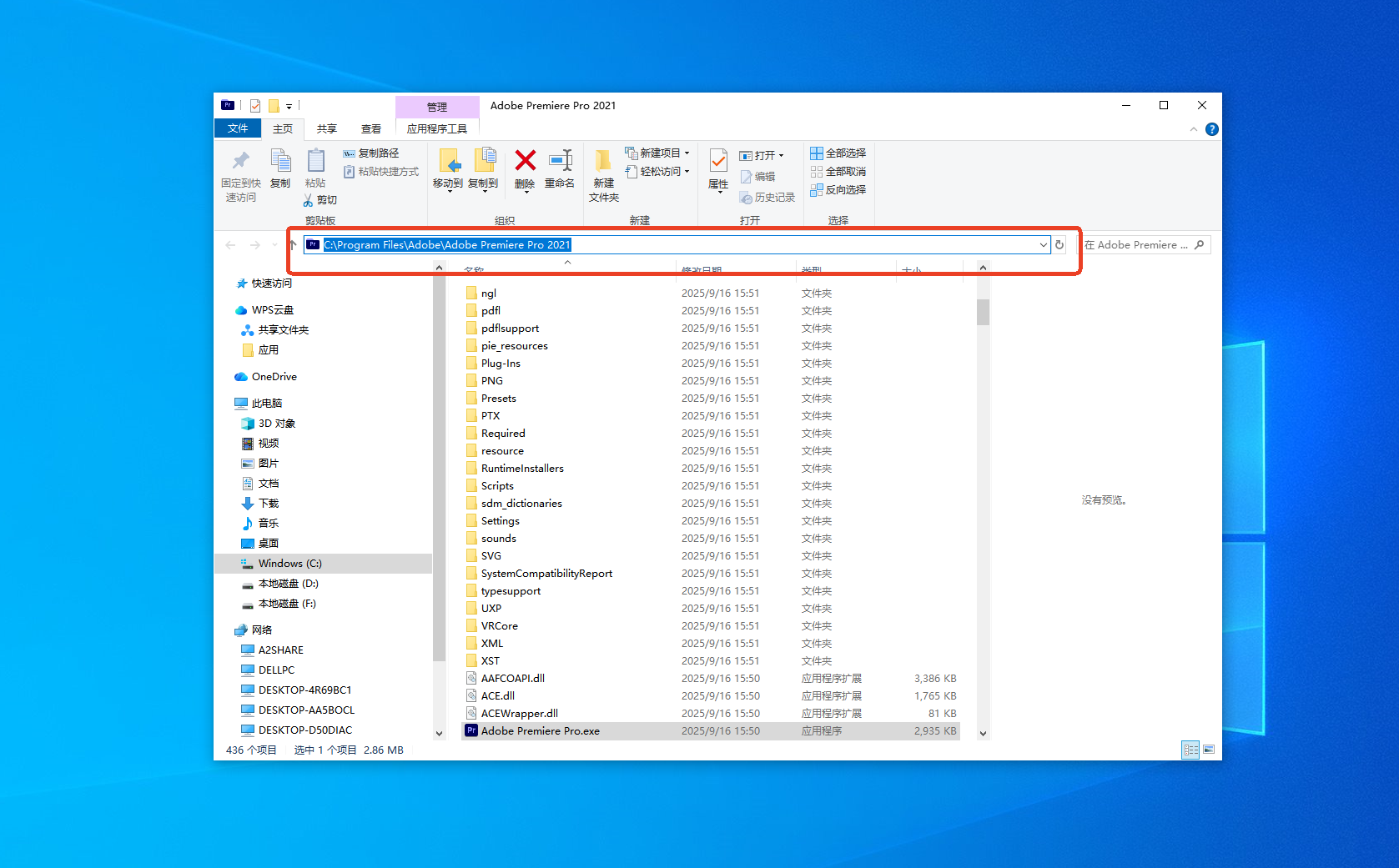
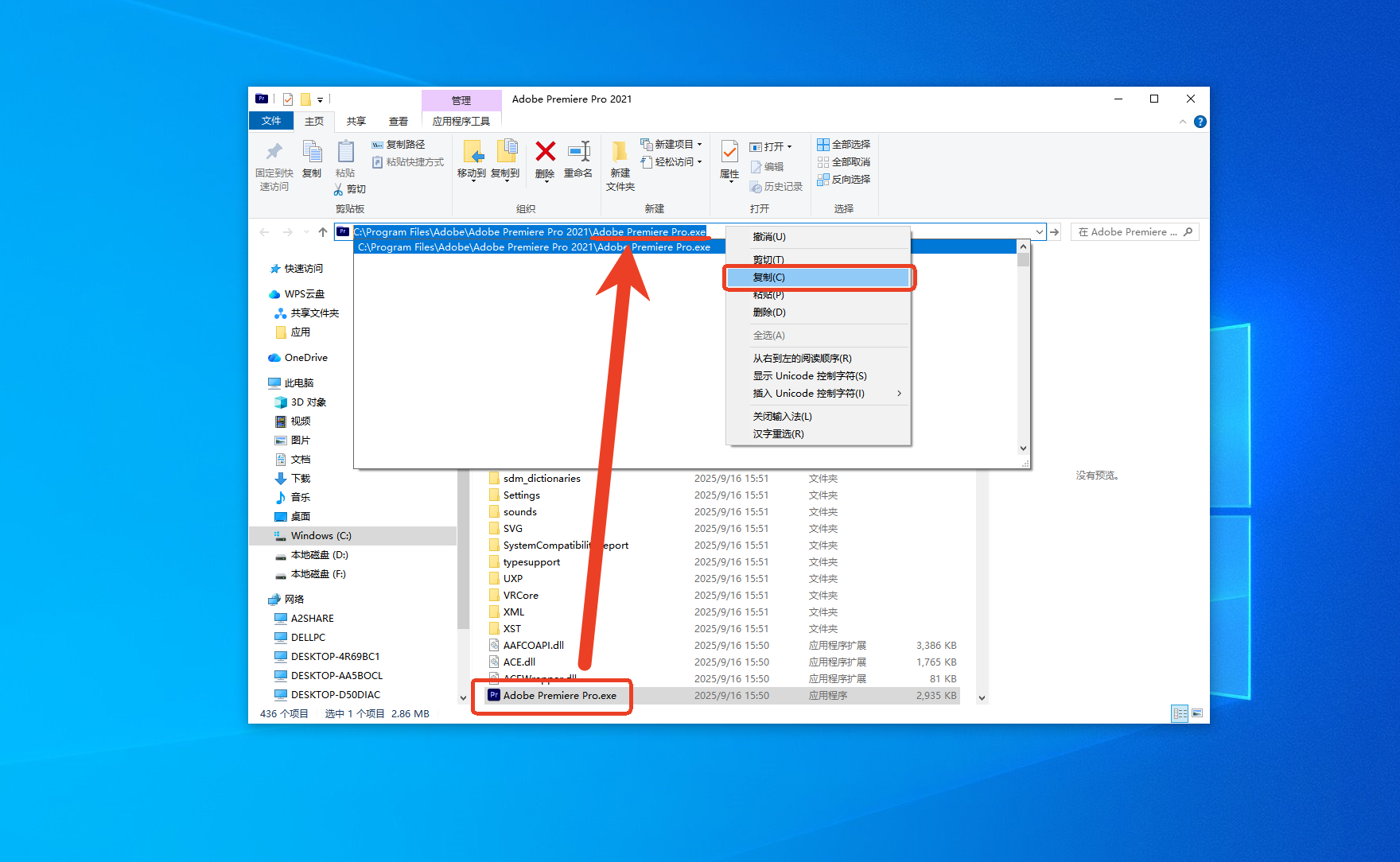
复制 exe 安装包名称 “Adobe Premiere Pro.exe”,并粘贴入地址栏 “C:\Program Files\Adobe\Adobe Premiere Pro 2021” 后方,以获得完整的安装路径。
粘贴完成后,完整安装路径如下:“C:\Program Files\Adobe\Adobe Premiere Pro 2021\Adobe Premiere Pro.exe”,我们将此路径复制到剪贴板。
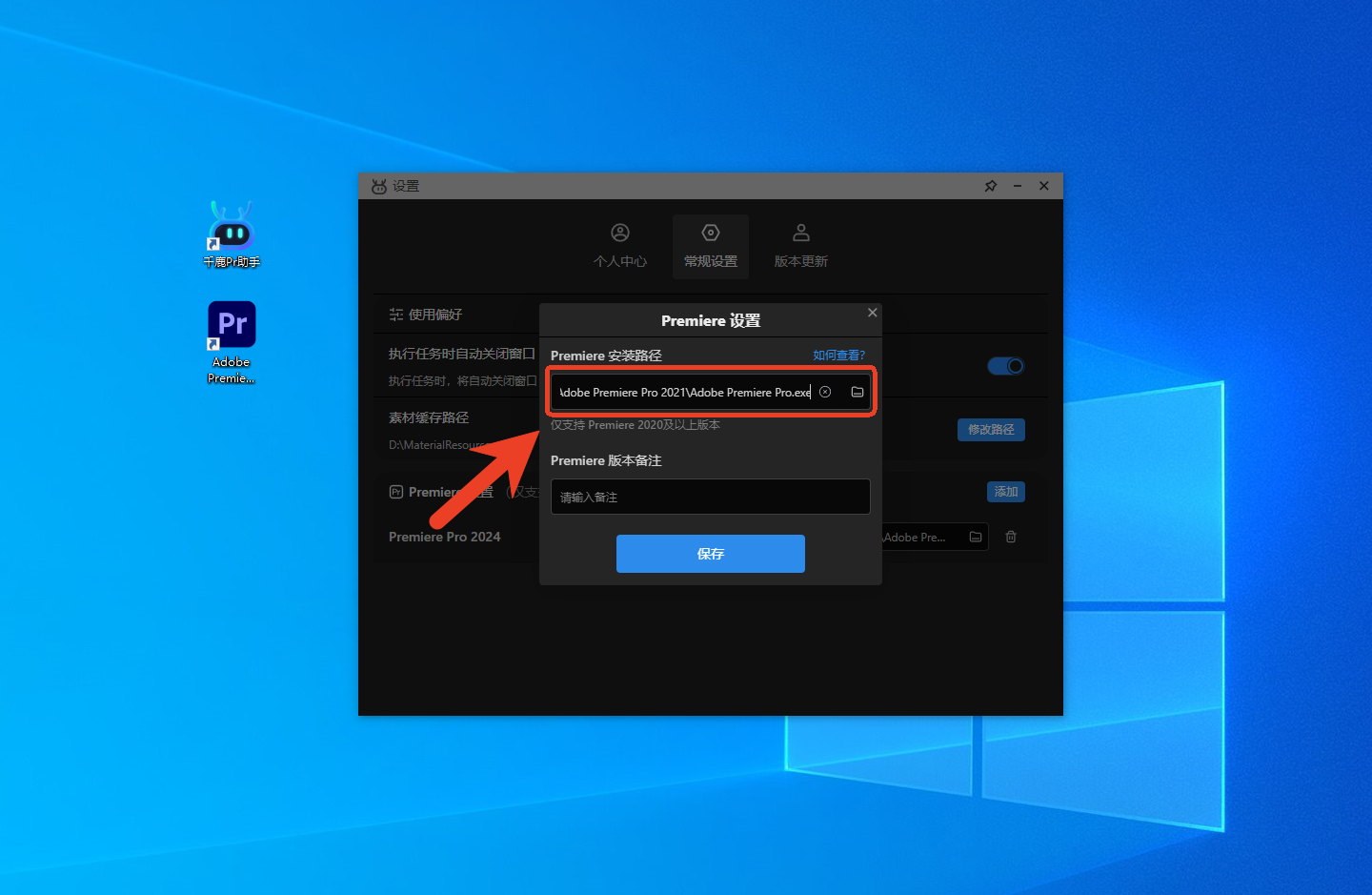
(3)粘贴到千鹿设置中
在千鹿设置界面中,粘贴您复制的Pr完整安装路径。
关联多个Pr软件
(1)多版本关联支持
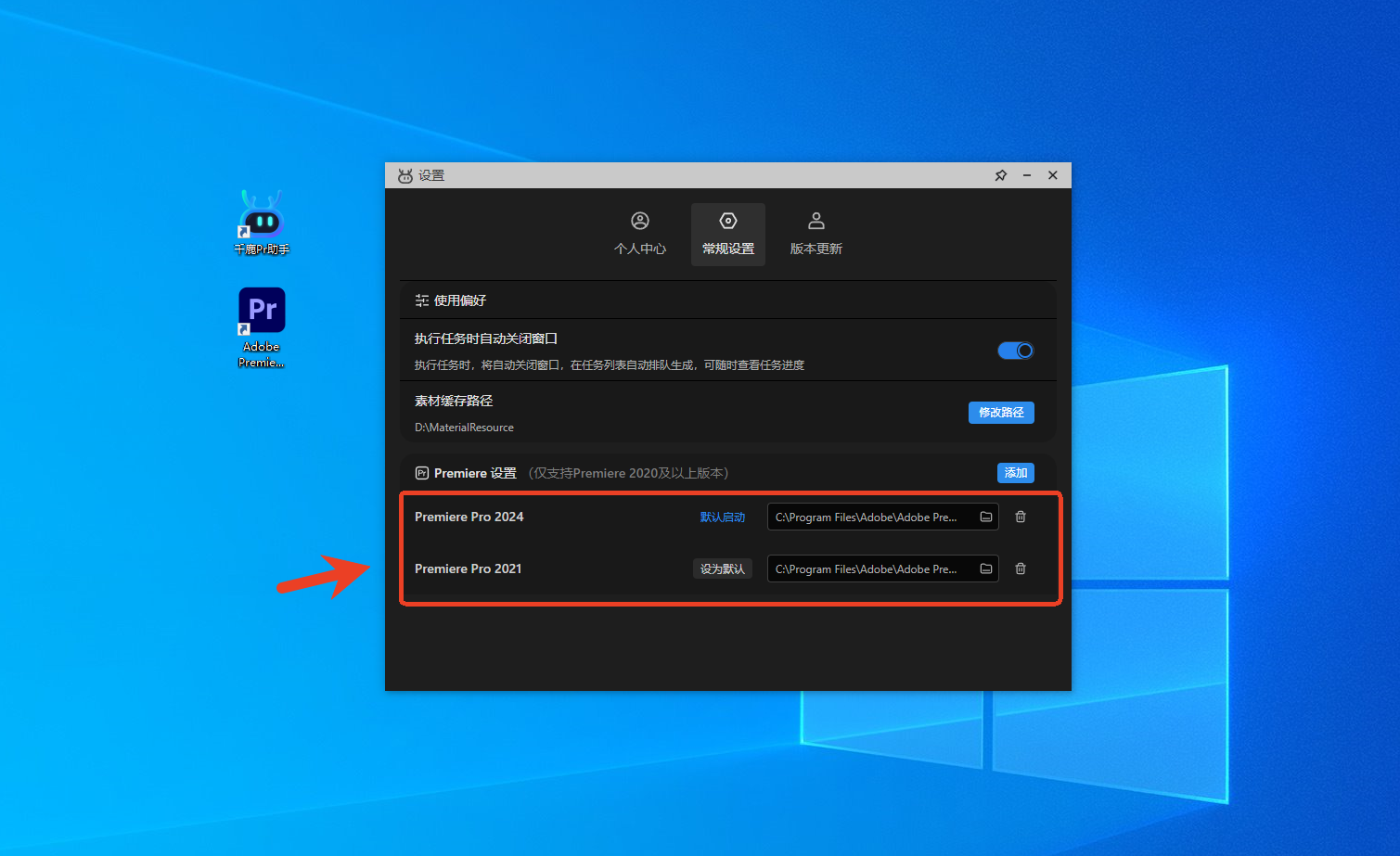
千鹿Pr助手允许同时关联多个符合版本要求的Pr软件。若您的电脑中安装了Pr 2021、Pr 2024等多个版本,可重复上述“新增关联”步骤,将每个版本分别添加至关联列表中,后续可根据制作需求切换使用。
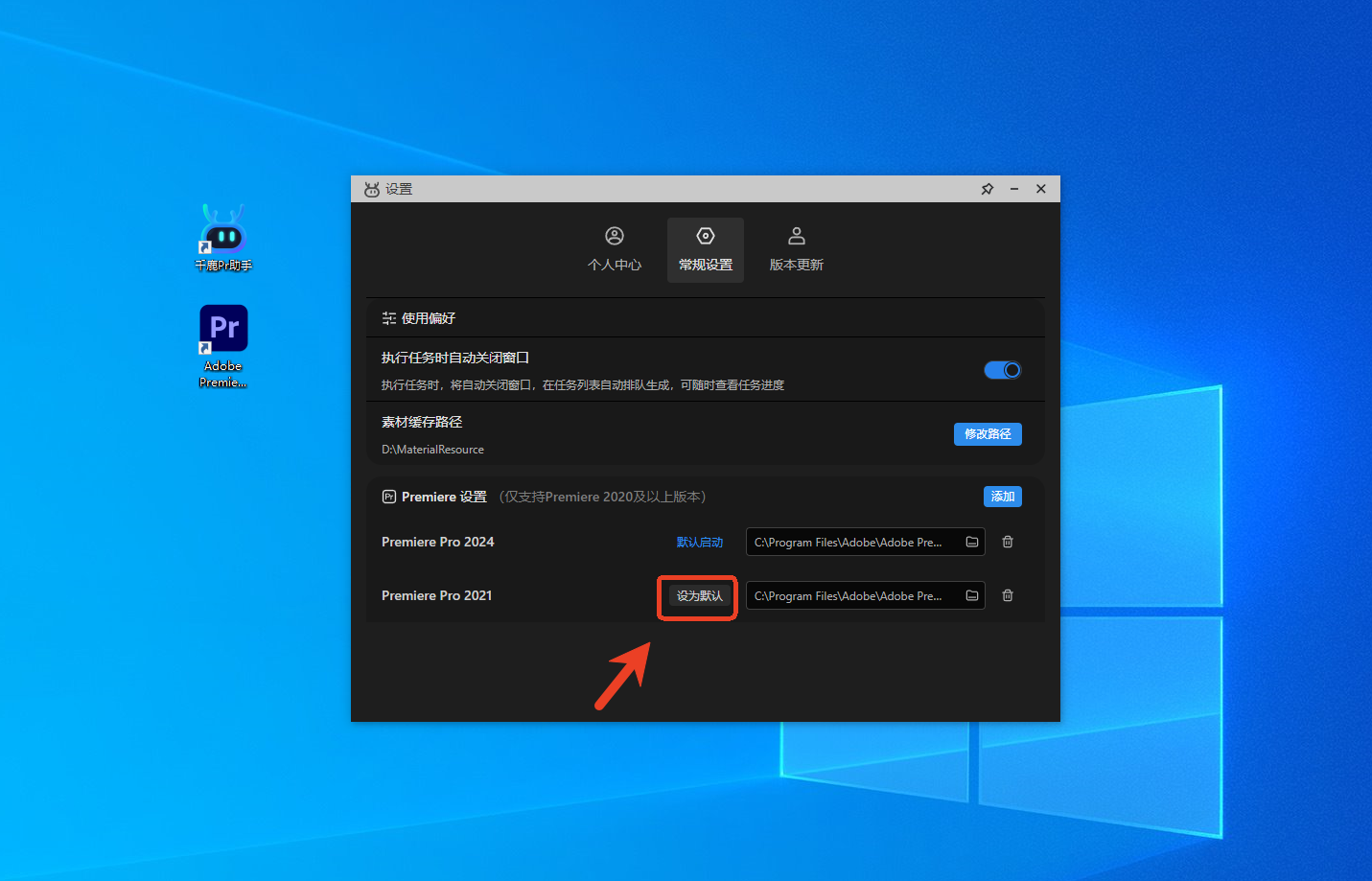
(2)默认启动版本设置
在 “Premiere设置” 的版本列表中,找到需要设为默认的Pr版本,点击“设为默认” 。设置完成后,当您启动千鹿Pr助手时,系统将自动同步启动该默认版本的Pr软件,一键即可同时打开千鹿Pr助手 + 您的Pr软件,节省时间,提升操作效率。
千鹿Pr助手下载地址:https://pr.qianlu.cc/
更多帮助中心文档:https://pr.qianlu.cc/help/
若仍有疑问,联系客服获取帮助:https://pr.qianlu.cc/post/contact_support/


