

 Windows 下载
 MAC M 芯片版

目录
做剪辑的朋友,谁没被字幕虐过几回?尤其是处理长视频或者访谈类节目,听写、对位、调样式,一整套操作下来,半天时间就没了。如果后期还需要大面积改错别字或者调整断句,那简直是重复劳动的重灾区。
其实,只要优化一下工作流,字幕制作也可以很丝滑。今天就分享一套基于千鹿Pr助手的全流程方案,帮大家把字幕制作的时间缩短,把精力留给更有价值的剪辑创意。
传统字幕制作方式的瓶颈是?
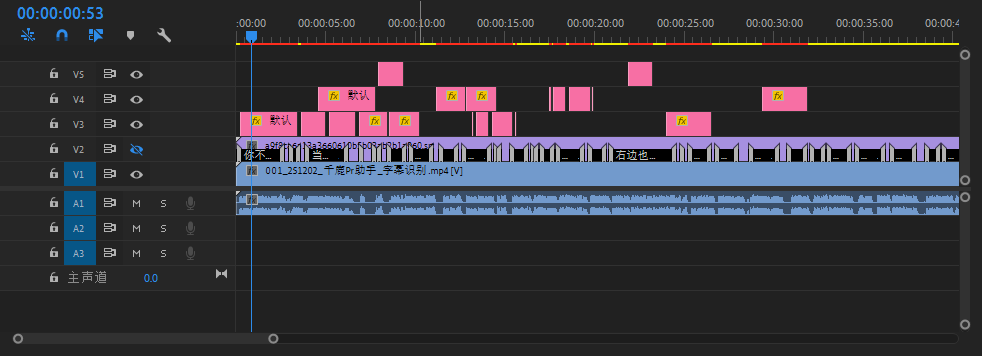
在Pr原生的工作流中,加字幕通常依赖文字工具T和基本图形面板。这种方式虽然经典,但在处理大量字幕时,存在几个明显的痛点。
首先是基础制作效率低,手动输入和对齐时间轴非常耗时。
其次是批量修改难度大,一旦后期要修改某个高频出现的错别字,或者调整字幕位置,需要在轨道上逐个寻找并修改。
此外,确保全片几百条字幕的样式完全一致,也需要耗费大量的检查精力。
相比之下,AI是如何做的?
插件免费下载:https://pr.qianlu.cc/?scode=6d8tgs,邀请码填写6d8tgs可额外获得50算力
第一步:使用千鹿进行字幕识别
高效流程的第一步,是把最累的听写工作交给AI。利用千鹿Pr助手的字幕识别功能,AI可以快速捕捉音轨并转录。
目前的AI识别技术已经非常成熟,千鹿的识别准确率极高。这意味着生成的初稿已经非常接近最终成品。我们不再需要从零开始打字,只需要在现有的底稿上进行极少量的瑕疵修补,这在本质上已经帮我们完成了绝大部分的基础工作。
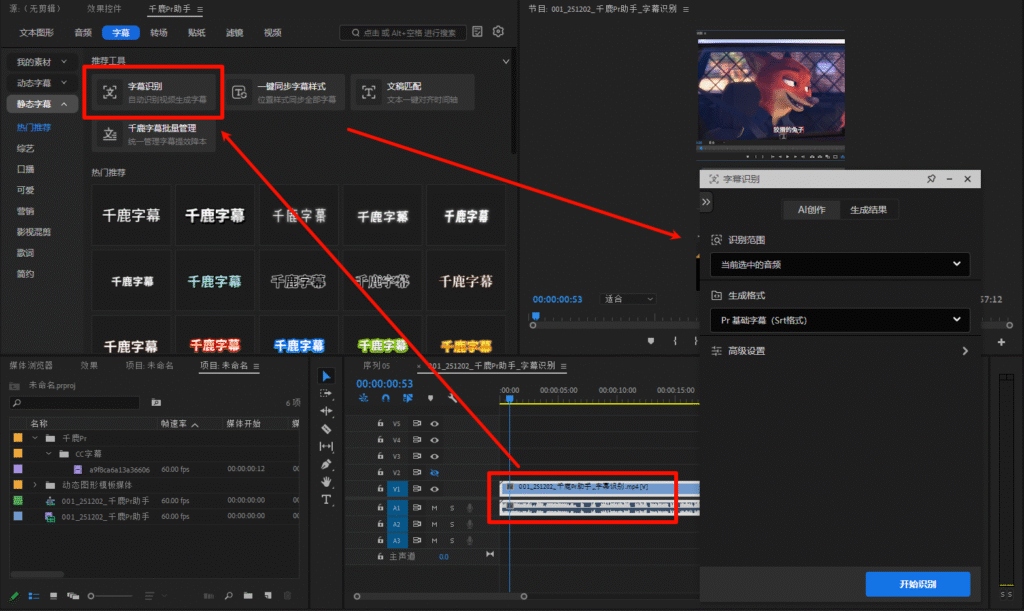
值得一提的是,在开始识别前,点击高级设置可以看到更多个性化选项。这里支持识别语种选择、字幕翻译,以及文本规范化和标点识别等设置。
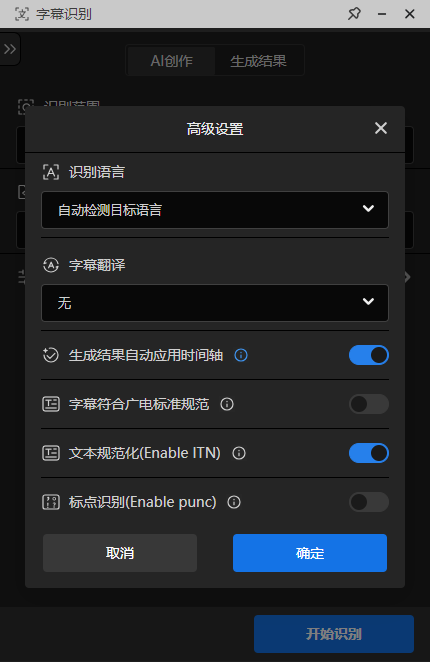
对于大部分剪辑任务,这里的设置正常可以保持默认状态,直接点击确定即可。当然,如果您有特殊的使用偏好,比如需要符合广电标准规范,或者需要特定的翻译处理,也可以根据实际需求自己手动调整。
第二步:可在任务结果页无缝衔接至字幕批量管理
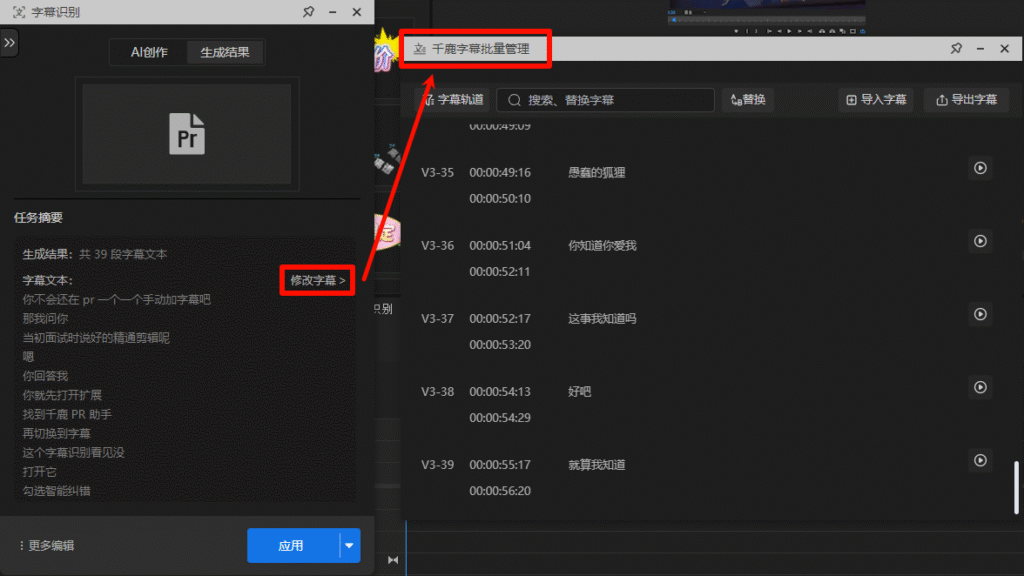
在AI识别任务完成后,系统会展示一个结果摘要页。
很多插件识别完就结束了,但千鹿在结果页提供了一个修改字幕按钮。点击它,你就能直接从生成结果跳转到批量管理界面。这个小小的巧思,省去了返回时间轴、手动寻找并打开字幕管理面板的麻烦与周折
第三步:使用批量工具结合人工微调
虽然AI识别很准,但为了达到出片标准,少量的人工微调是必不可少的。而在千鹿的批量管理界面,这种干预被简化到了极点。
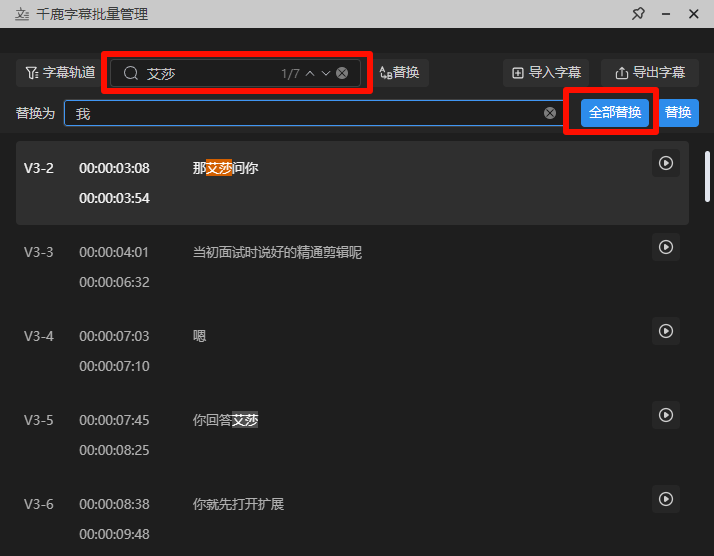
这个批量替换功能非常实用。比如视频中某个特定的人名,万一AI识别出现了细微偏差,你不需要在时间轴上大海捞针。只需在搜索框输入错误词汇,填入正确内容,点击全部替换。全篇几十处甚至上百处的细节,瞬间就能完成修正。
智能断句与退格合并让节奏随心所欲
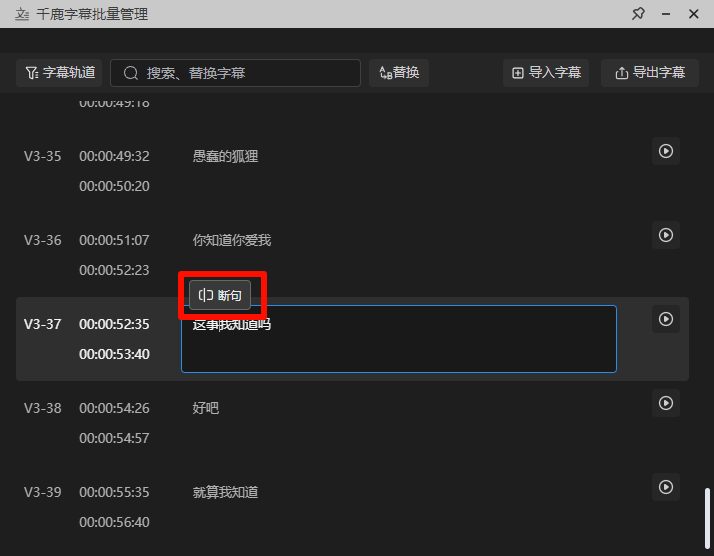
在批量管理面板中,除了高效的批量替换,对于字幕节奏的把控也变得非常简单。如果某句台词由于语速较快导致字幕太长,你可以直接点击断句功能(快捷键可按回车Enter)进行拆分。
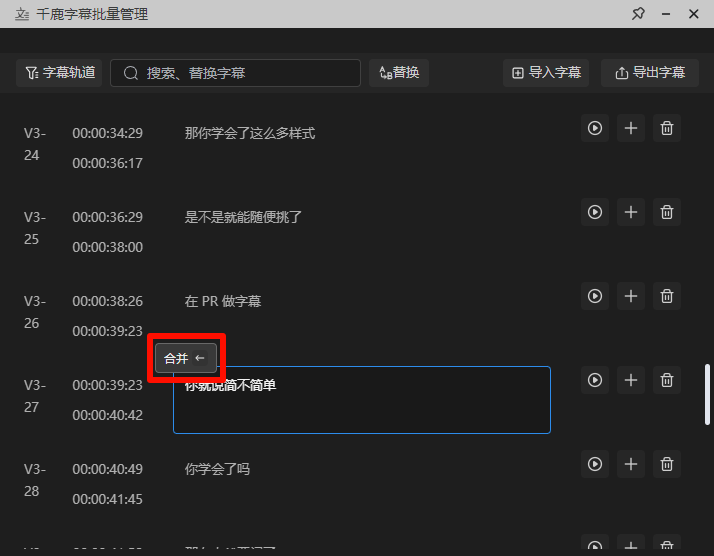
反之,如果觉得某些字幕太碎,想要合并相邻的两条,只需要像平时在文档里删字一样,按一下键盘上的退格键(Backspace),或者点击界面上的合并按钮,就能快速完成合并。这种像编辑文档一样管理字幕的体验,对于剪辑师来说非常友好且方便。
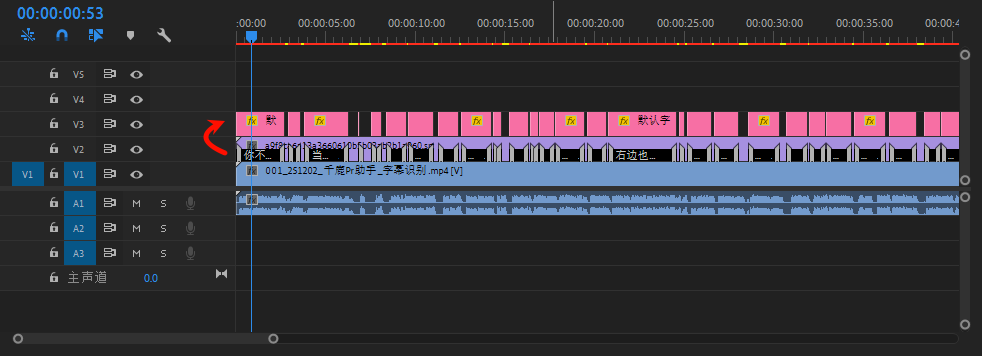
这里还有一个非常智能的细节:如果视频原本生成的是SRT原生字幕,或者在剪辑过程中使用了以前制作的SRT字幕,当需要打开字幕批量管理进行调整时,千鹿插件会自动识别生成一条专属的千鹿字幕轨。
这条新生成的轨道不仅保留了原有的文本和时间轴信息,还能完美使用插件提供的所有高级管理功能,确保无论原始素材是什么格式,都能享受高效的精修体验。
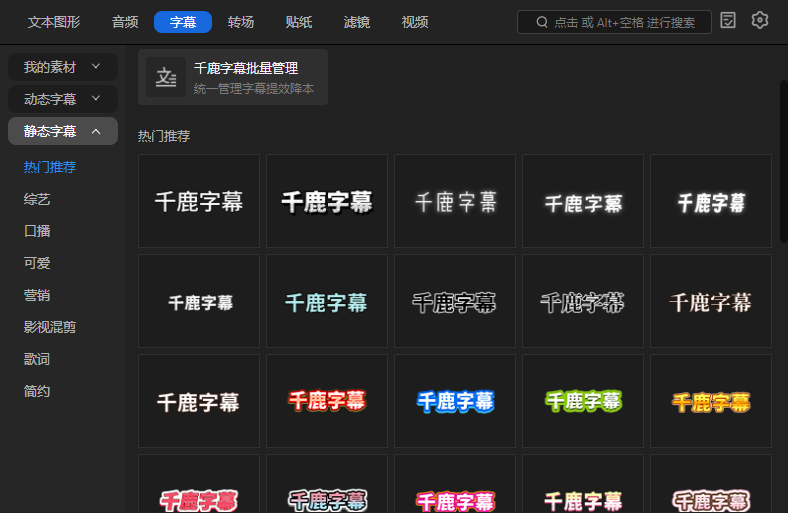
精修后你还可以为你的字幕穿不同的样式皮肤!点击应用后ai会依次处理时间轴上的字幕
让剪辑回归创意本身
通过这套从识别到精修的全流程方案,我们把剪辑师从搬运文字的体力活中解放了出来。千鹿Pr助手不仅解决了加字幕难的问题,更让后续的人工修补变得轻而易举。
把机械的动作交给AI,把精益求精的最后一点微调留给自己。你会发现,原来剪辑真的可以更轻松。
如果你也想优化自己的字幕工作流,可以尝试这套方案:
https://pr.qianlu.cc/?scode=6d8tgs,邀请码填写6d8tgs可额外获得50算力
希望这款插件能成为你高效出片的好帮手,帮你省下时间去打磨更好的作品。
Pr插件版本:26.2.2


