

 Windows 下载
 MAC M 芯片版

目录
一句话回答:
在 Premiere Pro 中,将时间指针移动到片段开始位置按 I 键设置入点,再移动到结束位置按 O 键设置出点,即可快速标记需要处理的范围。无论是剪辑视频、渲染片段,还是使用千鹿Pr助手识别字幕,都能大幅提高效率。
如果你刚开始学习Pr,看到“入点”“出点”可能会觉得陌生。但实际上,这是Adobe官方推荐的基础剪辑方式之一。
很多新手习惯把整段素材拖进时间轴再慢慢裁剪,这不仅效率低,而且时间轴容易杂乱。熟练使用 I(入点)和 O(出点)打点后,可以在几秒钟内精准选中所需内容,尤其是在使用千鹿Pr助手生成字幕时,效率提升明显。
1. IO入出点是什么?
入点(In Point) 是素材的开始位置,出点(Out Point) 是素材的结束位置。
作用:
- 提取长段素材其中的一小部分,避免加入全段素材后加载卡顿
- 提升剪辑效率,节省时间
- 时间轴面板调整便捷,快速调整片段顺序
小技巧:源监视器就像素材仓库,时间轴像展示区。先在源监视器选好片段,再拖入时间轴排版,剪辑流程更顺畅。
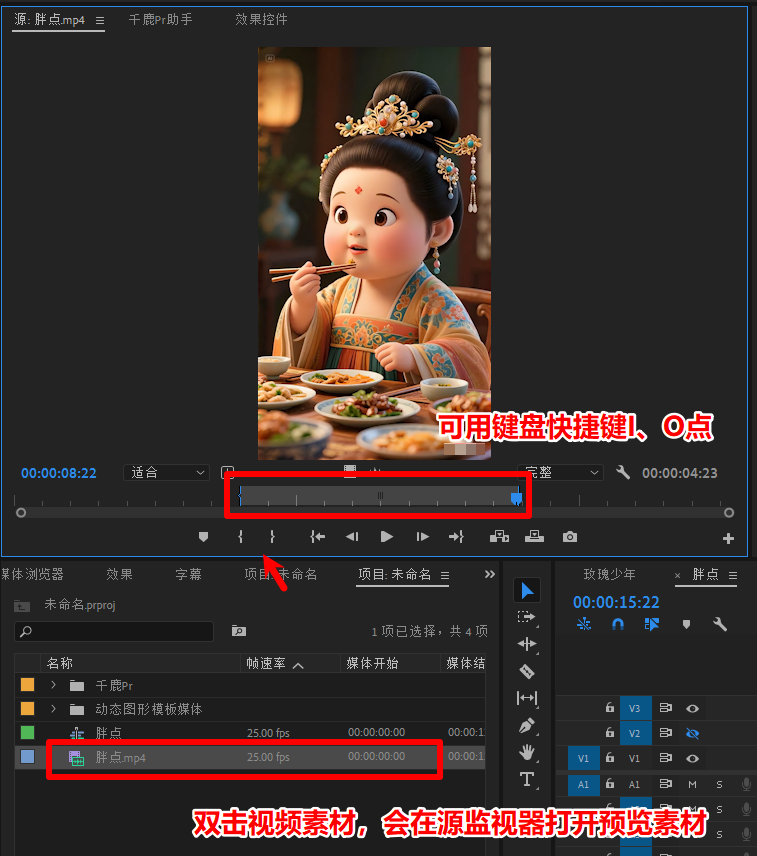
2. 怎么添加入点和出点?
方法一:源监视器设置(Adobe官方教程参考)
- 双击素材,在源监视器打开
- 播放到开始帧 → 点击 标记入点 或按 I
- 播放到结束帧 → 点击 标记出点 或按 O
- 拖动片段到时间轴,或使用 插入/覆盖快捷键
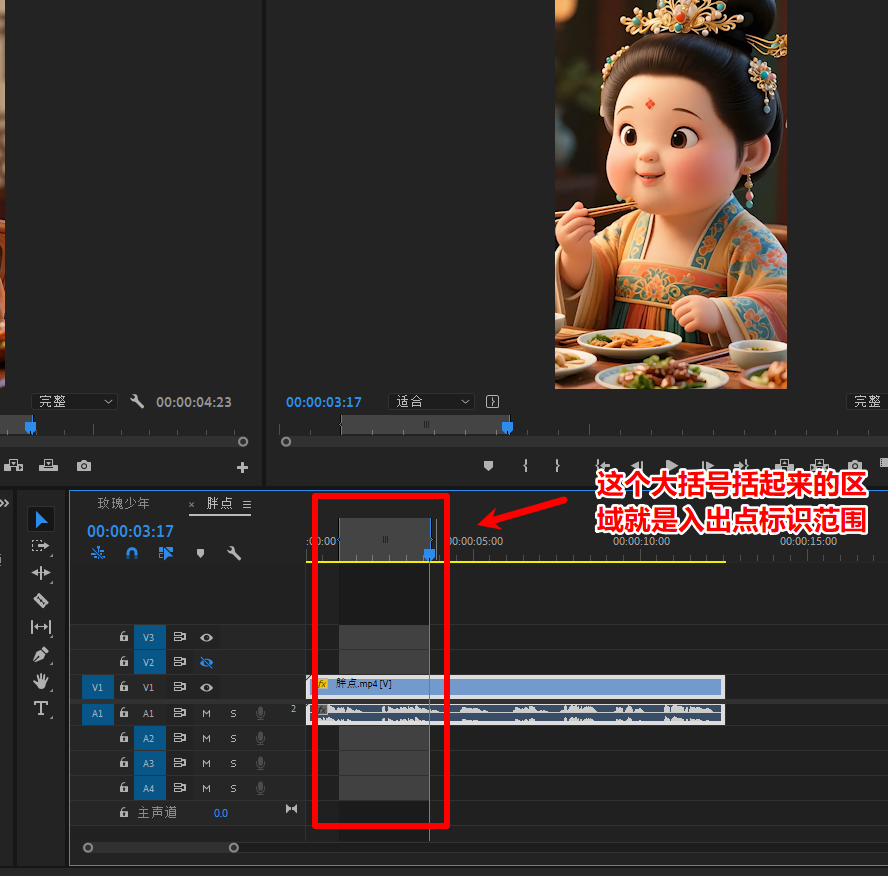
方法二:直接在时间轴上打点
- 将播放指针移动到片段开头 → 按 I
- 移动到片段结尾 → 按 O
- 可同时拖动入点出点区域调整片段长度
- 清除入出点:
Ctrl + Shift + I/O
3. 添加了入点出点能做什么?
- 精准提取剪辑片段:只保留入点到出点的内容
- 快速拖动和排版:入出点区域可插入或覆盖到时间轴不同位置(支持视频/音频分开导入)
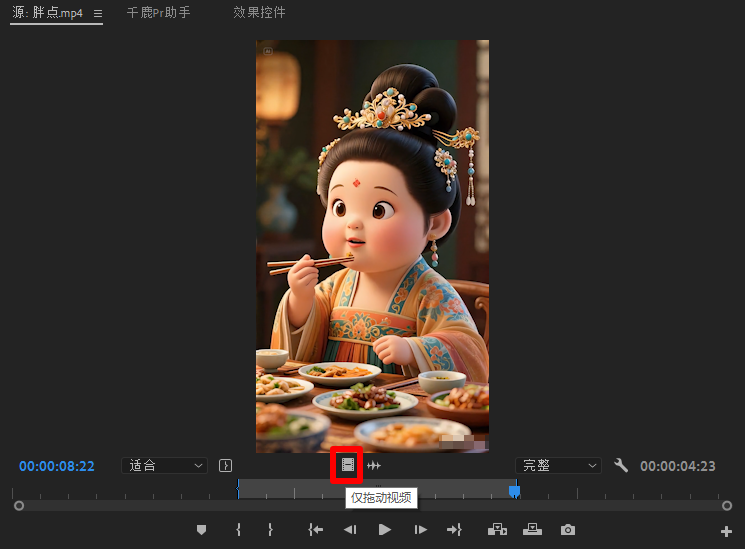
- 渲染指定片段:仅渲染入点到出点的选定区间
- 淡入淡出转场:微调入点出点实现自然过渡
- 提高字幕识别效率:短片段用入点出点识别,AI运算更快
4. 千鹿Pr助手:入点出点的新玩法
插件:➡️https://pr.qianlu.cc/?scode=6d8tgs
邀请码:6d8tgs,免费获取50算力,快来体验AI带来的效率提升吧!
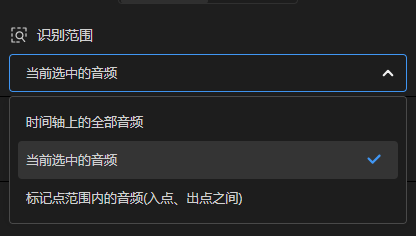
在千鹿Pr助手中使用 字幕识别功能 时,第一个选项是 识别范围,可选择“标记点范围内的音频(入点/出点之间)”。千鹿针对Pr剪辑师们的使用习惯,适配了入点出点限制范围生成字幕,让AI更适配用户原生使用习惯。
提示信息:如果未设置入点/出点,会弹出提示:
“请在时间轴添加出入点后使用”
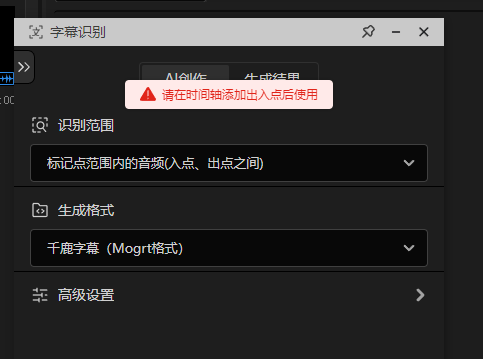
这时候只需要在时间轴上打好入出点就可以了,或者是选择其他的识别范围
方案 1:设置入点+出点(推荐)
- 播放指针移动到片段开头 → 按 I 设置入点
- 播放指针移动到片段末尾 → 按 O 设置出点
- 回到千鹿面板 → 点击 生成字幕
- 仅识别入点与出点之间的音频
方案 2:修改插件的识别范围(无需打点)
- 当前选中的音频:在时间轴框选后生成字幕
- 时间轴上的全部音频:全片识别,无需入点出点 (如果你视频已经剪辑完成,只需要配字幕可以选这个)
小技巧:
- 优先用入点出点识别小片段,节省AI识别时间
- 快捷键:
I/O打点,Ctrl + Shift + I/O清除入出点
5. Pr入点出点与常见问题
(1) Pr入点出点之后如何拖动?
拖动标记片段时,Pr会识别入点出点区域;可选择 插入(
,)或 覆盖(.)(2)Pr无法清除入点出点
原因:播放指针未选中正确素材面板
解决方法:
- 源监视器 → 菜单栏“标记” → 清除入点/出点/入出点
- 快捷键:
Ctrl + Shift + I/O(3)Pr怎么做淡入淡出转场
微调入点/出点 1-2 帧
使用效果控制 → 不透明度 → 设置淡入/淡出关键帧
(4)Pr渲染出点到入点的效果
设置入出点后,序列 → 渲染入点到出点
仅渲染选定片段,节省渲染时间
6. 总结
入点和出点是PR剪辑的基础利器,也是提升效率的核心操作。熟练使用I/O打点,你可以快速提取所需片段、轻松调整时间轴、实现精准转场,并结合千鹿Pr助手高效生成字幕。不论是新手剪辑视频,还是完成最终字幕配音,掌握入点出点都能让你的剪辑工作更快速、整洁、专业。


