

 Windows 下载
 MAC M 芯片版

目录
在视频剪辑中,字幕是提升内容传播力的关键 —— 既能适配静音观看场景,又能帮助观众快速抓取核心信息,尤其对口播、教程、vlog 等视频来说不可或缺。但很多新手在 Pr中添加字幕时,都会被 “逐字手动打字、逐段调整时长” 的繁琐流程劝退,30分钟的视频光做字幕就要耗2小时以上。本文整理了Pr原生手动添加字幕的完整步骤(适合应急),以及千鹿 Pr 助手的高效解决方案,帮新手零基础快速掌握Pr字幕添加技巧。
一、Pr原生手动打字添加字幕:新手必看完整流程
Pr原生手动添加字幕无需额外插件,操作逻辑清晰,但效率极低、易出错,适合短字幕、应急场景,具体步骤如下,每一步都标注了新手易踩的坑,帮大家避坑:
(一)前期准备:搭建字幕操作环境
- 启动 Pr 软件,新建项目后导入需要添加字幕的视频素材,将素材拖拽至时间轴的视频轨道,确保素材排列整齐;
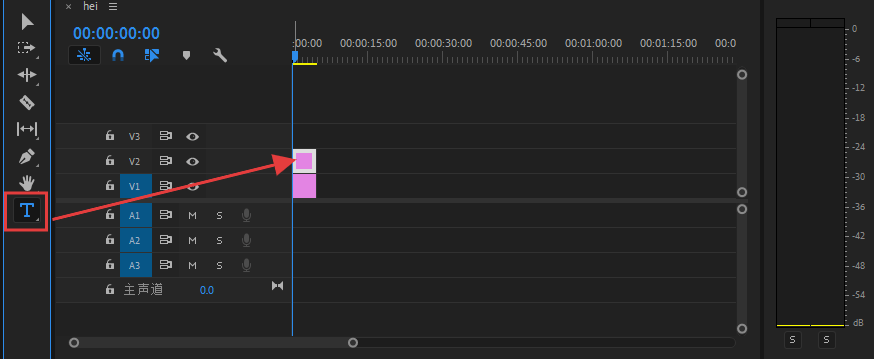
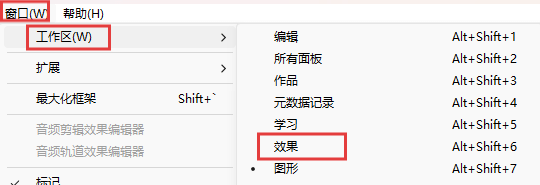
- 点击顶部菜单栏「窗口 > 工作区 > 字幕和图形」,切换至字幕专属工作区 —— 此时会自动调出「字幕管理面板」和「基本图形面板」,这两个面板是手动添加字幕的核心工具,新手建议固定面板位置,避免后续操作时找不到;
- 若需快速定位字幕位置,可按快捷键「M」添加标记点,标记出需要添加字幕的台词起始处,减少反复拖动时间轴的麻烦。
(二)核心操作:逐句手动录入 + 精准对齐
- 创建字幕轨道:在「字幕管理面板」中点击「创建新字幕轨道」,弹出确认弹窗后点击 “确定”,生成独立的字幕轨(切记不要直接在视频轨道操作,避免与音频、视频轨道混淆);
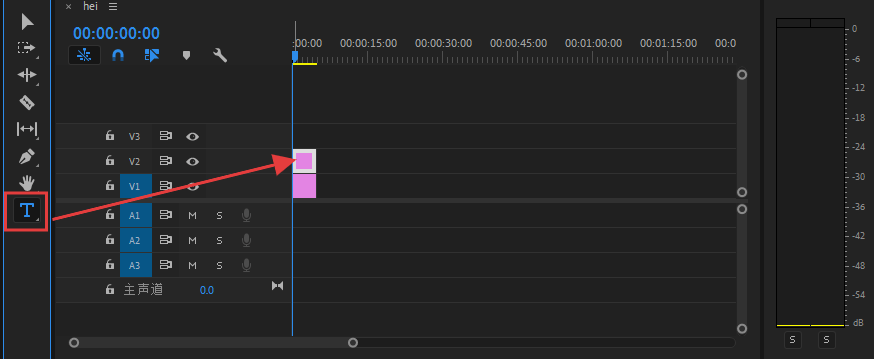
- 逐句录入字幕:拖动时间轴滑块到第一个标记点(台词起始处),点击「字幕管理面板」中的「+」号图标,弹出文本输入框,对照视频音频逐字逐句输入字幕内容;输入完成后点击 “确定”,字幕片段会自动添加到字幕轨对应位置;
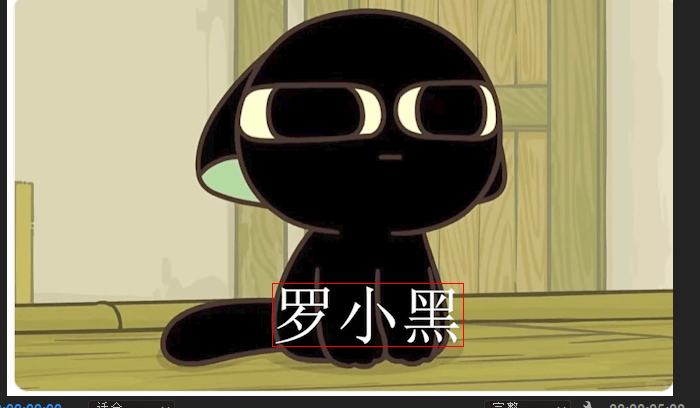
- 调整字幕时长:选中时间轴上的字幕片段,拖动片段两端的边缘,调整字幕显示时长 —— 新手需反复播放视频,确保字幕在台词开始时出现、结束时消失,避免出现 “字幕提前消失” 或 “台词结束字幕仍在” 的问题,这一步最耗时,也最易出错。
(三)后期优化:统一风格 + 批量调整
- 样式设置:选中任意一条字幕,在右侧「基本图形面板」中调整参数 —— 字体建议选黑体、微软雅黑等易读款(1080P 视频适配 24-28 号字号),颜色选与背景对比度高的色系(如黑色、深灰色),可添加 1-2 像素描边增强辨识度,避免字幕与画面融合;
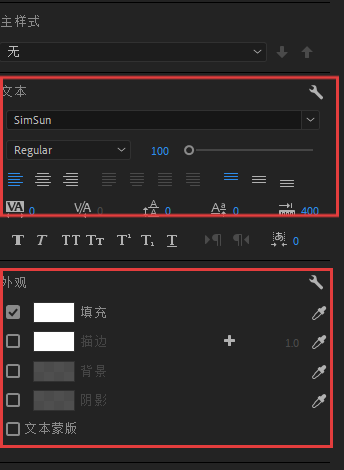
- 批量统一:按住 Ctrl 键(Windows)/Command 键(Mac)批量选中所有字幕,统一应用上述样式设置;若后期发现有错别字,需逐段双击字幕修改,无法批量修正,新手需格外细心。
Pr 原生手动添加字幕的核心痛点
- 效率极低:逐句手动录入 + 逐段调整时长,30 分钟视频字幕制作需 1-2 小时,严重拖慢出片节奏;
- 易出错:手动输入易漏字、错字,时长对齐全靠人工判断,反复预览核对耗时耗力;
- 批量操作难:后期想统一修改字体、颜色或修正错字,需逐段操作,没有批量同步功能;
- 门槛略高:新手需熟悉「字幕管理面板」「基本图形面板」的操作,还要掌握时长调整技巧,上手周期长。
二、千鹿 Pr 助手图形文本板块:AI 赋能,快速生成 Pr 字幕
针对 Pr 原生手动添加字幕的核心痛点,千鹿 Pr 助手的图形文本板块通过 AI 技术实现 “免手动录入、精准对齐、批量同步”,新手零基础也能 10 分钟搞定长视频字幕,具体操作如下:
(一)插件前期准备:零门槛安装,无缝兼容
千鹿 Pr 助手适配 Pr2020 及以上版本,Windows 与 Mac 系统均支持,安装全程无需复杂配置:
- 通过千鹿官网(https://pr.qianlu.cc)下载安装包,双击后按提示 “下一步” 完成安装;
- 重启 Pr 软件,在左侧素材插件区找到「千鹿 Pr 助手」面板,点击打开即可使用,无需额外设置,完美衔接 Pr 原有剪辑流程。
(二)3 大核心操作:彻底摆脱手动打字
1. AI 字幕识别:语音直接转文字,不用逐字录入
- 选中时间轴上的目标视频轨道,打开千鹿 Pr 助手面板,切换至「图形文本」板块;
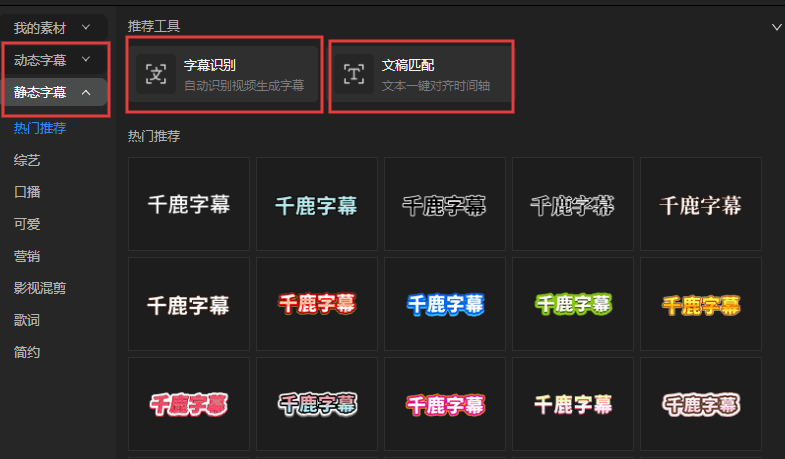
- 点击「AI 字幕识别」按钮,在弹出的窗口中选择识别语言,勾选「智能纠错」功能(可自动修正错别字、同音错误,如 “的 / 得 / 地”);
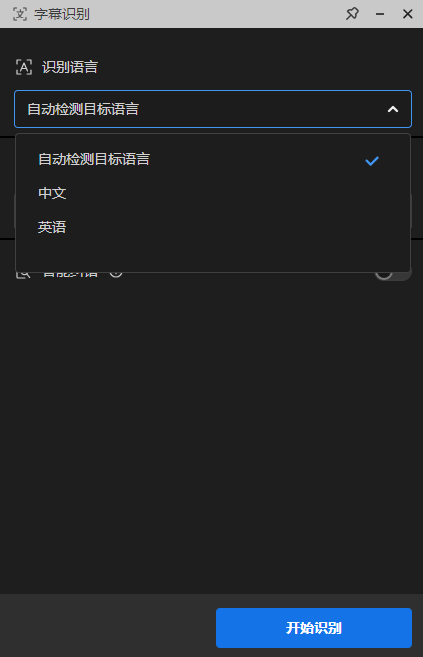
- 点击「开始识别」,10 分钟的视频仅需 1 分钟即可完成识别 —— 生成的字幕会自动插入字幕轨,且精准对齐音频节奏,无需手动调整时长;
- 识别准确率高达 98% 以上,新手仅需快速浏览一遍,修正极少数特殊术语错误即可,比手动打字效率提升 10 倍以上。
2. 文稿匹配:脚本快速打轴,零误差同步
适配场景:已提前撰写好脚本的视频(如口播教程、剧情短片)
- 在千鹿 Pr 助手「图形文本」板块找到「文稿匹配」选项;
- 将提前写好的脚本(Word、记事本等任意格式,无需调整排版)直接粘贴至「文稿内容」输入框;
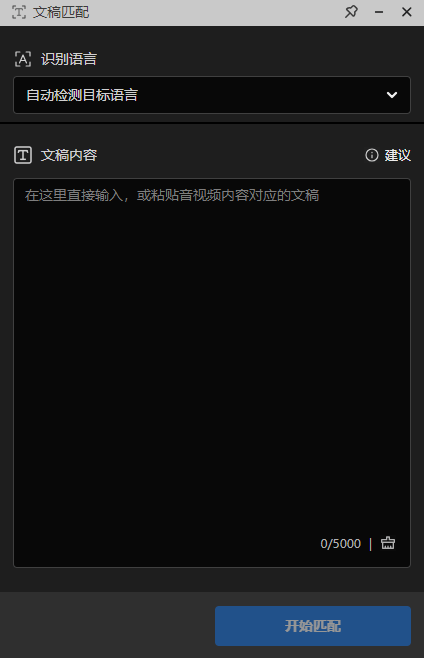
- 点击「开始匹配」,AI 会自动关联脚本语义与视频音频节奏,快速完成 “脚本→字幕” 的打轴工作,自动分段适配语音停顿,避免字幕过长或过短;
- 30 分钟的长视频脚本,5 分钟即可完成字幕生成与对齐,不用手动录入一个字,也不用逐段调整时长,完全解放双手。
3. 批量同步 + 优化:风格统一,修改高效
- 样式统一:生成字幕后,若需调整字体、颜色、描边等参数,仅需修改任意一条字幕的样式,勾选面板左下角「一键同步」,所有千鹿生成的字幕会自动同步新样式,避免逐段调整;
- 批量修改:点击「批量替换」,输入目标文本即可批量修正错别字、统一术语(如将 “产品” 批量替换为 “新品”);支持批量删除冗余字幕、调整字幕显示时长,操作简单不繁琐;
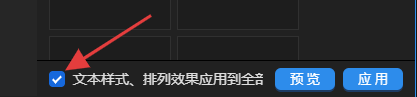
- 模板美化:生成的字幕可直接套用千鹿内置的场景化模板(如口播教程款、电商带货款、综艺花字款),双击模板即可套用,自带优化后的动画效果,比原生单调字幕更具专业质感。
(三)千鹿 Pr 助手核心优势:精准解决新手痛点
- 效率翻倍:AI 识别、文稿匹配彻底省去手动录入和打轴时间,长视频字幕制作从 “小时级” 缩短至 “分钟级”,整体效率比 Pr 原生手动方法提升 8 倍以上;
- 零门槛上手:不用熟悉 Pr 复杂的字幕面板操作,不用逐字打字、逐段对齐,点击按钮即可生成精准字幕,新手零基础也能快速掌握;
- 准确率高:智能纠错功能大幅降低校对成本,识别准确率高达 98%,避免手动输入的错漏问题;
- 兼容性强:所有操作均在 Pr 内部完成,生成的字幕轨道与原生轨道无差异,支持后续二次编辑,不会出现样式错位、画面卡顿等问题,完美衔接原有剪辑流程;
- 版权无忧:内置的字幕模板、字体均为正版授权,商用视频使用无侵权风险,比网上找的免费资源更安全。
三、两种方案对比与选型建议(SEO 重点:帮用户快速决策)
| 字幕添加方案 | 核心优势 | 核心局限 | 适配场景 |
|---|---|---|---|
| Pr 原生手动打字添加 | 无需额外插件,操作基础 | 耗时极长、易出错、批量调整麻烦 | 无插件安装权限、短视频应急、简单静态字幕需求 |
| 千鹿 Pr 助手图形文本板块 | AI 赋能、无需手动录入、效率高、样式统一 | 需安装第三方插件 | 新手、长视频剪辑、批量内容生产、商用视频制作场景 |
从 用户需求来看,Pr 原生手动方法仅能满足基础应急需求,无法解决新手 “耗时、易出错、批量难” 的核心痛点;而千鹿 Pr 助手的图形文本板块通过 “AI 识别 + 模板化 + 批量化” 功能,完美覆盖新手和专业用户的字幕添加需求,既能提升效率,又能保证字幕质感,是 Pr 字幕添加的高效优选方案。
千鹿Pr助手下载地址:https://pr.qianlu.cc/
若仍有疑问,联系客服获取帮助:https://pr.qianlu.cc/post/contact_support/


