

 Windows 下载
 MAC M 芯片版

目录
对于剪辑师而言,给视频添加字幕是日常工作中不可或缺的环节,但传统 Pr 添加字幕的方式繁琐又耗时,手动输入、逐帧调整、统一格式等操作,往往让剪辑师耗费大量精力在重复工作上,效率极低。尤其是新手,还会因不熟悉工具操作陷入困境。今天就为大家详细讲解如何在 Pr 里给视频添加字幕,不仅有 Pr 自带工具的传统流程,还有能让效率翻倍的千鹿 Pr 助手插件使用方法!
一、传统 Pr 添加字幕的流程,小白也能学会
使用 Pr 自带的文字工具添加字幕,核心是借助 “T” 形标识的文字工具和基本图形窗口来操作,具体步骤如下:
- 添加字幕文本
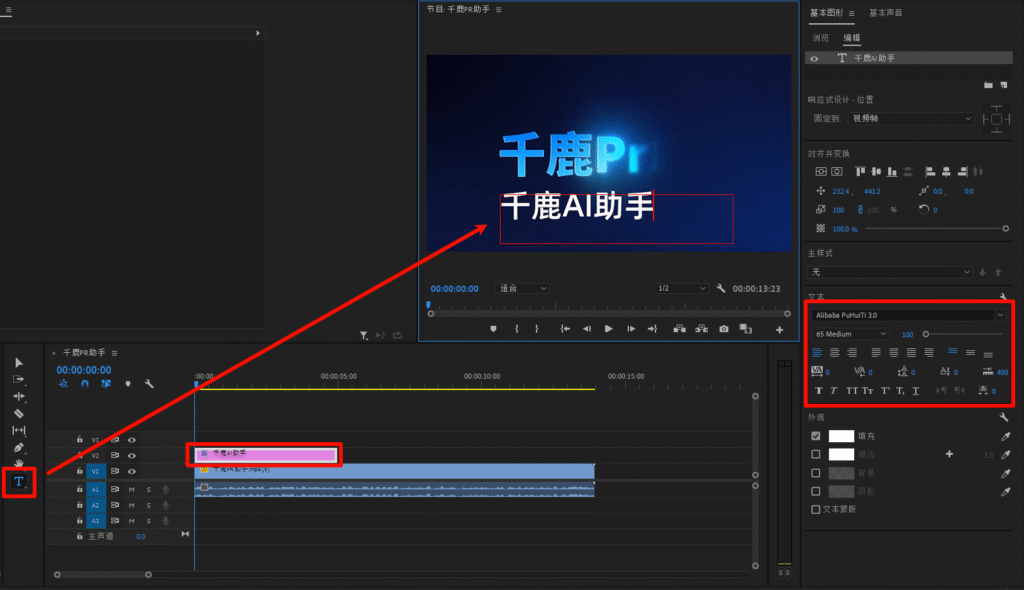
打开 Pr 后,将需要添加字幕的视频素材拖到时间轴上,找到左侧工具栏中带有 “T” 符号标识的文字工具,用该工具在节目面板(监视窗口)的视频画面上点击想要添加字幕的位置,手动绘制文本框后逐个输入文字,输入完成后,时间轴上会自动生成对应的图形文件,也就是字幕轨道。
- 打开基本图形窗口编辑字幕样式
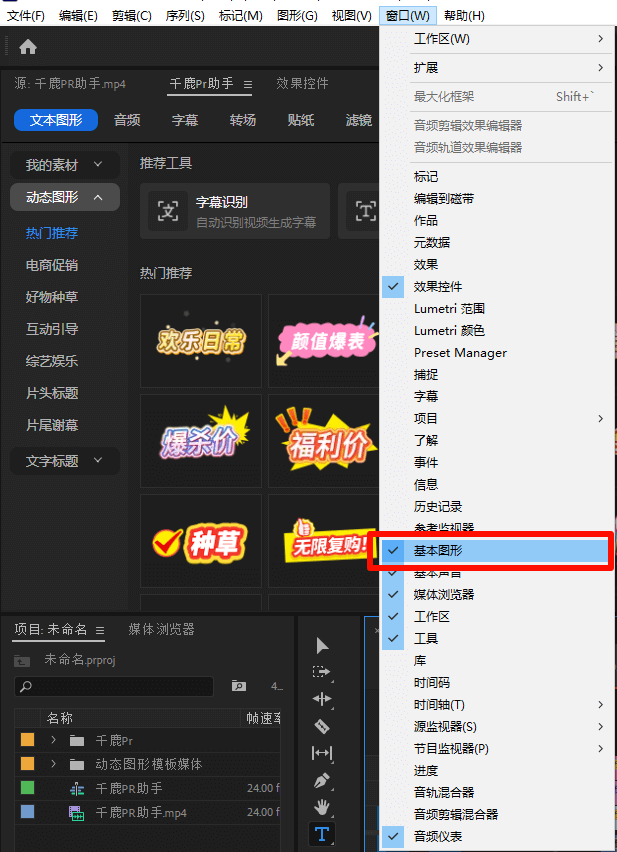
选中时间轴上的字幕块后,若界面中未显示 “图形” 窗口,点击顶部菜单栏的「窗口 – 工作区 – 图形」,即可调出该窗口。进入图形窗口后,在右侧的 “基本图形” 编辑界面里,可自定义设置字幕的字体、字号、位置、行间距、颜色、描边等参数,还能一键将字幕调整为居中、下对齐、左对齐等常用样式,也可新建矩形图层为字幕添加背景框,通过拖动图层调整显示顺序。
- 快速新建同格式字幕
若需添加多个格式一致的字幕,选中已设置好格式的字幕块,按住 Alt 键的同时拖动到目标位置,就能生成格式相同的新字幕,直接修改文字内容即可。
二、千鹿 Pr 助手添加字幕,AI 自动生成更高效
如果觉得传统方法操作繁琐,不妨试试千鹿 Pr 助手插件,能让字幕制作效率翻倍,具体使用方法如下:
- 打开千鹿 Pr 助手
在 Pr 中安装好千鹿 Pr 助手插件后,界面会生成专属面板,无需反复切换窗口,直接在 PR 内打开千鹿 PR 助手即可。
- 自动生成字幕
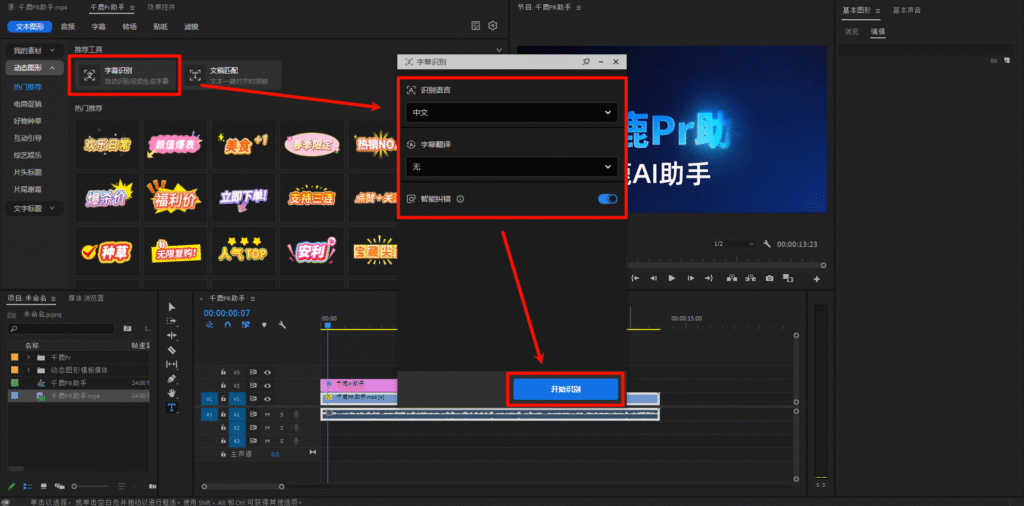
选中需要添加字幕的视频轨道,点击千鹿 Pr 助手字幕工具中的字幕识别功能,AI 会自动根据当前视频的语音内容生成字幕,并直接插入到 Pr 的视频轨中。
- 二次编辑字幕
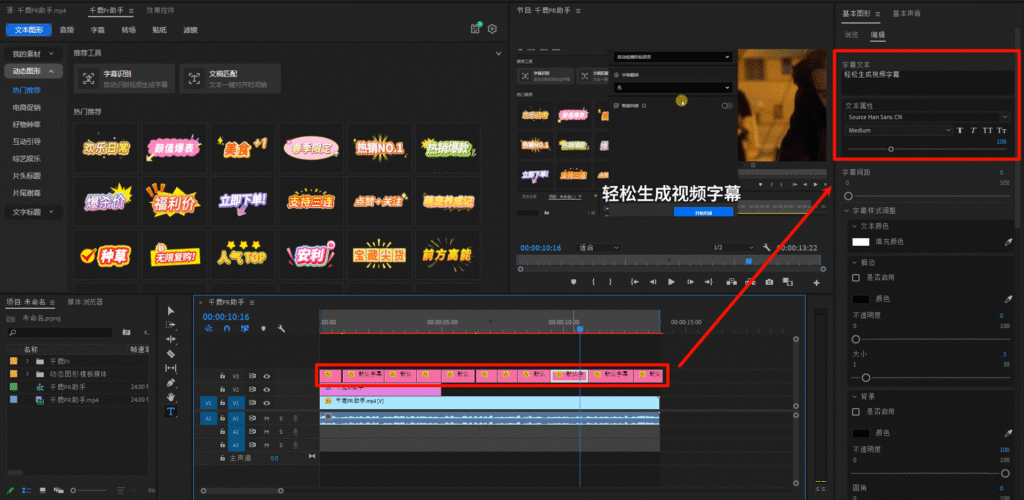
生成的字幕插入 Pr 后,剪辑师可根据需求对字幕的字体、样式、位置、时长等进行二次编辑,还能利用插件的批量编辑功能,统一修改所有字幕的格式,新手也能快速做出精致且规范的字幕效果。
此外,千鹿 Pr 助手还内置了 vlog 风、电影感、卡通花字等海量免费字幕模板,选中模板一键应用到视频,还能微调字体、颜色和动画效果,进一步丰富字幕的呈现形式。
写在最后
传统 Pr 添加字幕的方式虽能完成基础需求,但效率低下,而千鹿 PR 助手借助 AI 技术,完美解决了剪辑师添加字幕的痛点,无论是字幕识别的精准度,还是编辑的便捷性,都远超传统方法。除了字幕功能,千鹿 PR 助手还支持一键智能配音、素材随心用等功能,无缝融入 PR 剪辑的每一个瞬间。
想要体验这款高效的 Pr插件,可前往官网下载:https://qianlu.cc/?s=6d8tgs,让你的视频剪辑工作省时又省力!


