

 Windows 下载
 MAC M 芯片版

目录
在视频剪辑中,字幕是提升内容传播力的关键 —— 不仅能帮助观众理解音频信息,还能适配静音播放场景。如果你的 Pr 序列较短,手动转录字幕是灵活且精准的选择。下面为你拆解从创建字幕轨道到编辑文本的全流程,新手也能快速上手!
一、准备工作:打开字幕和图形工作区
- 启动 Premiere Pro,打开目标项目和序列;
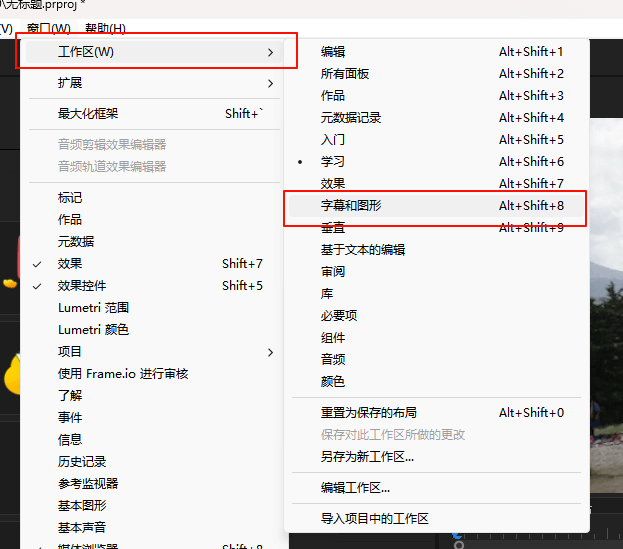
- 打开字幕专属工作区:点击顶部菜单栏「窗口」→「工作区」→「字幕和图形」;
- 此时会自动调出两个核心面板:
- 「文本」面板:用于创建、编辑字幕文本内容;
- 「基本图形」面板:用于设置字幕字体、颜色、大小等样式。
二、创建字幕轨道:设置基础格式
- 快速创建新轨道:
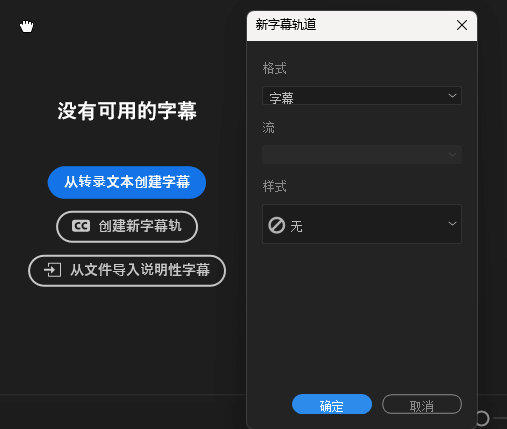
- 方法 1:在「文本」面板中,点击「创建新的字幕轨道」按钮;
- 方法 2:使用快捷键(macOS:Opt + Cmd + A | Win:Ctrl + Alt + A),效率更高;
- 配置轨道参数:
- 在弹出的「新建字幕轨道」对话框中,默认格式为「字幕」(推荐选择,支持风格化设计,可烧录到视频或导出为独立文件);
- 若之前保存过常用文本样式(如统一字体、配色),可在「样式」下拉列表中直接选择,无需重复设置;
- 点击「确定」,新的字幕轨道会自动添加到时间轴中,后续可在轨道设置中更改格式。
三、添加并编辑字幕:精准对齐音频
- 定位字幕起始点:将时间轴上的「播放指示器」移动到第一段对话的开头,建议开启音频波形(时间轴面板右上角「显示波形」按钮),方便对齐语音节奏;
- 创建空白字幕:
- 方法 1:点击「文本」面板中的「+」图标;
- 方法 2:使用快捷键(macOS:Opt + Cmd + C | Win:Ctrl + Alt + C);
- 输入并编辑文本:双击「文本」面板中的「新建字幕」,或直接在节目监视器中点击字幕区域,输入对应对话文本;
- 调整字幕时长:在时间轴的字幕轨道上,拖动字幕片段的终点,使其与对话结尾精准对齐;
- 批量添加:重复步骤 1-4,为序列中所有音频片段依次添加字幕,完成手动转录。
四、高效升级:用千鹿 Pr 助手告别繁琐操作
手动转录字幕虽精准,但面对长视频、多片段时,逐句输入、调整时长的过程耗时费力,还容易出现字幕与音频不同步、格式不统一的问题。此时,「千鹿 PR 助手」插件能帮你一键解锁高效字幕工作流,让字幕制作效率提升 80%!
五、千鹿 Pr 助手的核心优势
1、智能语音转写:无需手动输入,上传音频或直接识别 PR 序列中的音频,1 分钟即可完成精准转写,支持中文、英文,识别准确率超 95%;
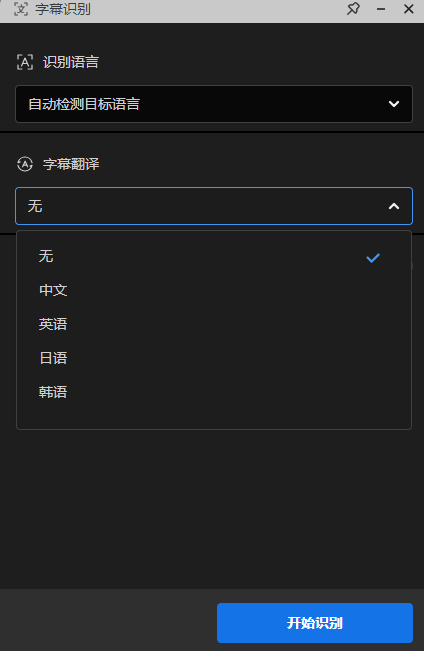
2、自动对齐音频:转写完成后,字幕会自动匹配音频波形,精准定位每句对话的起始和结束时间,无需手动拖动调整;
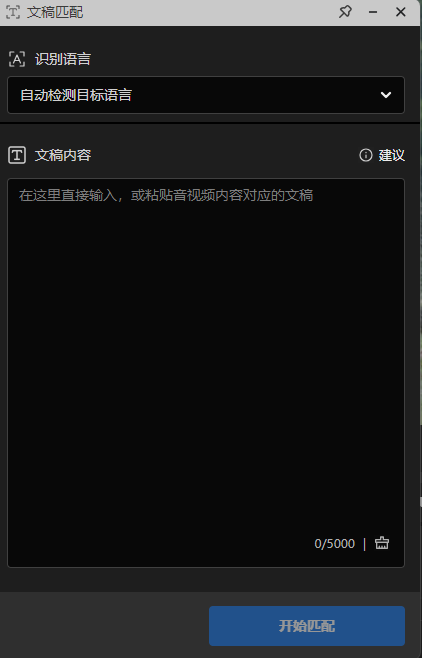
3、统一样式一键应用:内置海量专业字幕模板(影视、短视频、教程等场景),可自定义字体、颜色、描边等参数,设置后一键应用到所有字幕,避免逐段调整;

4、无缝导出兼容:生成的字幕可直接在 Pr 时间轴中编辑,支持烧录到视频或导出为 SRT、ASS 等主流格式,适配多平台发布需求。
无论是短视频创作、课程录制还是影视剪辑,千鹿 Pr 助手都能帮你摆脱手动转录的繁琐,让字幕制作更高效、更专业。安装后直接在 Pr 中调用,无需切换软件,完美衔接你的剪辑流程,是 Pr 用户必备的字幕效率工具!
千鹿 Pr 助手下载地址:https://pr.qianlu.cc/
更多 Pr剪辑教程:https://pr.qianlu.cc/pr_blog/
也许一次简单的尝试,会让你的Pr剪辑获得前所未有的轻松,如果你在为 Pr字幕效果制作而烦恼,点击立即使用千鹿Pr助手,勇敢尝试一下,你会有意想不到的收获。


