

 Windows 下载
 MAC M 芯片版

目录
在 Premiere Pro 中,为字幕创建统一的轨道样式,能让视频字幕的字体、颜色、对齐方式保持一致,提升画面的专业度和美观度。下面为你详细拆解创建字幕轨道样式、修改样式并同步应用的全流程。
一、创建字幕轨道样式
轨道样式会保存「基本图形」面板中的所有字幕设置(字体、字号、颜色、对齐方式等),并可应用到整条字幕轨道的所有字幕上。
1、编辑单条字幕样式
先在时间轴中选中目标字幕轨道里的任意一条字幕,打开「基本图形」面板,根据需求调整样式参数:
①字体与字号:选择适配视频风格的字体,调整字号保证字幕清晰可读;
颜色与描边:设置字幕颜色(建议与视频背景形成对比),添加描边或阴影避免文字与背景融合;
②对齐方式:根据视频构图选择左对齐、居中对齐或右对齐。
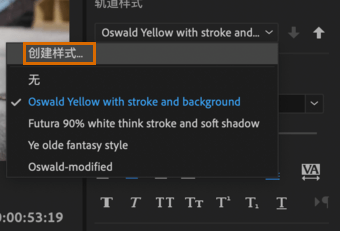
2、保存为新轨道样式
样式调整完成后,在「基本图形」面板的「轨道样式」 区域,点击「创建样式」按钮;在弹出的「新建文本样式」对话框中,输入样式名称(如 “短视频字幕样式”“教程字幕样式”),点击「确定」;此时新样式会被保存,可在「轨道样式」下拉列表中直接选中应用。
二、修改样式并推送至轨道 / 项目
当需要调整字幕样式时,无需逐句修改,通过「推送」功能即可批量更新,具体操作如下:
1、调整样式参数
选中目标字幕,在「基本图形」面板中修改样式(如更换字体、调整颜色),达到预期效果。
2、推送样式至目标范围
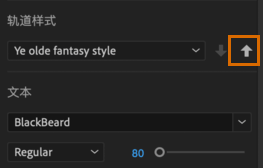
点击「基本图形」面板中的 **「推送至轨道或样式」** 图标,选择推送范围:
3、轨道上的所有字幕:
仅更新当前选中字幕所在轨道的全部字幕,不影响其他轨道;
4、项目中的样式:
更新项目中该样式的所有使用实例,即使是其他序列中应用了此样式的字幕,也会同步修改。
三、从样式中同步:恢复已保存的样式设置
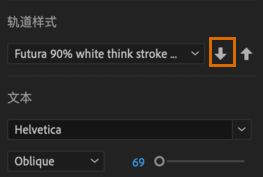
如果在修改字幕样式后,想要恢复到之前保存的轨道样式效果,可使用「从样式中同步」功能:
1、选中需要恢复样式的字幕(单条或多条);
2、在「轨道样式」下拉列表中选中目标样式;
3、点击「从样式中同步」按钮,选中的字幕会立即恢复为该样式的原始设置。
四、高效升级:用千鹿 Pr助手一键搞定字幕样式
手动创建和调整字幕样式,需要反复调试参数,尤其是批量修改时,容易出现样式不一致的问题。而千鹿 Pr 助手能帮你彻底摆脱这些繁琐操作,让字幕样式管理更高效!
千鹿 Pr 助手内置了上百种专业字幕模板,涵盖短视频、教程、影视、直播等多种场景,无需手动调整参数,选中模板即可一键应用到整条字幕轨道。同时,它支持自定义样式保存,你可以将常用的字幕参数(字体、颜色、描边)保存为专属模板,后续使用时直接调用。
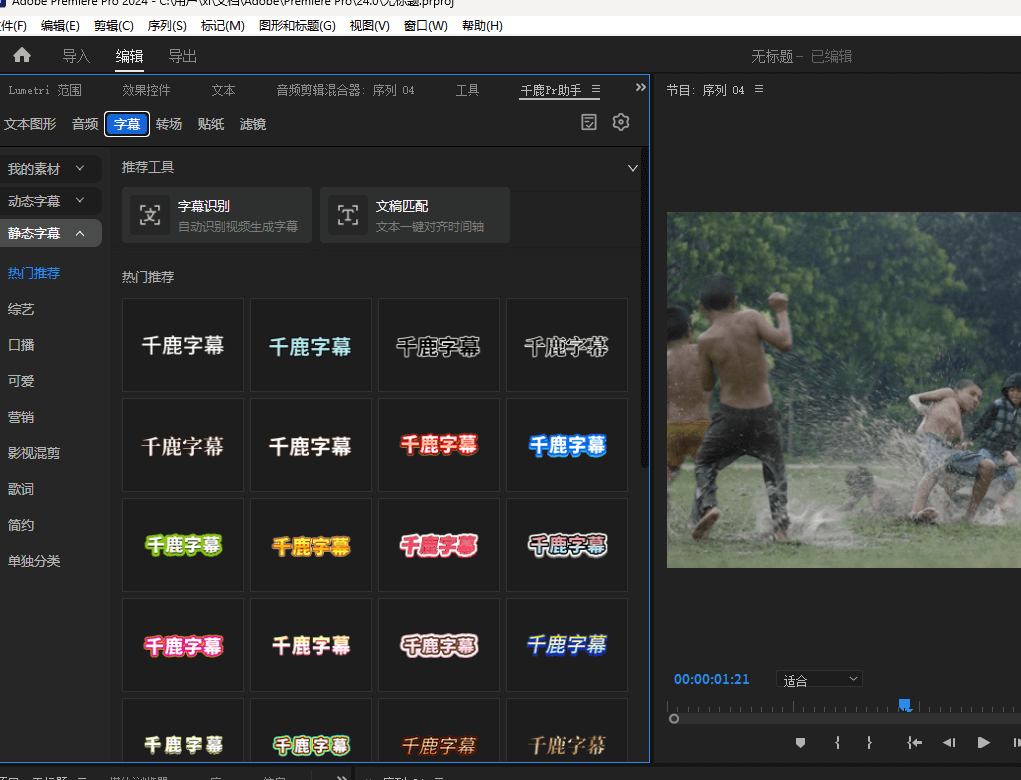
除此之外,千鹿 PR 助手还具备智能语音转写、自动字幕对齐、批量导出字幕等功能,从字幕生成到样式美化一站式完成,大幅缩短字幕制作周期,是 PR 用户提升剪辑效率的必备工具。

无论是剪辑新手还是资深创作者,千鹿 Pr 助手都能帮你摆脱 Pr 转场制作的繁琐流程,同时解决剪辑中的多维度需求,把更多时间投入到创意构思中,赶紧试试,让你的 Pr 剪辑作品更具质感与竞争力!
千鹿 Pr 助手下载地址:https://pr.qianlu.cc/
更多 Pr剪辑教程:https://pr.qianlu.cc/pr_blog/
也许一次简单的尝试,会让你的Pr剪辑获得前所未有的轻松,如果你在为 Pr字幕制作而烦恼,点击立即使用千鹿Pr助手,勇敢尝试一下,你会有意想不到的收获。


