

 Windows 下载
 MAC M 芯片版

目录
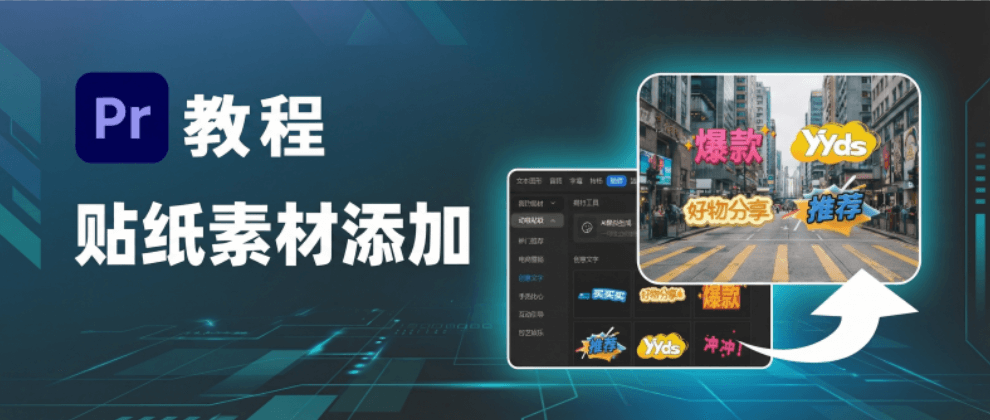
在短视频创作中,贴纸既能遮挡隐私内容,又能增添趣味氛围、强化视频主题。下面为你详细拆解两种实用的视频贴纸添加方法,其中方法二升级为 Pr 专属高效工具,操作更便捷、素材更丰富!
一、使用 Adobe Premiere(Pr)原生功能添加贴纸
第一步:新建项目与导入素材
1、打开 Pr 软件,点击「新建项目」,创建一个新的操作序列;
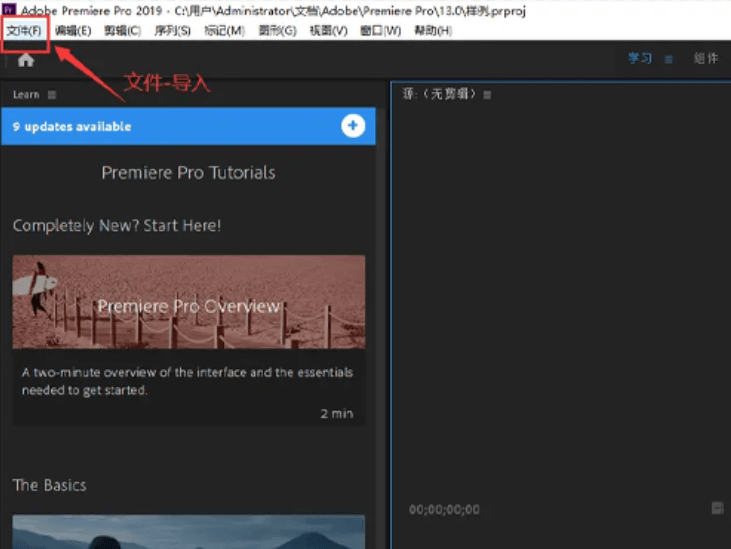
2、点击顶部菜单栏「文件」→「导入」,选择需要编辑的视频文件和提前准备好的贴纸文件(建议选择 PNG 格式透明底贴纸,效果更自然)。
第二步:添加素材到时间轴
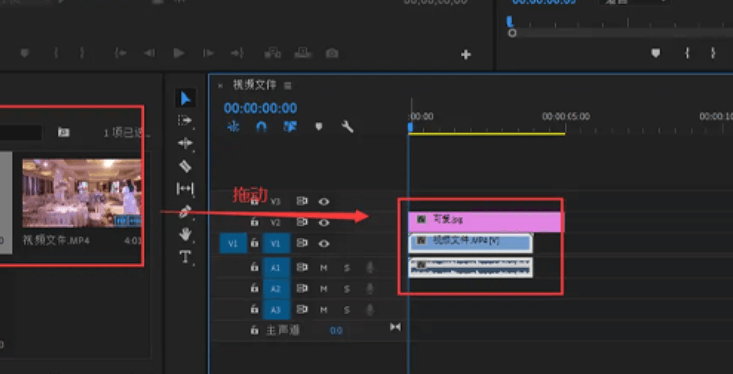
1、从「项目」面板中,鼠标按住视频素材,拖动到右侧时间轴的视频轨道(如 V1 轨道);
2、同样从「项目」面板中拖动贴纸文件,放置在视频轨道上方的空白轨道(如 V2、V3 轨道),确保贴纸轨道在视频轨道之上,避免被画面遮挡。
第三步:调整贴纸参数
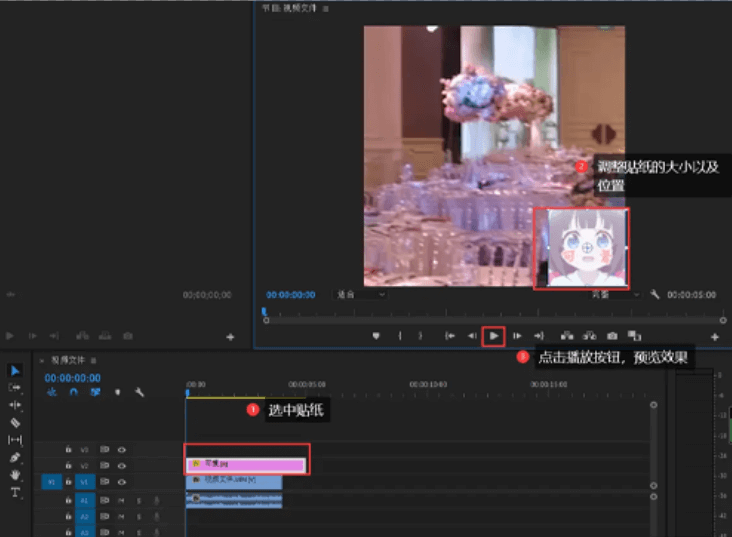
1、选中时间轴上的贴纸片段,在「效果控件」面板中,可调整贴纸的「位置」(拖动数值或直接在节目监视器中拖动贴纸)、「缩放」(修改大小);
2、如需调整贴纸显示时长,直接拖动贴纸片段的左右边缘:向右拖动延长时长,向左拖动缩短时长;
3、点击节目监视器中的播放按钮,预览贴纸效果,根据画面节奏微调位置和时长。
第四步:导出成品
确认效果无误后,点击顶部菜单栏「文件」→「导出」,选择合适的导出格式(如 H.264),设置参数后点击「确定」,即可导出添加贴纸后的视频。
二、使用千鹿 Pr 助手
千鹿 Pr 助手作为 Pr 专属智能插件,无需切换软件,直接在 Pr 内就能实现贴纸添加,且解决了原生功能素材少、找图耗时的问题,操作更高效。
第一步:准备工作
确保 Pr 软件已安装千鹿 Pr 助手插件,打开 Pr 并加载需要编辑的视频项目;
将视频素材拖动到时间轴的视频轨道(如 V1 轨道),完成基础序列设置。
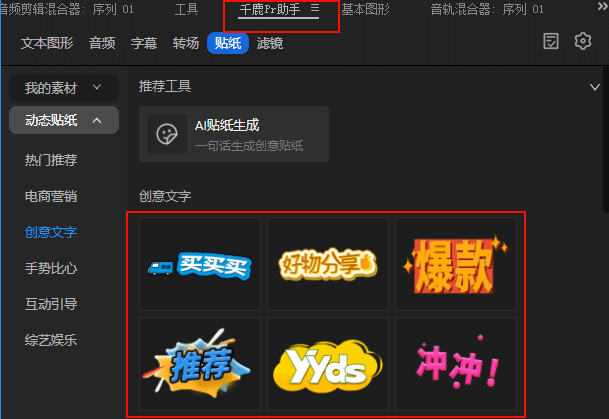
第二步:获取贴纸素材(海量可选 + AI 生成)
1、在 Pr 界面中打开千鹿 Pr 助手插件,找到「贴纸素材库」功能;
2、素材库内置 3000 + 分类贴纸,涵盖表情包、节日、综艺字、箭头、手绘等多种场景,直接点击即可下载使用;
3、若找不到心仪贴纸,可使用「AI 一键生成」功能:输入关键词(如 “可爱猫咪”“科技感箭头”“新年烟花”),插件会自动生成透明底免抠贴纸,无需手动抠图,生成后直接导入 Pr 素材库。
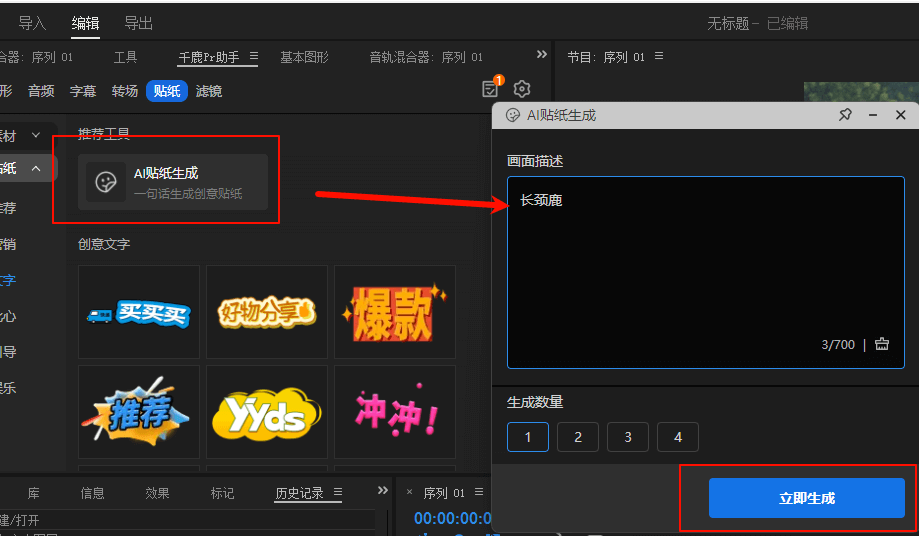
第三步:添加并调整贴纸
1、从千鹿 Pr 助手下载或生成的贴纸,直接拖动贴纸到视频轨道上方的空白轨道
2、拖动贴纸片段边缘调整显示时长,贴合视频内容节奏(如在台词对应位置添加综艺贴纸,增强互动感)。
三、两种方法对比与优势总结
| 对比维度 | Pr 原生功能 | 千鹿 Pr 助手 |
|---|---|---|
| 素材数量 | 需自行准备,数量有限 | 内置 3000 + 分类贴纸,支持 AI 生成 |
| 操作便捷性 | 需手动找图、抠图(非透明底贴纸需额外处理) | 无需切换软件,AI 生成免抠素材,一键调用 |
| 适配场景 | 少量贴纸添加、有提前准备素材的情况 | 批量添加、需要个性化贴纸、追求高效创作的场景 |
千鹿 Pr 助手不仅解决了 Pr 原生功能贴纸素材短缺的问题,更通过 AI 生成功能打破了素材限制 —— 无论你需要小众风格、节日主题还是专属定制贴纸,输入关键词就能快速获取透明底素材,大幅节省找图、抠图的时间。同时,插件与 Pr 无缝衔接,操作逻辑一致,新手也能快速上手,让视频创作更高效、更具创意!

下载链接:https://qianlu.cc/?s=sUSBXq
邀请码:sUSBXq
更多 Pr剪辑教程:https://pr.qianlu.cc/pr_blog/
也许一次简单的尝试,会让你的Pr剪辑获得前所未有的轻松,如果你在为 Pr贴纸素材制作而烦恼,点击立即使用千鹿Pr助手,勇敢尝试一下,你会有意想不到的收获。


