

 Windows 下载
 MAC M 芯片版

目录
做短视频、综艺混剪或者营销口播的朋友都知道,花字效果是提升视频趣味性和吸睛度的关键 —— 比如综艺里的可爱吐槽花字、好物分享视频的重点高亮花字、剧情短片的情绪提示花字,都能让画面更有层次感。但很多新手在 Pr 里加花字时,要么不知道从何下手,要么手动调样式耗半天还不好看。作为踩过不少坑的剪辑爱好者,今天就把 Pr 原生加花字的方法和高效插件捷径分享给你,后者能省 80% 的时间,还能让花字更精致。
一、Pr 原生方法添加花字效果:从手动设计到批量应用
Pr 原生没有现成的花字模板,想要做出有设计感的花字,需要从基础字幕入手,一步步调整样式,还能通过保存轨道样式实现批量复用,具体操作如下:
1、先创建基础字幕,搭建花字雏形
首先要在视频中创建字幕文本,这是花字的基础:
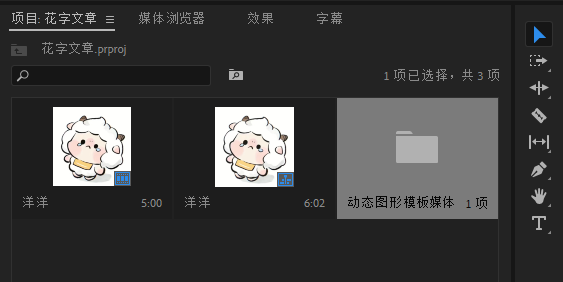
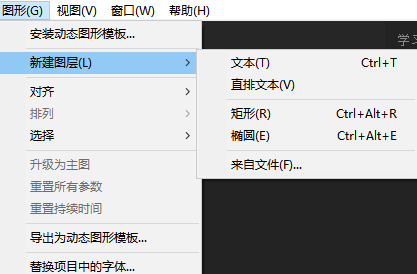
- 打开 Pr 并导入视频素材,将素材拖入时间轴,在顶部工具栏点击文字工具(快捷键 T),在右侧预览监视器的目标位置点击,弹出文本输入框后,输入需要做成花字的内容。
- 输入完成后,选中时间轴上的字幕片段,确保右侧基本图形面板处于打开状态(未显示可通过「窗口 – 工作区 – 图形」调出),后续的花字样式调整都在这里完成。
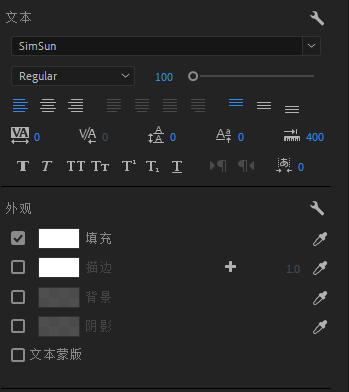
2、设计花字样式,打造专属视觉效果
基础字幕做好后,就可以在基本图形面板里调整样式,把普通文字变成有设计感的花字,核心设置包括这几方面:
- 颜色与填充:除了纯色填充,还能点击填充选项里的 “渐变”,设置双色渐变(比如粉黄渐变适配可爱风格),或添加纹理填充增加质感;
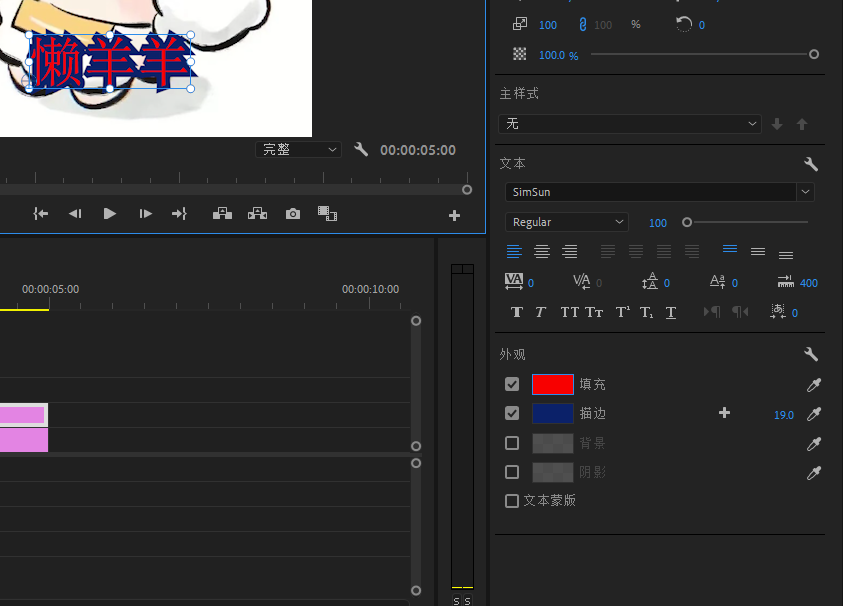
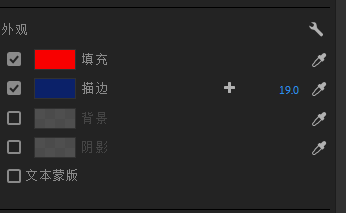
- 描边与阴影:花字想要突出不被背景覆盖,描边是关键,建议设置 1-3 像素的深色描边(如黑色、深灰色);再添加轻微阴影,调整阴影的距离和羽化值,让花字有立体感;
- 形状装饰:在基本图形面板的 “图形” 选项里,给文字添加圆形、气泡等装饰形状,调整形状层级放在文字下层,就能做出综艺气泡花字的效果。
3. 保存轨道样式,实现批量应用
如果视频里有多条花字需要统一风格,手动逐个调整太麻烦,可通过 “轨道样式” 功能批量复用设计好的花字样式:
- 先把单条花字的样式调整到满意状态,在基本图形面板的轨道样式区域,点击 “创建样式”;
- 在弹出的 “新建文本样式” 对话框中,给样式命名(如 “综艺可爱花字”“营销高亮花字”),点击确定后,该样式就会保存到样式列表中;
- 选中同轨道的其他字幕,直接在轨道样式下拉列表中选择已保存的花字样式,就能一键应用统一效果;若后续要修改样式,调整好新设置后点击 “推送至轨道或样式” 图标,可选择 “轨道上的所有字幕” 仅更新当前轨道花字,或 “项目中的样式” 同步更新全项目的该样式,修改完成后若想恢复原样式,点击 “从样式中同步” 即可。
原生方法小痛点
Pr 原生方法能做出定制化花字,但缺点很明显:一是需要具备基础设计能力,新手调渐变、描边比例容易翻车;二是没有现成装饰模板,气泡、贴纸等元素要手动绘制;三是批量应用虽能统一样式,但前期样式搭建耗时久,10 条花字从设计到应用至少要半小时。
二、千鹿 Pr 助手:文本图形板块一键套用花字,效率翻倍
用原生方法做花字实在扛不住,试了千鹿 Pr 助手后彻底解放双手 —— 它的文本图形板块整合了上百种花字模板,不用手动设计,直接套用就能出效果,还能和 Pr 无缝衔接,具体操作如下:
1. 前期准备:快速安装插件
千鹿 Pr 助手只需在官网(https://pr.qianlu.cc)下载安装包,按照提示完成安装,重启 Pr 后就能在左侧素材插件区看到千鹿 Pr 助手面板,无需复杂配置,打开即可使用。
2、3 步套用花字模板,新手也能秒上手
- 第一步:将视频素材拖入 Pr 时间轴,确定需要添加花字的位置,打开千鹿 Pr 助手面板,切换到文本图形板块;
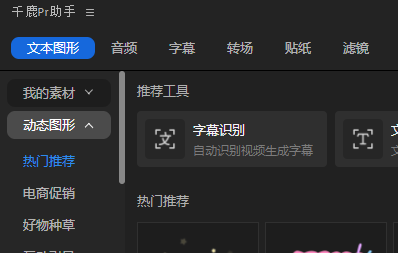
- 第二步:在文本图形板块中,可根据视频类型筛选花字模板 —— 综艺类有吐槽气泡、高能提示花字,好物分享类有高亮重点、优惠提醒花字,剧情类有情绪标注、台词强调花字,找到心仪模板后,直接拖拽到时间轴的视频轨上方,花字就会自动出现在预览监视器中;
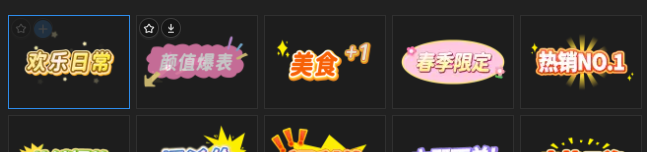
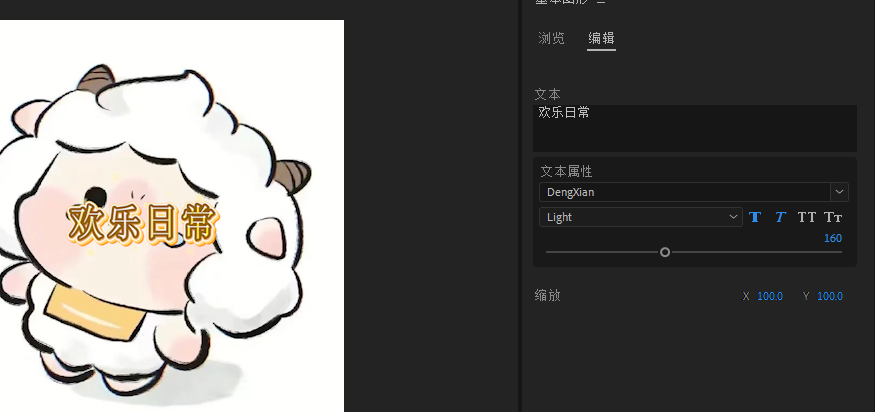
- 第三步:双击时间轴上的花字模板,在右侧基本图形面板中修改花字文本内容(比如把模板里的 “爆款” 改成 “宝藏尖货”),也可微调字体大小和位置,无需改动整体装饰样式,1 分钟就能完成一条花字的添加。
3、千鹿 Pr 助手的核心优势,远超原生方法
和 Pr 原生手动设计花字相比,千鹿 Pr 助手的优势体现在这 4 个方面,用过一次就再也回不去:
- 模板丰富,风格全覆盖:内置上百种花字模板,涵盖综艺、营销、剧情、可爱等 10 + 风格,不用再自己找字体、画装饰,新手也能做出专业级花字;
- 效率翻倍,批量应用更省心:一个模板可反复拖拽复用,修改文本即可适配不同场景,10 条花字 5 分钟就能搞定,比原生方法节省 80% 时间;
- 样式统一,无需手动同步:模板自带标准化装饰样式,同一视频里的花字不会出现风格混乱的情况,若需统一修改,直接调整模板后重新应用即可,不用操作 “推送 / 同步” 样式;
- 无缝衔接 Pr,兼容性拉满:所有操作都在 Pr 内部完成,不用切换到其他设计软件导出素材,支持 Windows 和 Mac 系统,不会出现卡顿、样式错位的问题。
三、原生方法 vs 千鹿 Pr 助手,怎么选?
两种方法各有适用场景,根据自身需求对号入座即可:
- 若只是单条短视频、需要高度定制化花字,且有一定设计基础,可选择 Pr 原生方法,能做出独一无二的效果;
- 若要批量剪辑视频、做综艺混剪或营销内容,或新手想快速出效果,千鹿 Pr 助手是最优解,既能省时间,又能保证花字质感;
- 若预算有限、不想学复杂设计技巧,千鹿 Pr 助手的免费模板就能满足大部分需求,无需额外购买字体或素材。
四、总结
花字效果虽小,却能直接提升视频的观感和传播力。Pr 原生方法适合深度定制,而千鹿 Pr 助手则能帮剪辑新手和批量创作者快速破局,不用再为花字设计耗费精力。如果你也想让视频花字既好看又高效,不妨试试千鹿 Pr 助手,文本图形板块的模板库还在持续更新,总能找到适配你视频风格的花字。
千鹿Pr助手下载地址:https://pr.qianlu.cc/
若仍有疑问,联系客服获取帮助:https://pr.qianlu.cc/post/contact_support/


