

 Windows 下载
 MAC M 芯片版

目录
下面为你详细拆解两种实用的视频滤镜添加方法,其中方法二升级为Pr专属高效工具,操作更便捷、效果更专业!
一、使用Adobe Premiere(Pr)原生功能添加滤镜
第一步:新建项目与导入素材
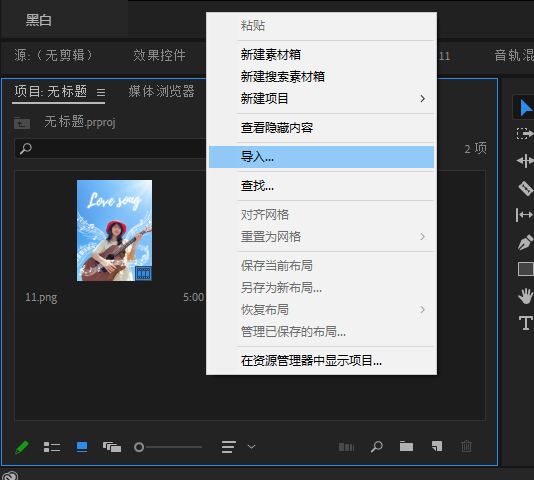
- 打开Pr软件,点击「新建项目」,创建新的操作序列;
- 点击顶部菜单栏「文件」→「导入」,选择需要编辑的视频文件。
第二步:添加滤镜效果
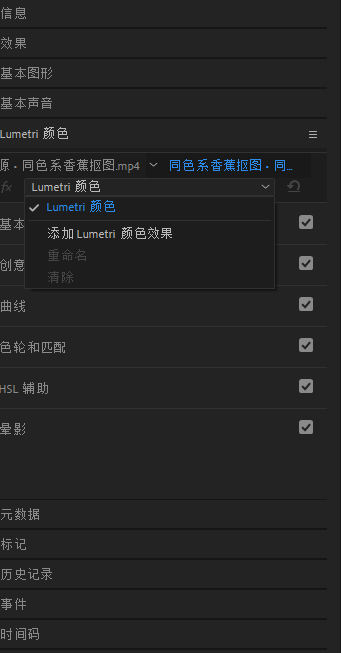
- 在「效果」面板中,搜索「Lumetri颜色」或「颜色校正」相关滤镜;
- 将选中的滤镜效果拖动到时间轴的视频片段上;
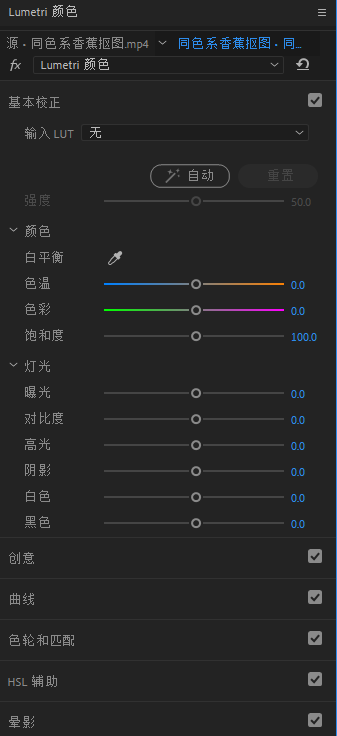
- 在「效果控件」面板中,调整滤镜参数(如曝光、对比度、饱和度等)。
第三步:微调滤镜效果
- 通过关键帧功能实现滤镜渐变效果;
- 复制滤镜效果到其他视频片段,保持风格统一;
- 在节目监视器中实时预览效果,精细调整参数。
第四步:导出成品
确认效果无误后,点击「文件」→「导出」,选择合适的格式和参数导出视频。
二、使用千鹿Pr助手

千鹿Pr助手作为Pr专属智能插件,内置海量专业滤镜预设,一键应用即可获得电影级调色效果,大大简化了传统调色的复杂流程。
第一步:准备工作
确保Pr软件已安装千鹿Pr助手插件,打开Pr并加载需要编辑的视频项目。
第二步:选择滤镜预设
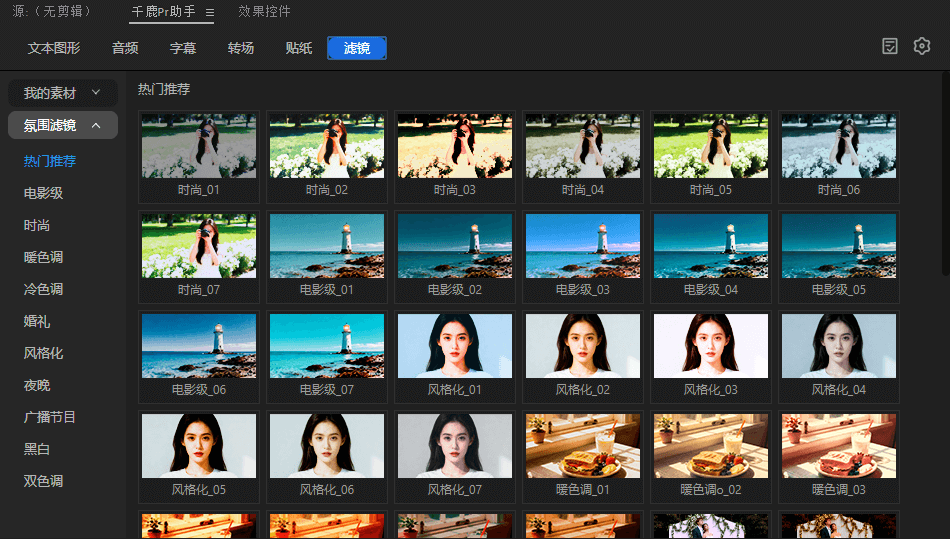
- 在Pr界面中打开千鹿Pr助手插件,找到「滤镜库」功能;
- 浏览分类滤镜:电影感、小清新、复古、赛博朋克等风格;
- 点击预览效果,一键应用到视频片段。
第三步:智能调色优化
- 使用「AI智能匹配」功能,自动分析视频内容推荐最适合的滤镜;
- 支持批量应用,一次性统一整个视频项目的色调风格;
- 可基于预设进行微调,满足个性化需求。
三、两种方法对比与优势总结
| 对比维度 | Pr原生功能 | 千鹿Pr助手 |
|---|---|---|
| 滤镜数量 | 基础效果有限,需手动调整 | 内置1000+专业预设,持续更新 |
| 操作便捷性 | 参数复杂,需要调色知识 | 一键应用,AI智能推荐 |
| 专业程度 | 依赖用户技术水平 | 电影级预设,效果立竿见影 |
| 适配场景 | 精细调色、有专业需求的用户 | 快速出片、批量处理、新手友好 |
千鹿Pr助手不仅解决了Pr原生功能滤镜效果有限、操作复杂的问题,更通过AI智能推荐和大量专业预设,让没有调色基础的用户也能轻松打造高质量视频效果。插件与Pr无缝衔接,操作简单直观,大幅提升视频创作效率!
立即使用千鹿Pr助手
也许一次简单的尝试,会让你的Pr剪辑获得前所未有的轻松。如果你在为视频调色而烦恼,点击立即使用千鹿Pr助手,勇敢尝试一下,你会有意想不到的收获。
千鹿Pr助手下载地址::https://qianlu.cc/?s=MUGxWt
邀请码:MUGxWt


