

 Windows 下载
 MAC M 芯片版

目录
在 Pr(Adobe Premiere Pro)视频剪辑过程中,经常需要批量调整字幕样式,比如统一字体、字号、颜色,或调整字幕位置、描边效果等。若时间轴上字幕数量较多,逐句选中修改不仅耗时,还容易出现格式不一致的问题。
使用千鹿 Pr 助手,通过「千鹿字幕」+「一键同步字幕样式」+「千鹿字幕批量管理」,可以高效完成字幕样式的批量统一与管理。以下是具体步骤:
第一步:创建 “千鹿字幕”
“千鹿字幕” 是 千鹿Pr助手 提供的一种高效修改 Pr字幕 的解决方案。通过创建和使用 “千鹿字幕”,在 Pr时间轴中无需逐条选中,就能批量修改同步所有字幕样式。这主要得益于: “千鹿字幕” 在创建时会自动打上千鹿专属字幕标识,借由这个标识,系统可以轻松识别所有千鹿字幕对象,从而实现批量调整样式和布局效果,省去手动逐条操作的麻烦。
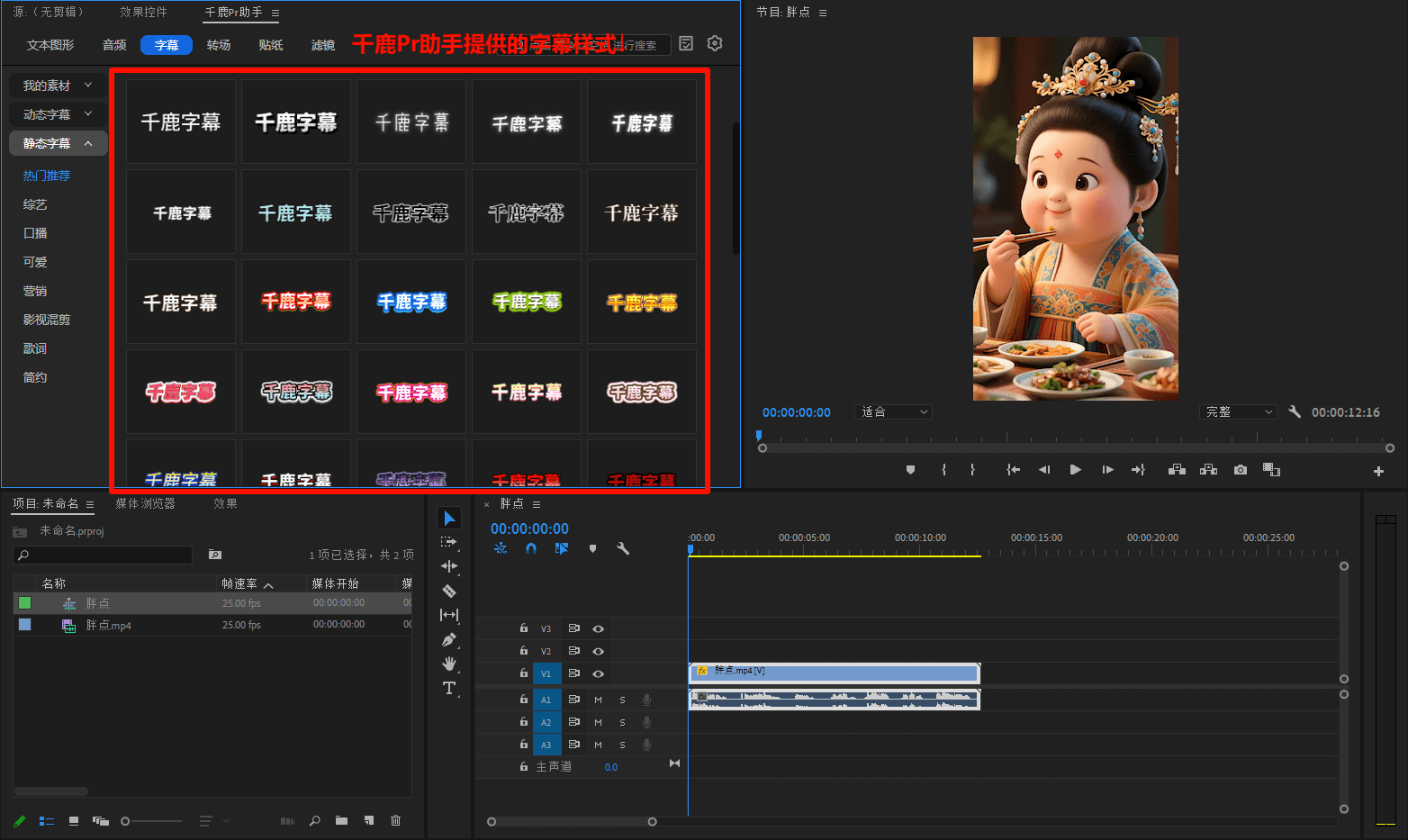
以下为您介绍 “千鹿字幕” 创建和使用方法:
创建法:添加一个字幕模板到时间轴
打开千鹿 Pr 助手主界面,选择「字幕」,进入字幕模板列表。选中心仪的字幕模板后,可通过以下方法添加:
1、双击字幕模板,快速插入到时间轴当前时间线(控制播放的竖线,也称为 “播放头”)所在位置。
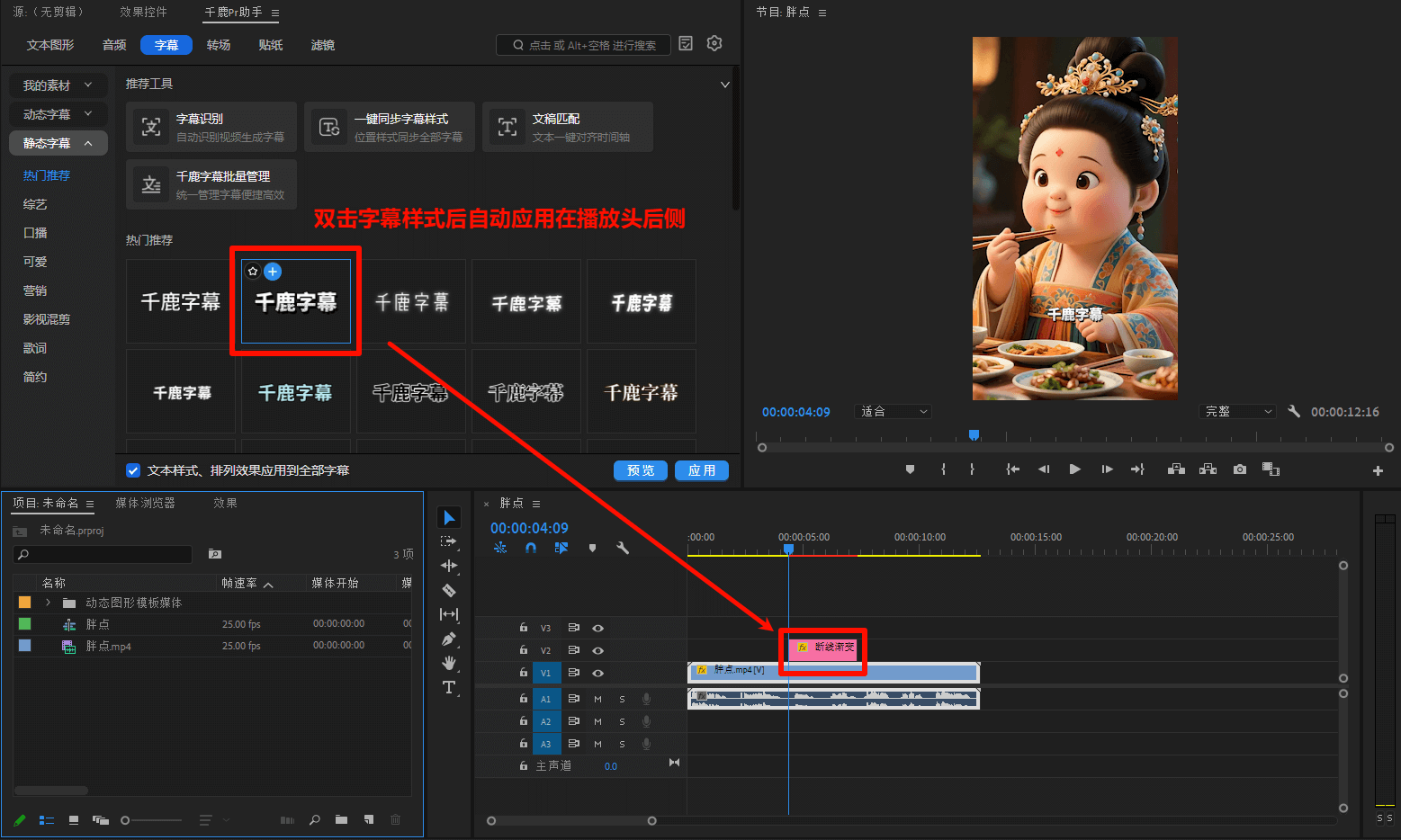
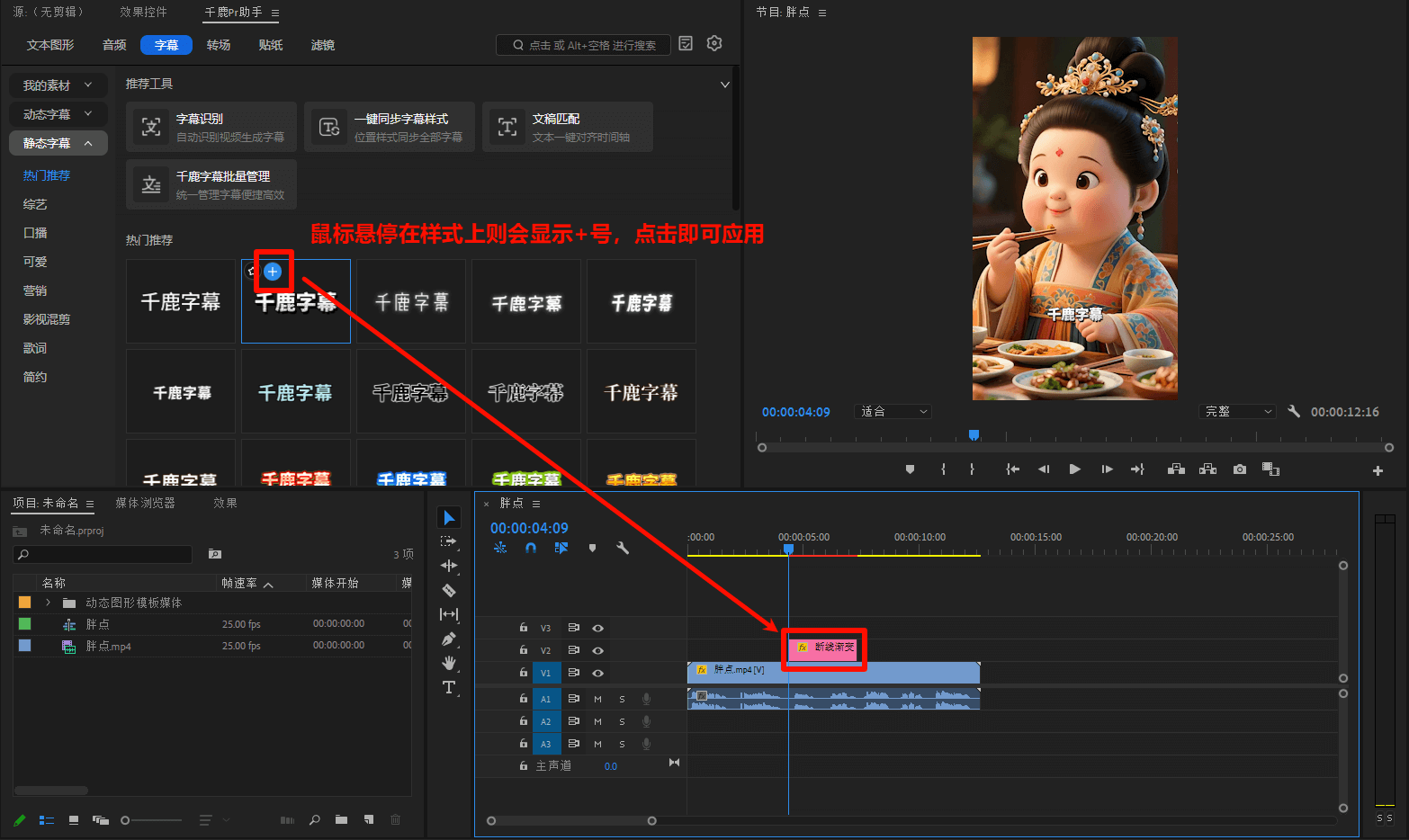
2、鼠标悬停在字幕模板上,点击左上角「+」号图标,将模板字幕插入到当前时间线所在位置。
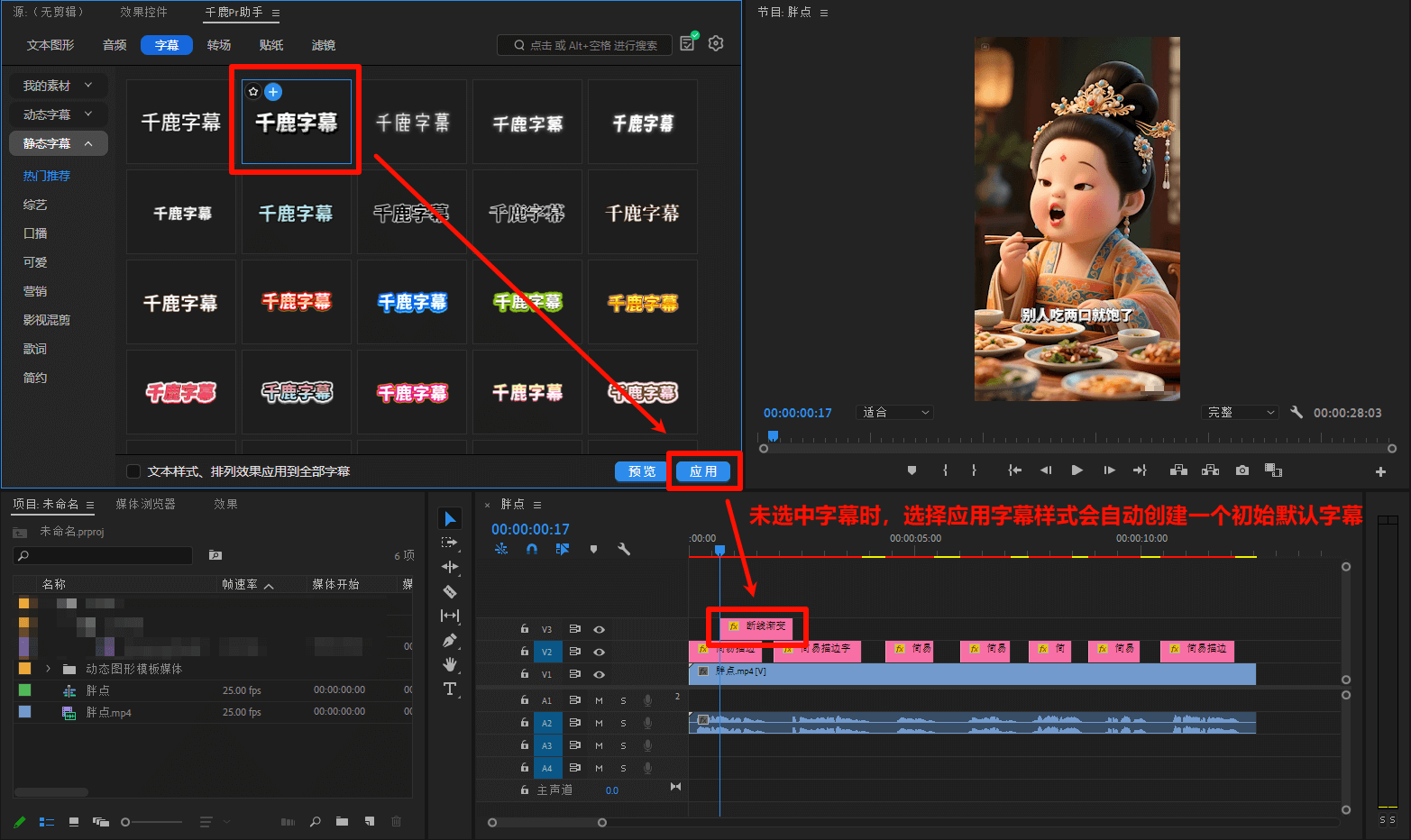
3、选中字幕模板,点击 千鹿Pr助手主界面 右下角「应用」按钮,可以智能应用字幕模板:
(1)若在时间轴未选中字幕,则在当前时间线位置直接插入新的 “千鹿字幕” 模板。
(2)若时间轴已选中 原生字幕(Srt字幕),AI 会保留原文本并将其自动转为 “千鹿字幕” 并应用模板样式。
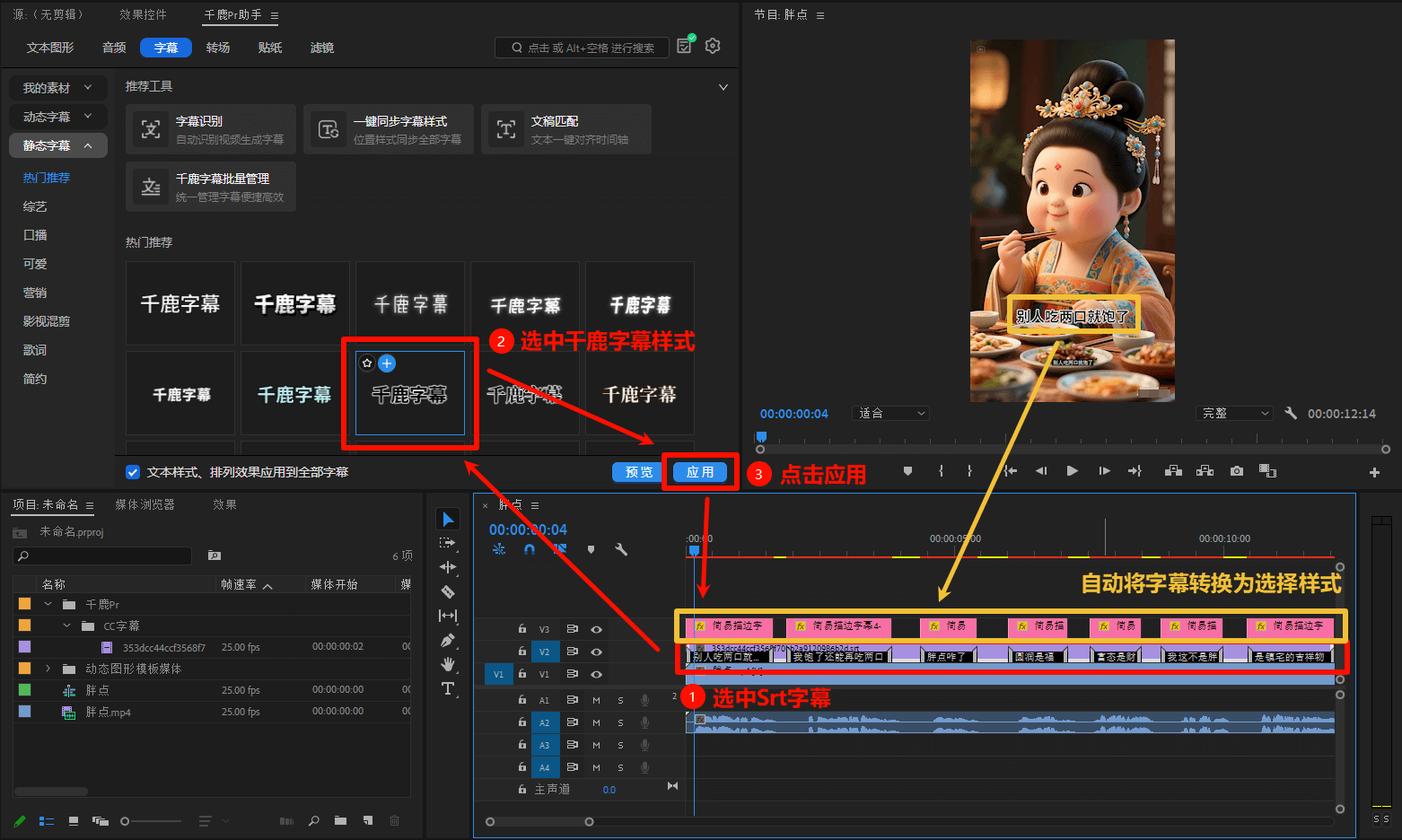
注:创建的字幕默认插入视频轨道。若当前轨道无空位,系统将自动创建新轨道。请您留意当前时间线位置,以便更快找到您创建的 “千鹿字幕” 。
生成法:通过千鹿功能生成字幕
使用「字幕识别」或「文稿匹配」,可以实现自动化生成视频字幕。功能共支持Srt字幕和Mogrt字幕两种格式,如您选择的是Srt字幕(Pr原生),在应用字幕样式时千鹿会将其转换为可修改样式的Mogrt字幕格式。
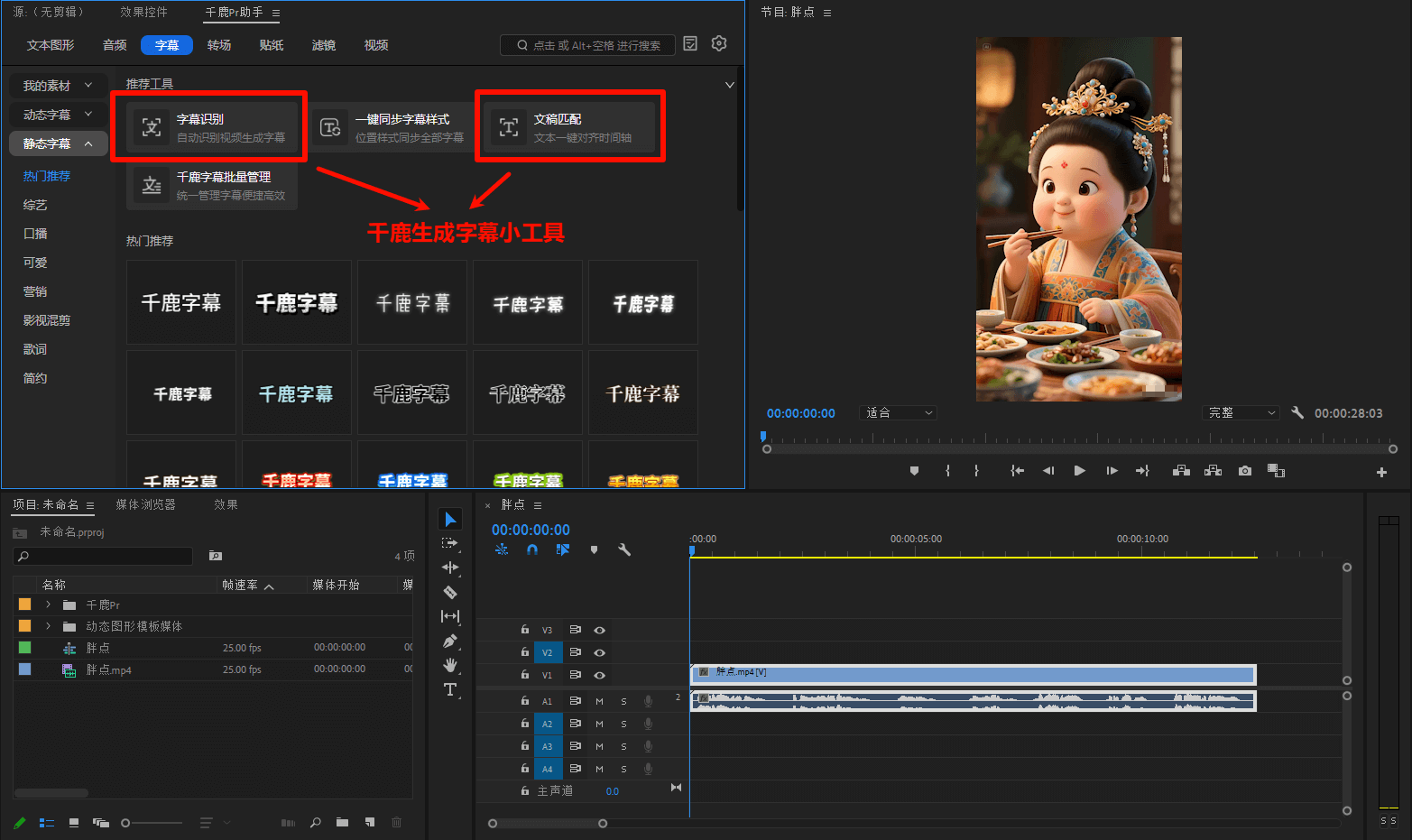
以下为您详细介绍千鹿字幕生成工具:
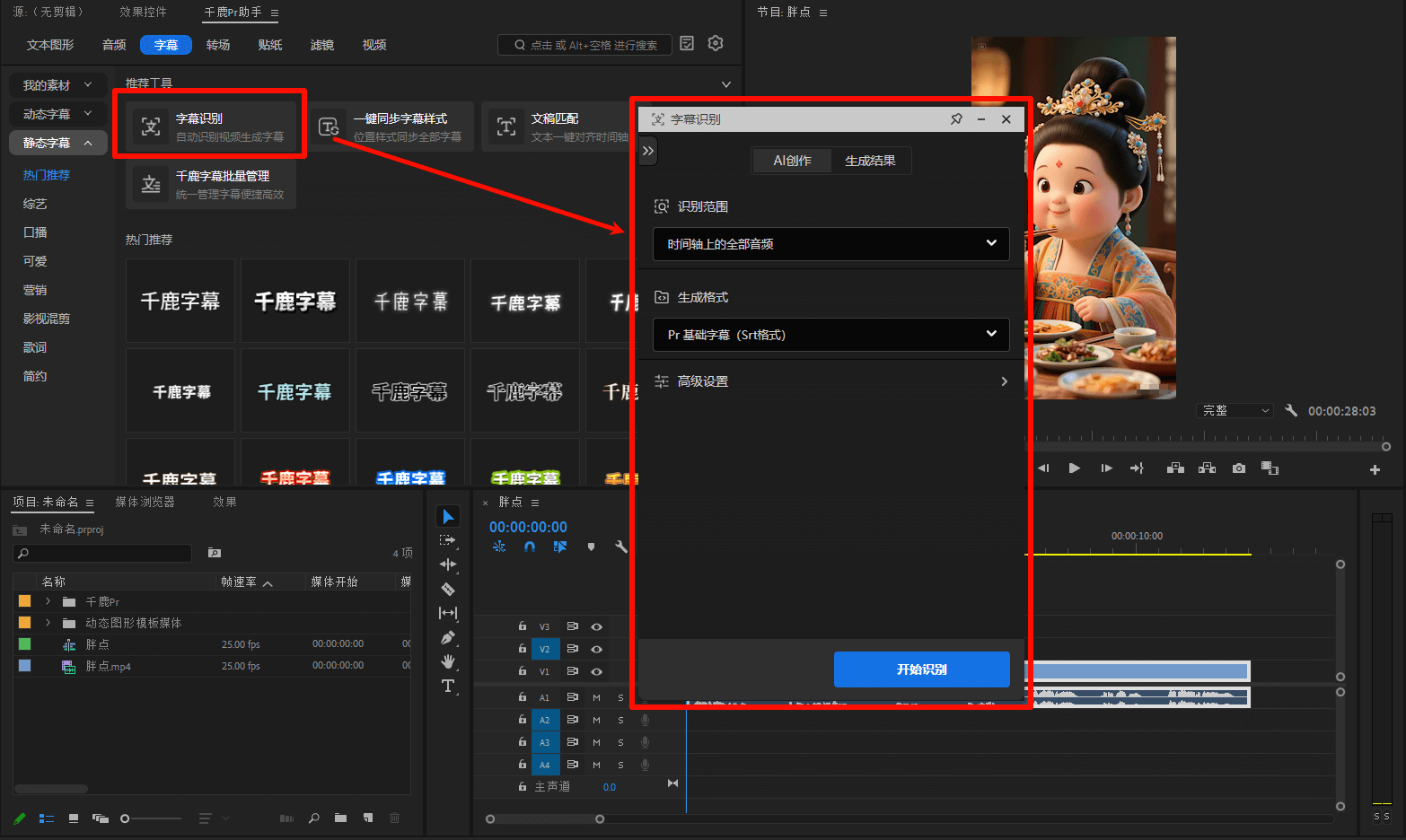
1、「字幕识别」工具:可以一键读取您时间轴上所有带有声音的剪辑片段(包括:视频片段和音频片段),识别片段中的人声并转录为字幕,支持生成Srt字幕(Pr基础原生字幕)或Mogrt字幕(千鹿字幕)格式。具备AI智能纠错及多语言翻译功能,让您告别人工输入并核对字幕的繁琐流程。
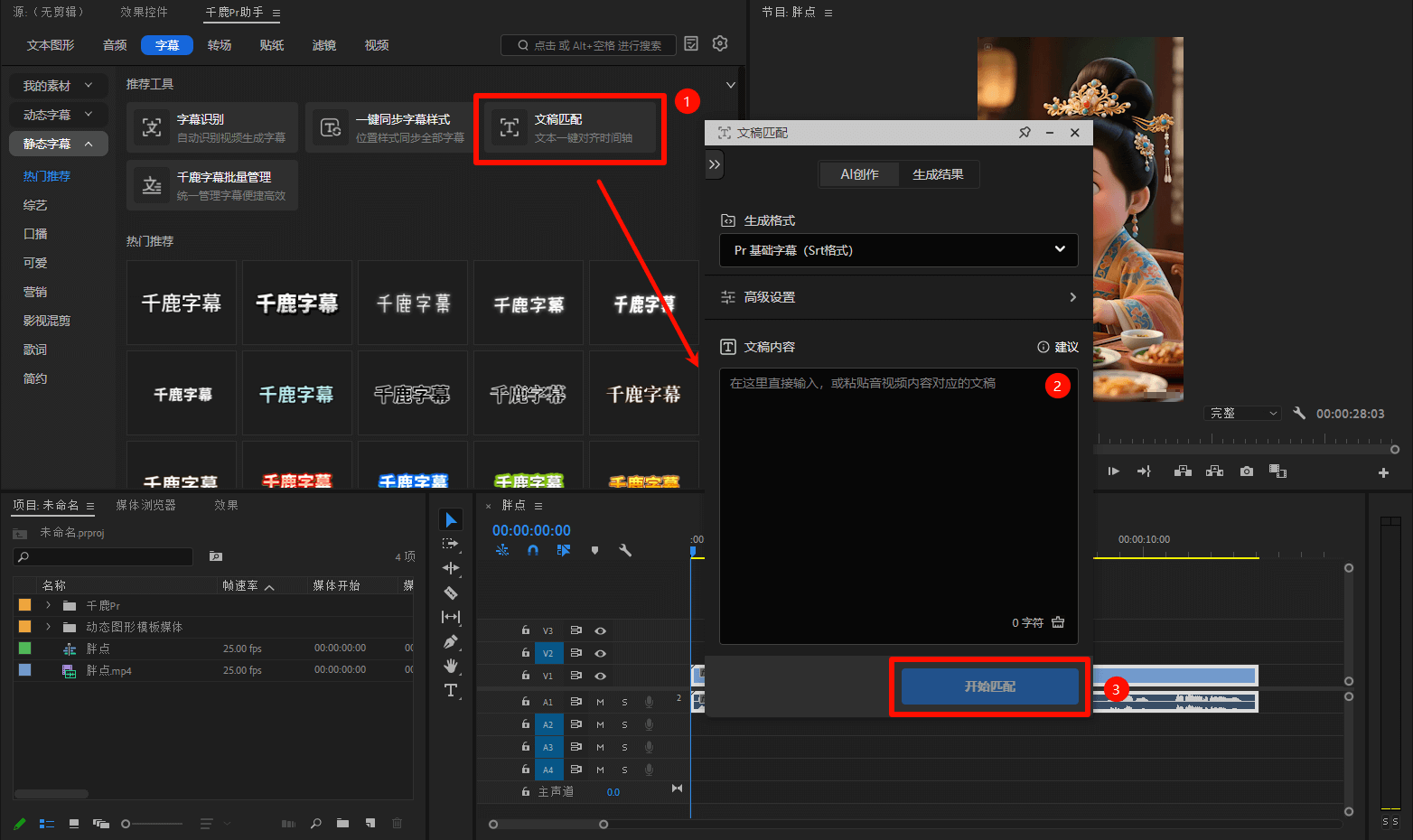
2、「文稿匹配」工具:您可以输入对应的视频文稿,AI将自动识别输入内容,智能匹配时间轴上所有有声视频片段,快速的将文稿打轴转录为时间轴字幕。
第二步:批量统一字幕样式(两种方式)
在完成第一步,将字幕统一为「千鹿字幕」之后,你可以通过两种方式批量应用:
手动同步法:使用「一键同步」工具
与手动同步方法不同,「一键同步字幕样式」是一个一次性执行的操作按钮。您可以在修改好一个字幕样式后,点击该按钮将您的字幕样式批量同步到其他的字幕上。
操作步骤:
1、在Pr中,调整字幕样式。在Pr的「基本图形」面板(低版本)或「属性」面板(高版本)调整您字幕的大小或者修改颜色等参数设置,修改后选中调整好的指定字幕。
2、在 Pr 时间轴上选中一条已经调整好样式的“千鹿字幕”,作为样式参考源;
3、点击助手界面「字幕」分类中的「一键同步字幕样式」按钮
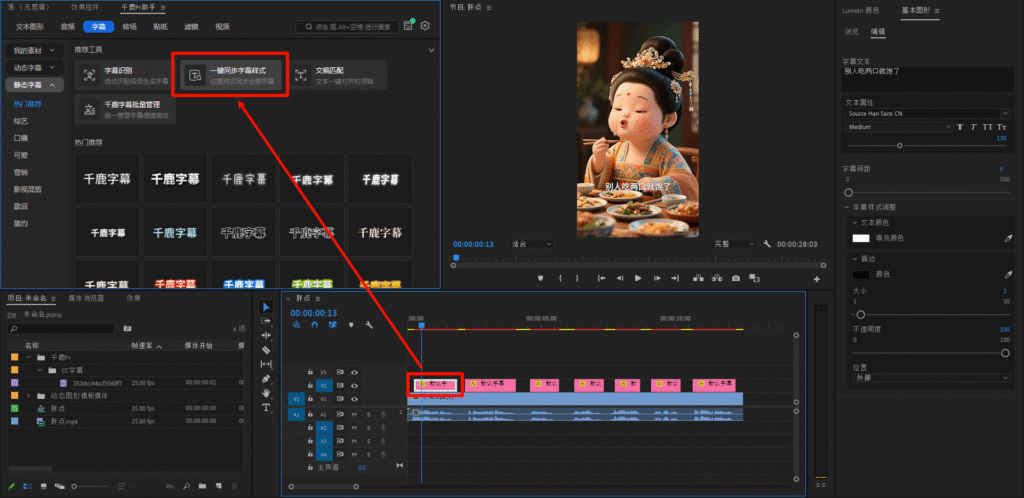
4、「仅替换相同模板字幕」选项设置:
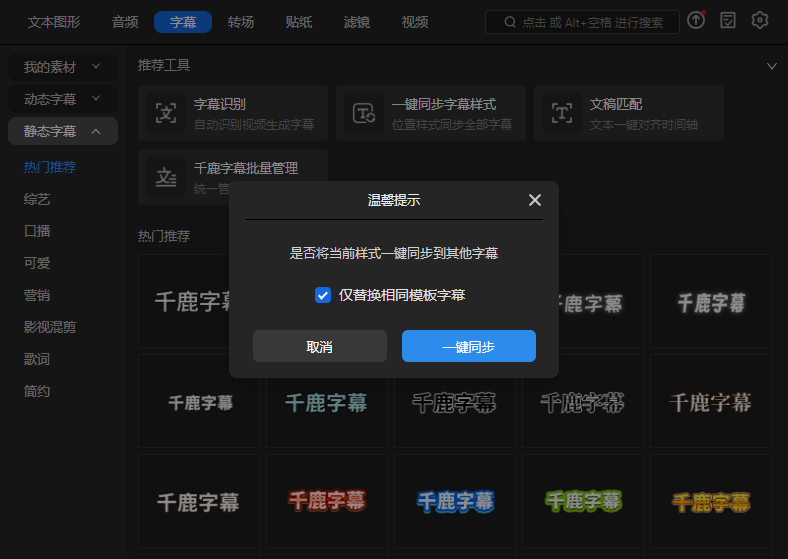
不勾选:您时间轴上的所有千鹿字幕都会按照当前选中字幕的样式进行同步更新。
勾选「仅替换相同模板字幕」:仅同步应用了同一个千鹿模板样式的字幕,不影响其他模板样式。
自动同步法:启用「批量同步」开关
当你开启以下同步开关后,对任意一条千鹿字幕的样式调整,会在你结束当前编辑(切换选中对象)时,自动应用到全部千鹿字幕。
1、勾选批量同步选项
在「字幕」分类中,点击一个字幕样式,在出现「文本样式、排列效果应用到全部字幕」选项时勾选(默认勾选,未勾选时您的修改仅对选中的单条字幕生效)。
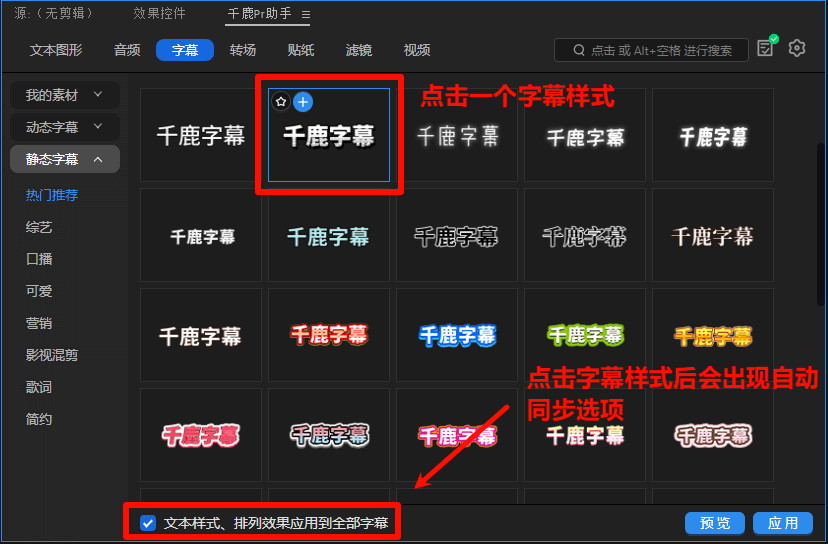
2、修改样式触发同步效果
当您启用批量同步选项,自动触发三项同步效果:
①模板同步:更换字幕模板时,所有千鹿字幕统一应用新模板样式;
②文字样式同步:修改任意一条字幕的字体、字号、字重、粗体、斜体、文本颜色、描边等属性,所有千鹿字幕同步更新;
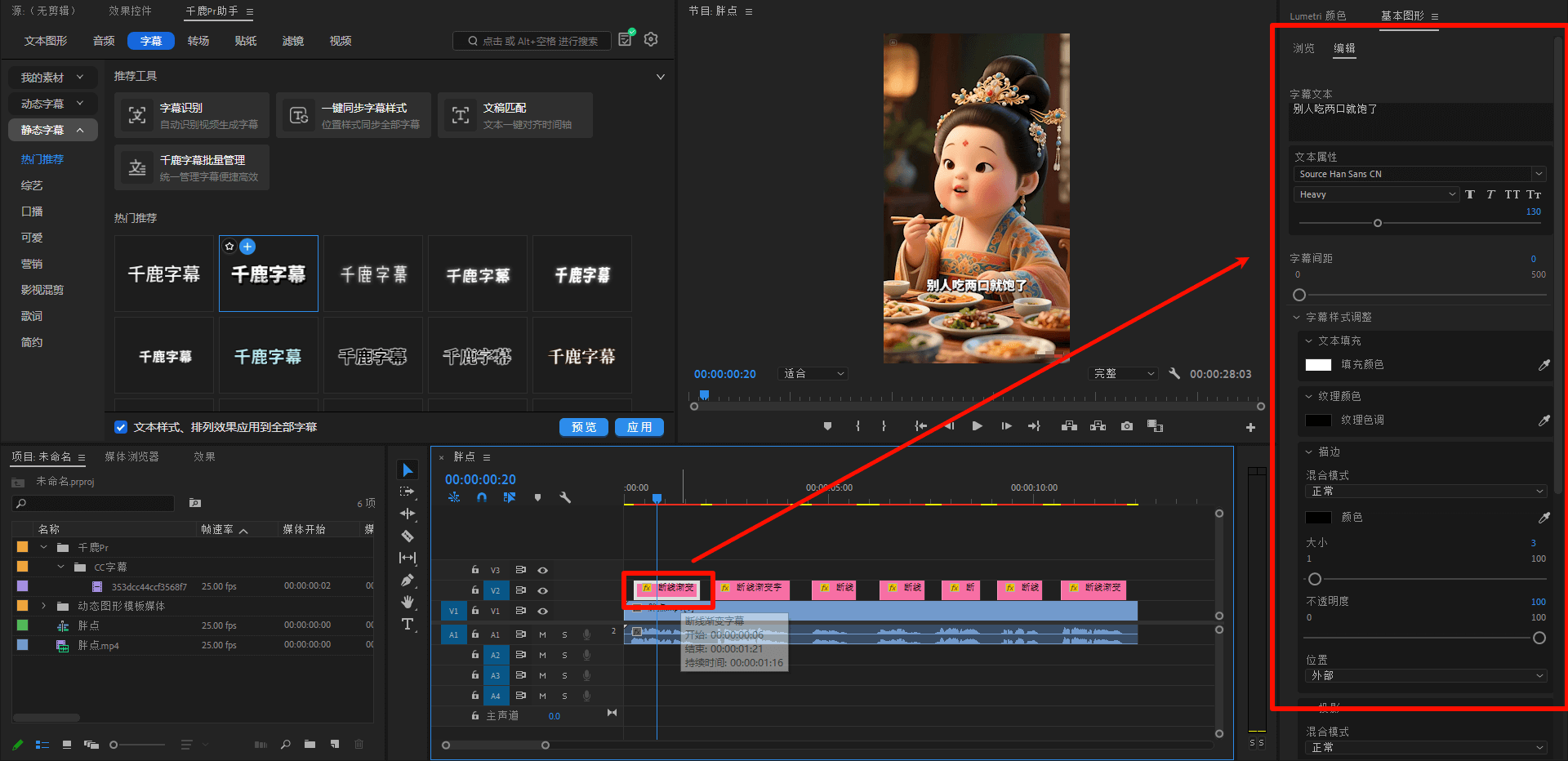
③位置和布局同步:调整任意一条字幕的画布位置,所有千鹿字幕统一移动对齐新位置。
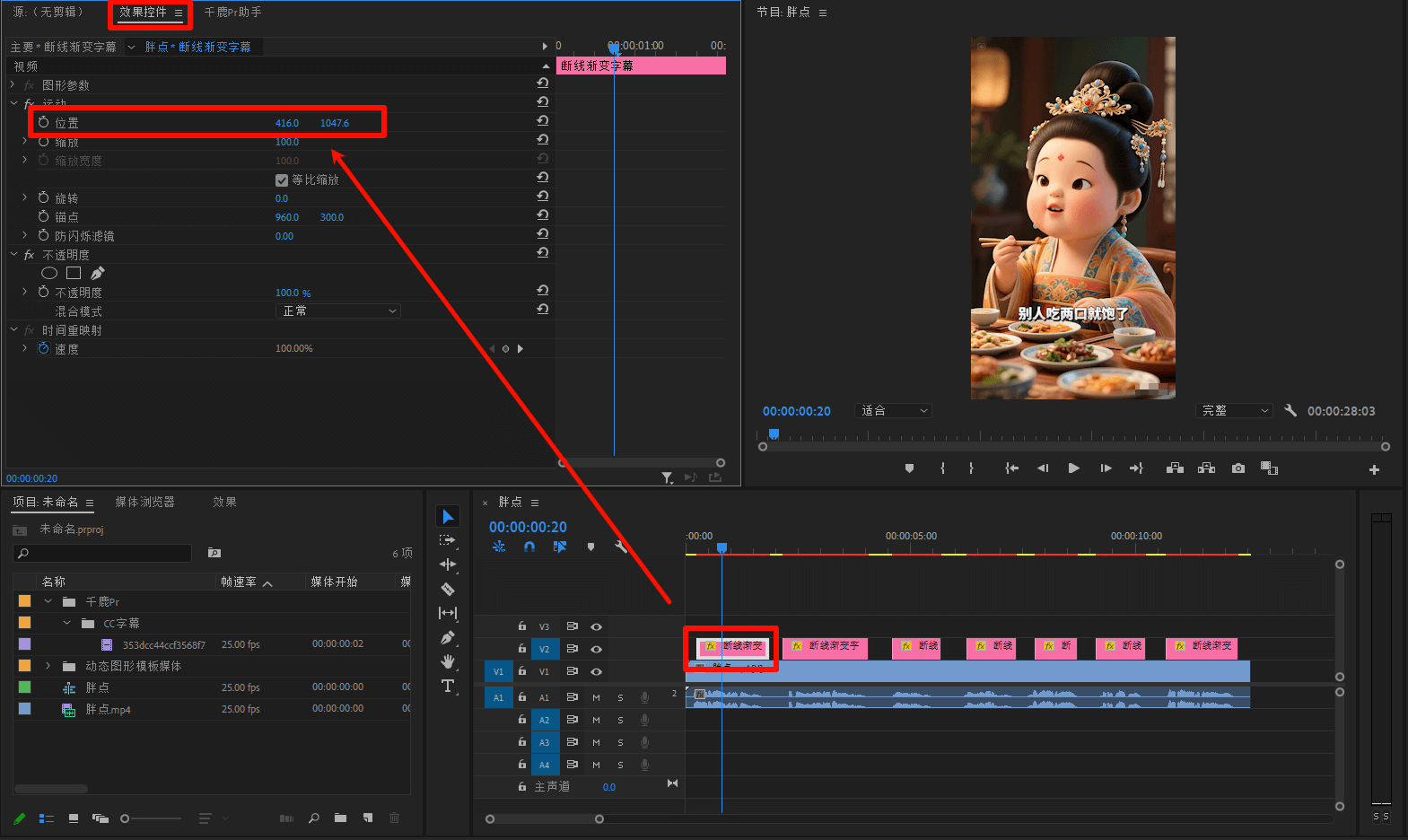
重要内容:操作注意事项
1、先勾选,后修改
手动修改字幕样式和排列效果前,需先勾选批量功能,若先修改再勾选,将无法触发批量同步。
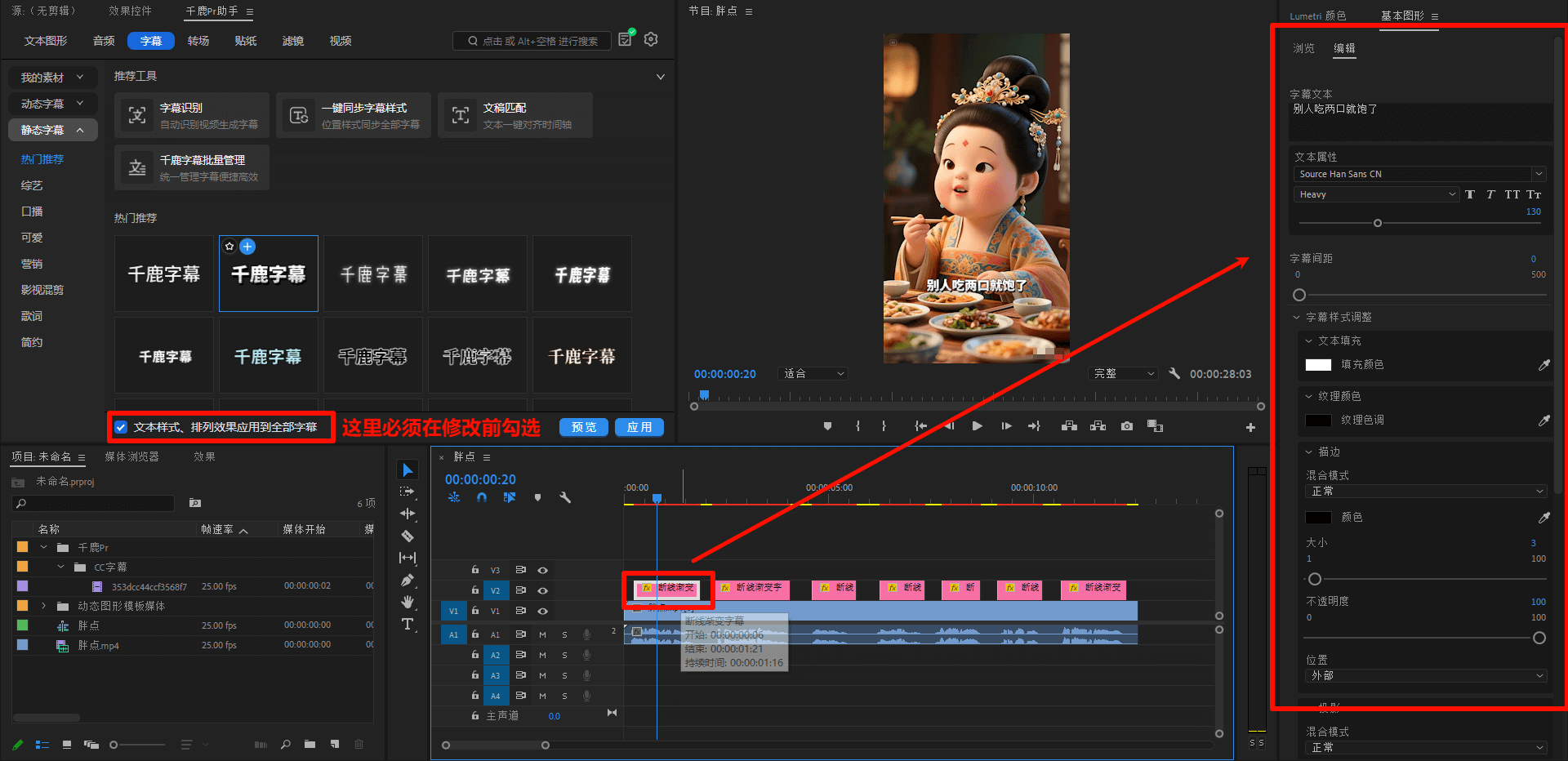
2、切换选中保存
修改完成后(如调整了字体、字号、描边、字幕位置),请手动切换一次选中目标(如点击空白处)方能确保所有调整都被保存,程序方可判定修改完成并执行同步。
3、原生字幕处理
若操作对象为Srt原生字幕,应用样式时会自动转换为Mogrt千鹿字幕。
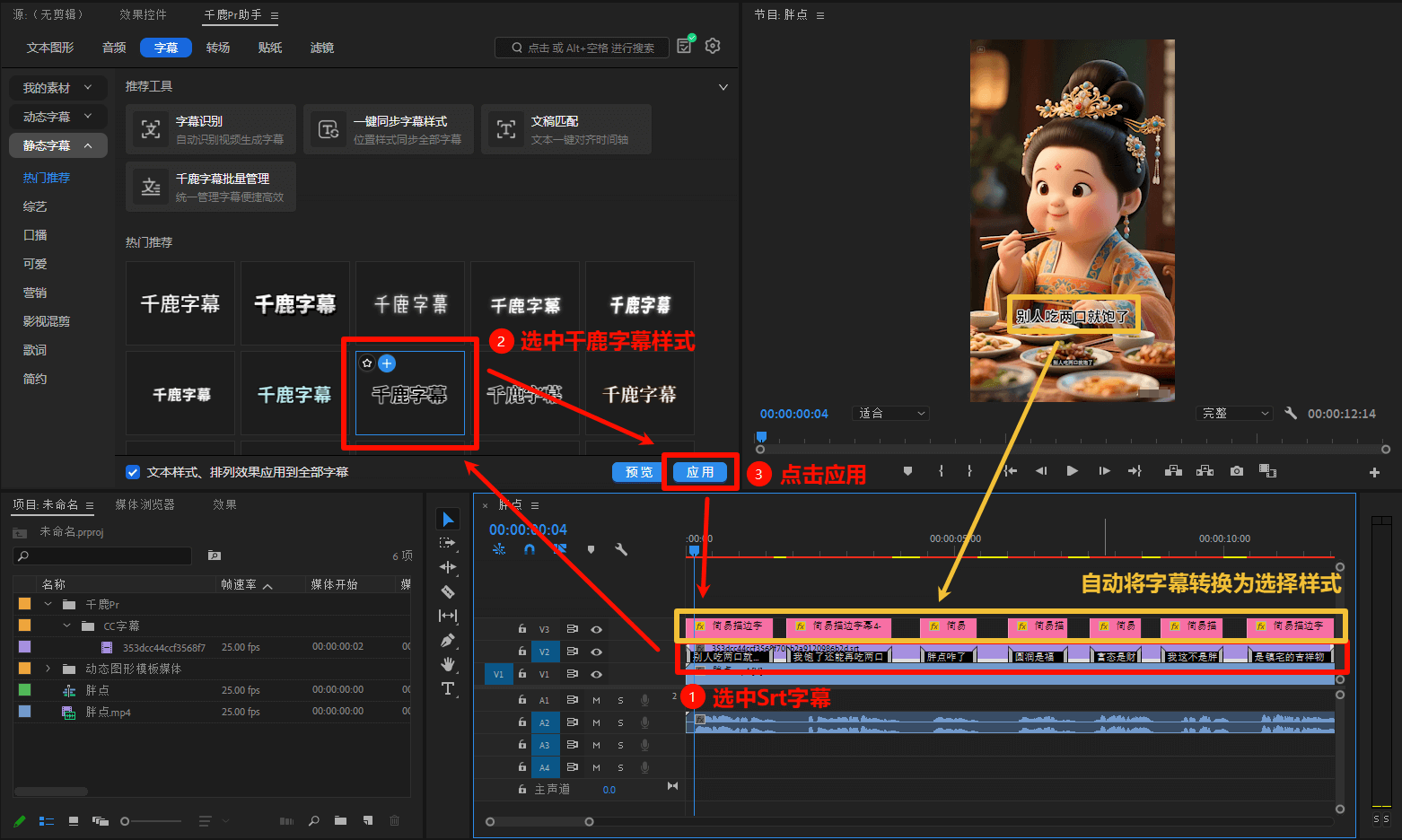
4、同步延迟说明
批量同步涉及大量数据处理,根据字幕数量不同,可能存在 1-3秒 的短暂延迟,请耐心等待刷新。
第三步:使用「千鹿字幕批量管理」进行精细调整
在通过批量同步或「一键同步字幕样式」统一字幕样式之后,您还可以使用千鹿推出的「千鹿字幕批量管理」工具,对字幕文本进行更高效的批量管理。
1、列表式编辑
无需在复杂的轨道上寻找素材,直接在列表中完成修改与检查:
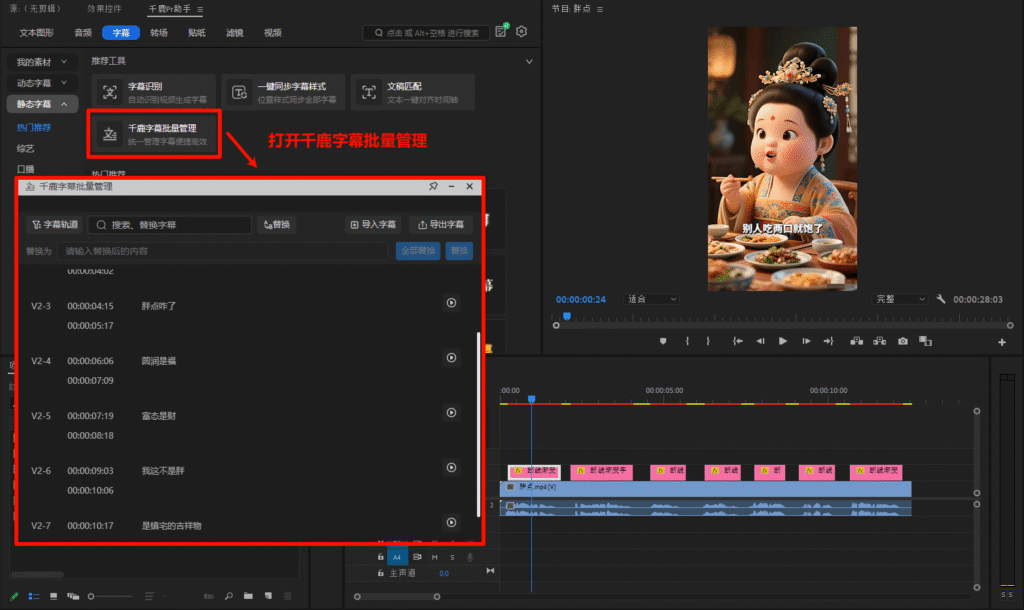
2、高效查找与预览字幕
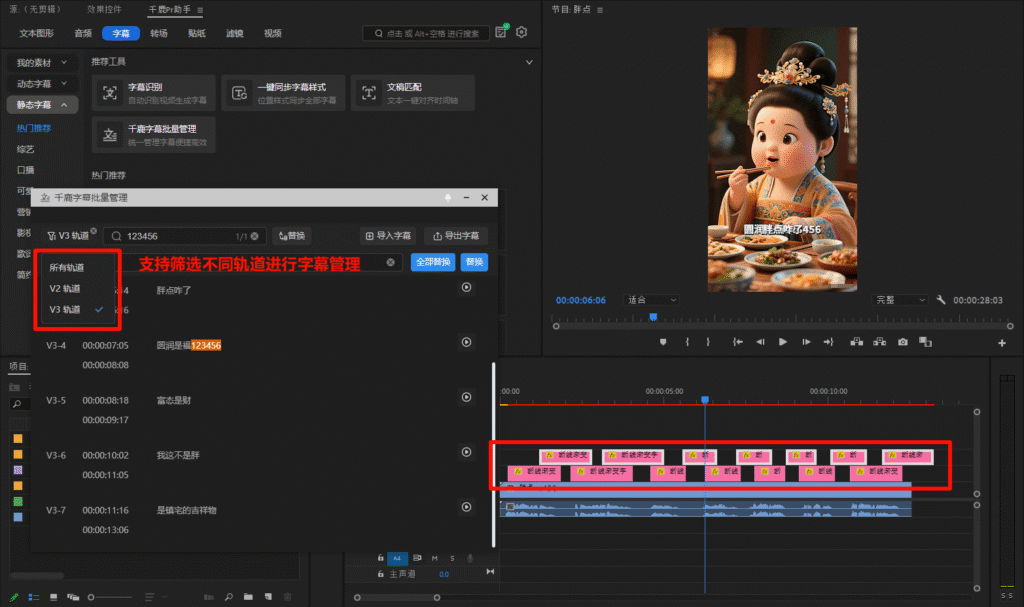
(1)轨道筛选:点击左上角「字幕轨道」,可指定仅显示某一轨道的字幕。
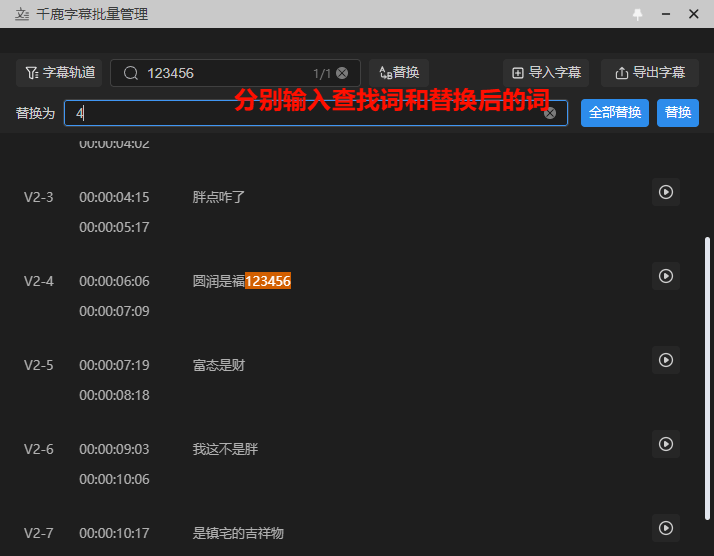
(2)查找替换:在搜索框输入关键词,点击「替换」按钮展开设置栏。输入“替换为”的内容后,支持点击 “替换”(单条)或 “全部替换”(全局),快速修正错别字或统一名词。
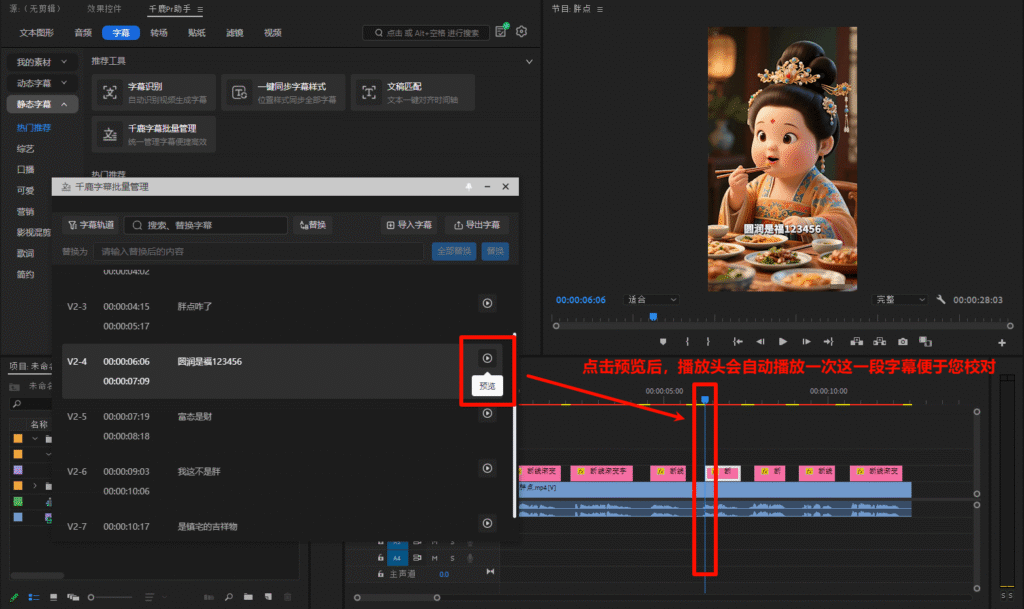
(3)实时预览:点击每条字幕右侧的 “播放图标”,Pr时间轴的播放头将自动跳转至该字幕位置并开始播放。方便您在修改前后,即时在监视器中确认画面与字幕的匹配情况。
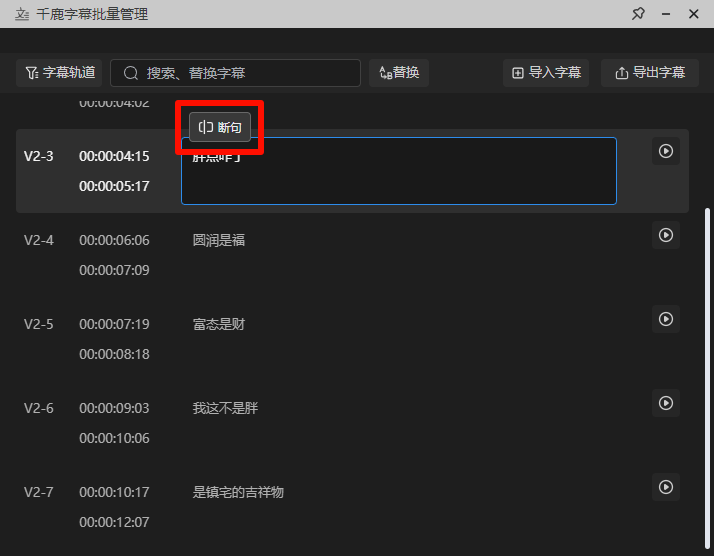
3、支持断句
4、导入导出字幕
支持在 Pr原生字幕、本地文件与千鹿字幕之间进行灵活流转,满足不同的剪辑需求。导入字幕支持导入外部文件、读取时间轴,导出字幕支持导出到本地和导入工程项目生成Pr原生字幕轨道
注:使用千鹿支持的运行环境
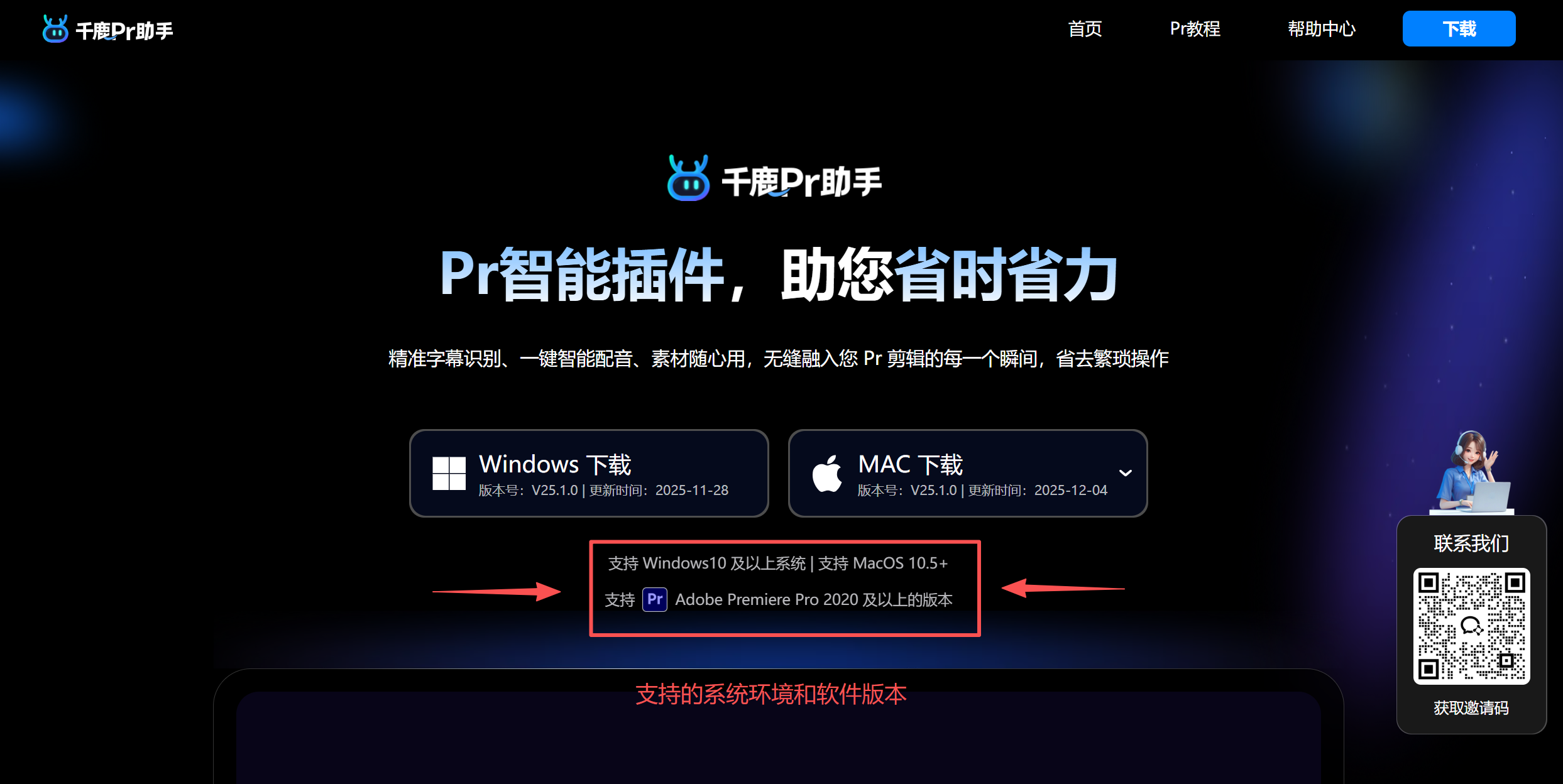
为了更好的使用千鹿Pr助手的批量修改字幕样式功能,请您使用千鹿支持的运行环境:
千鹿支持的系统环境: Windows10 及以上系统 | 支持 MacOS 10.5+
千鹿支持的Pr版本: 支持2020版本及以上的Pr软件
千鹿Pr助手下载地址:https://pr.qianlu.cc/
更多帮助中心文档:https://pr.qianlu.cc/help/
若仍有疑问,联系客服获取帮助:https://pr.qianlu.cc/post/contact_support/
本文档更新时间:2026.3.12
Pr助手版本:26.2.3


