Windows 下载
 MAC M 芯片版

目录
对剪辑师来说,Pr 里 “字幕 + 声音同步” 是个耗时坑:手动打字要逐句对齐音频,调样式还得反复切面板,10 分钟视频光字幕就得耗半小时。今天分享 2 种方法,帮你在 Pr 里高效搞定字幕同步!
一、Pr 手动添加字幕:基础操作 + 样式调整
Pr 自带文字工具能实现基础字幕添加,适合短片段或对样式有精细需求的场景:
- 插入文本框
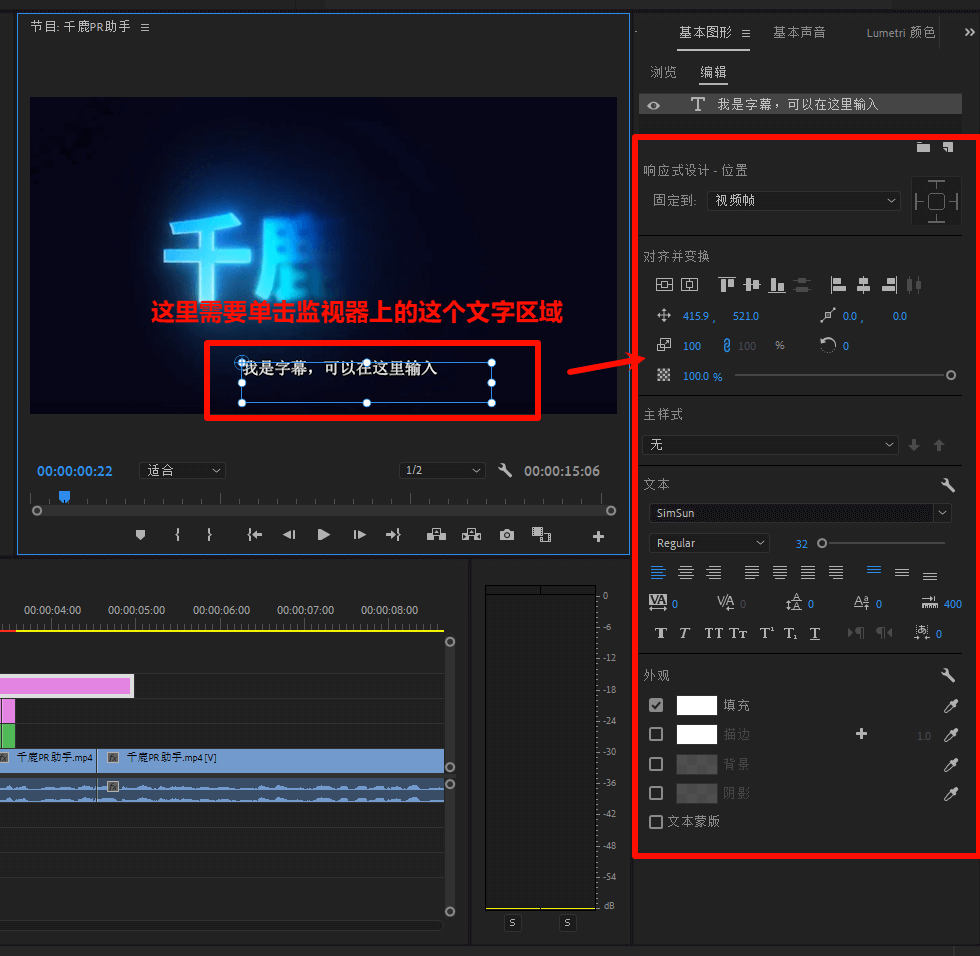
打开 Pr 后,在左侧工具栏点击 “文字工具(T)”,接着在右侧节目监视器的画面区域点击并拖动,画出一个文本框,直接输入需要的字幕内容。
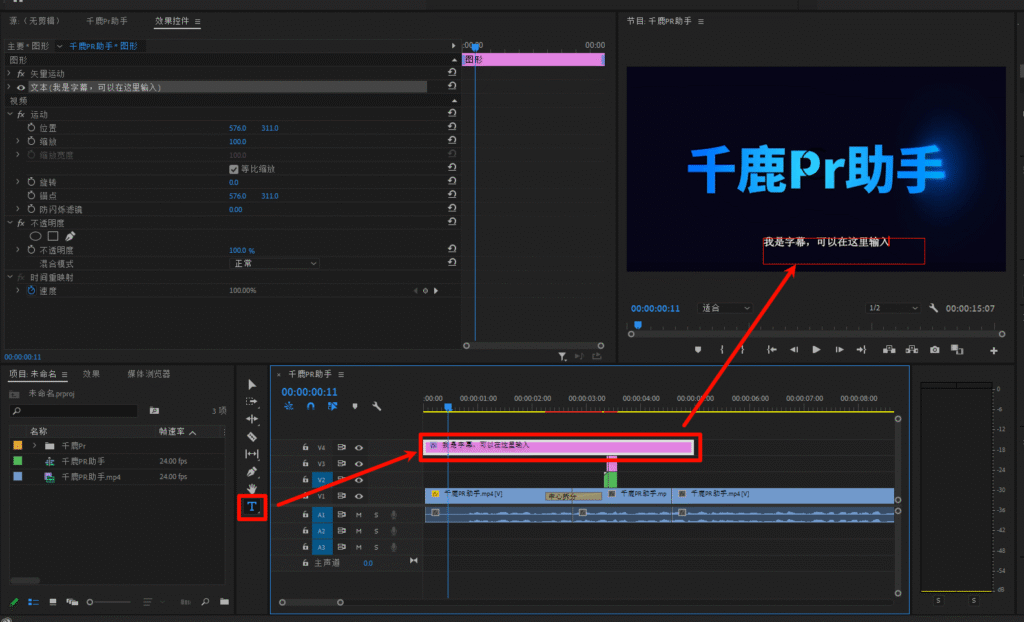
- 在面板调整样式与内容
点击顶部菜单栏 “窗口”→“基本图形” 调出属性面板:这里既能修改字体、字重、文字大小等样式,也能直接在面板的 “字幕文本” 输入框中编辑内容(比如修正错别字),修改后画面中的字幕会实时同步更新。
- 同步声音
将时间轴播放头定位到对应音频的语音节点,拖拽字幕片段的边缘,让字幕时长匹配语音节奏,也可以在 “效果控件” 里精确设置字幕的入点 / 出点时间,实现声音同步。
二、千鹿 Pr 助手:一键识别 + 素材应用 + 同步字幕
想跳过手动对齐的麻烦,用千鹿 Pr 助手插件能省 80% 时间:
- 一键识别生成字幕
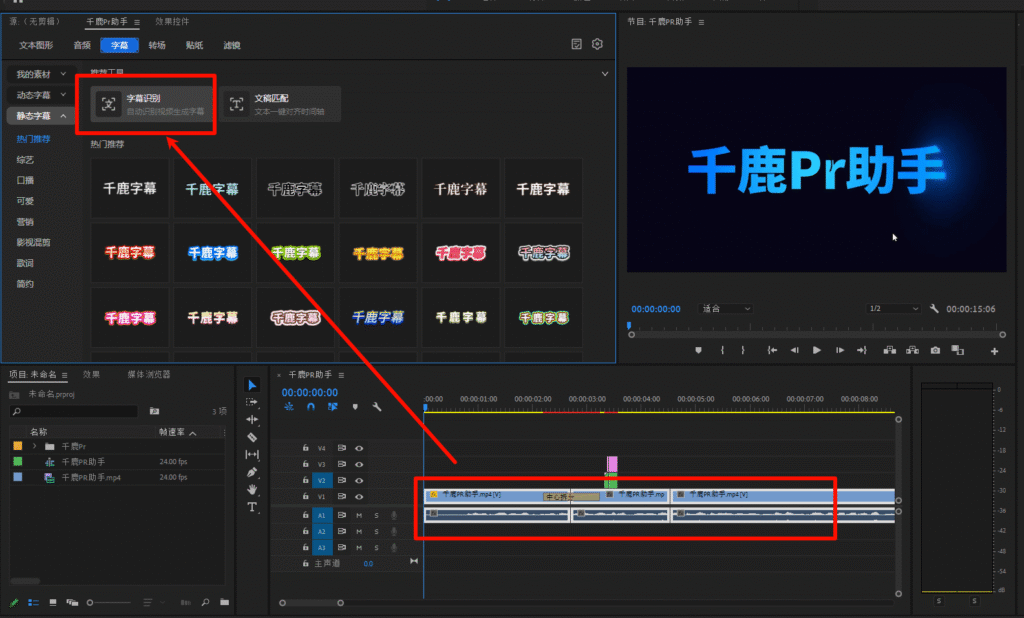
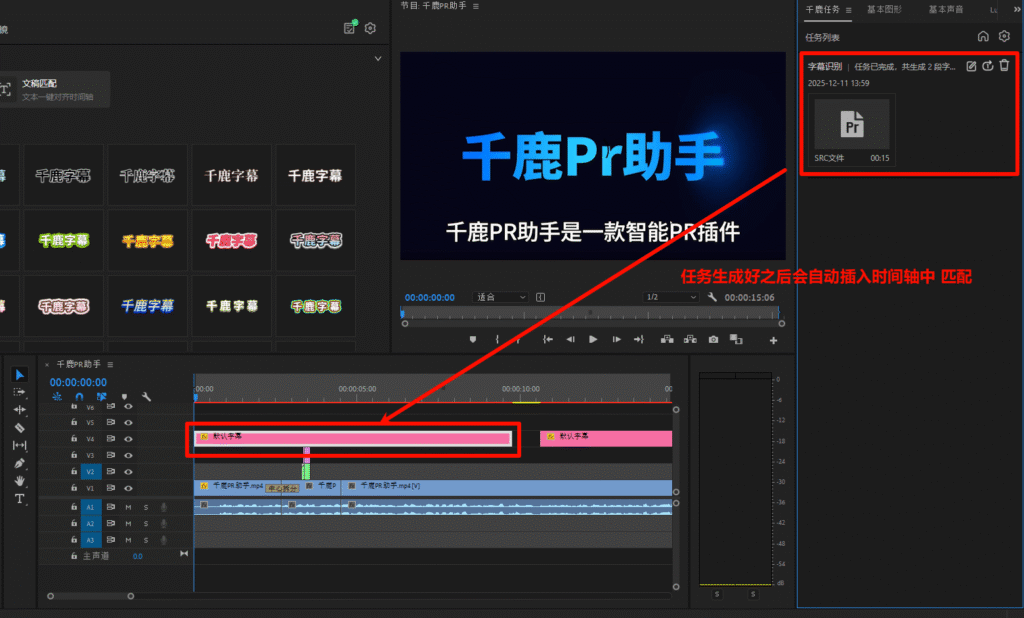
在 Pr 顶部菜单栏点击 “窗口”→“扩展”→“千鹿 Pr 助手”,切换到 “字幕” 板块,选中时间轴上的视频轨道,点击 “字幕识别” 按钮,插件会自动识别音频内容并生成字幕,直接同步插入到时间轴轨道中(如图中任务列表显示 “生成完成” 后,字幕会自动匹配音频节奏)。
- 用预设素材美化字幕
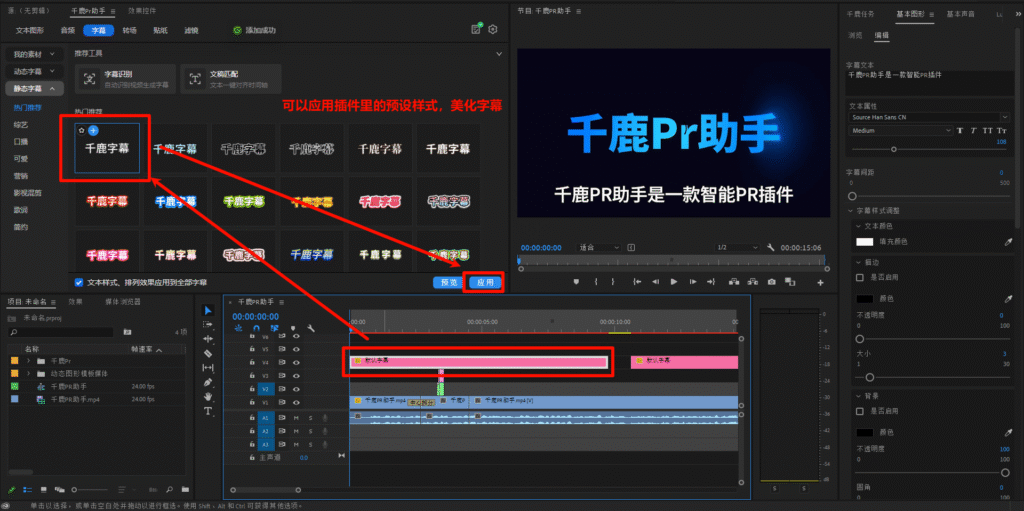
生成字幕后,在千鹿 Pr 助手的 “静态字幕” 分类下,选择预设的字幕素材模板(比如彩色花字、综艺风格字幕),点击素材右上角的 “+” 号,即可将模板应用到时间轴的字幕轨道上 —— 无需手动调整样式,模板会自动匹配字幕时长,直接美化画面呈现。
- 在 Pr 面板修改字幕内容
若需调整字幕文字,直接在 Pr 的 “基本图形” 面板中,点击时间轴上的字幕片段,即可在面板内编辑字幕文本,修改后画面和轨道中的字幕会同步更新,操作更便捷。
手动加字幕适合精细控场,千鹿 Pr 助手则适合高效出片 —— 尤其短视频、口播类内容,能直接省掉字幕对齐和样式调整的时间。现在即可免费获取千鹿 Pr 助手插件,直接点击链接跳转下载: