Windows 下载
 MAC M 芯片版

目录
很多影视后期新手做完视频剪辑后,卡在了添加字幕这一步 —— 要么不知道怎么加,要么调整字幕格式费时费力。今天就专门整理了 Pr 自带文字工具添加字幕的基础方法,步骤简单,新手看完就能操作!
1. Pr字幕添加方法
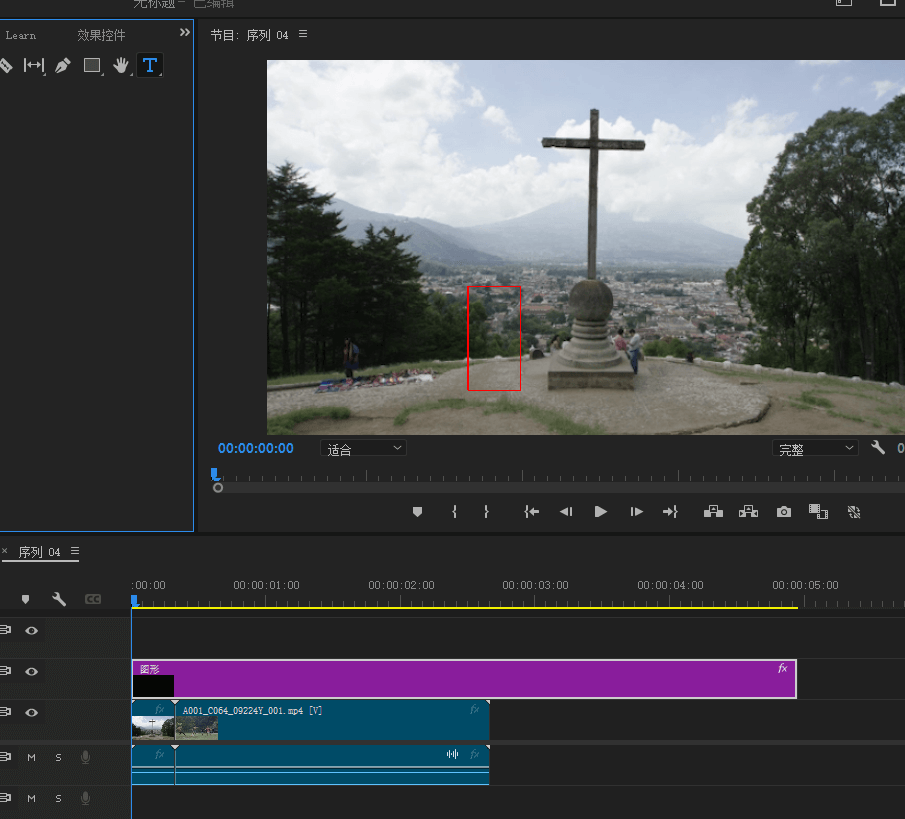
打开 Pr 后,先把需要加字幕的视频素材拖到时间轴上,找到左侧工具栏里的文字工具(图标是 “T” 形),直接用这个工具在节目面板的视频画面上点击想要添加字幕的位置,输入文字即可。
输入完成后,时间轴上会自动生成一个对应的图形文件,这就是我们的字幕轨道啦。
2. 字幕样式编辑
选中时间轴上的字幕块后,我们需要打开 “图形” 窗口来调整字幕样式:
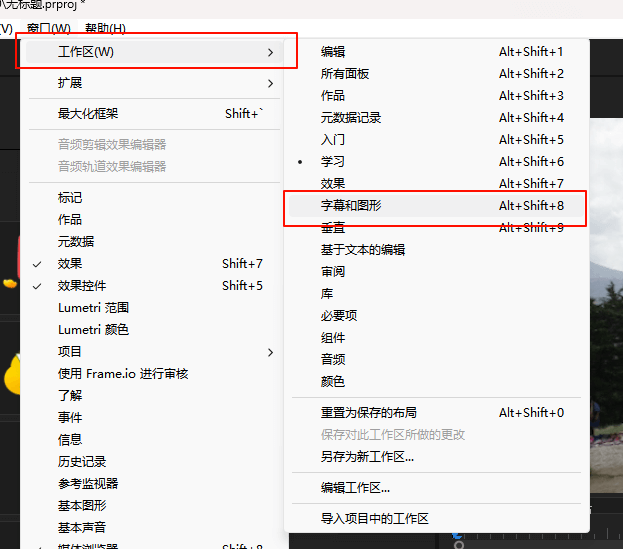
- 若界面中没看到 “图形” 窗口,点击顶部菜单栏的「窗口 – 工作区 – 图形」,就能调出该窗口;
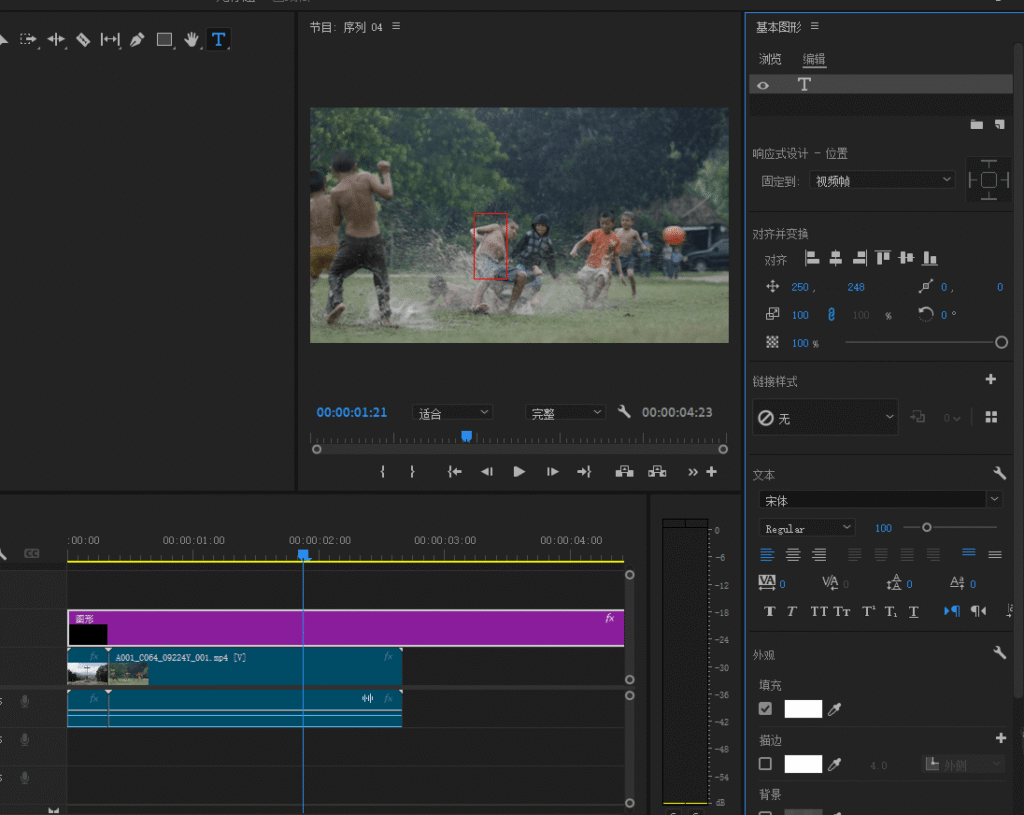
- 进入图形窗口后,右侧的 “基本图形” 编辑界面里,可自定义设置字幕的字体、字号、位置、行间距、颜色、描边等参数;
- 还能一键将字幕调整为居中、下对齐、左对齐等常用样式,不用手动一点点校准;
- 编辑界面右下角支持新建文字、矩形等形状图层,比如想给字幕加个背景框,就新建矩形图层,然后通过上下拖动图层,设置文字和矩形的前后显示顺序(文字在前、矩形在后就是字幕带背景的效果)。
3. 快速新建同格式字幕(复制字幕)
如果需要给视频添加多个格式一致的字幕,不用每次都重新调整样式,教大家一个快捷方法:
选中时间轴上已经设置好格式的字幕块,按住 Alt 键的同时,用鼠标拖动这个字幕块到想要添加新字幕的位置,松开后就会生成一个和原字幕格式完全相同的新字幕,直接修改文字内容即可,能省超多时间!
4、效率神器:千鹿 PR 助手插件(字幕制作提速)
如果觉得 PR 自带的字幕操作还是有点繁琐,推荐试试千鹿 PR 助手插件,能让字幕制作效率翻倍:
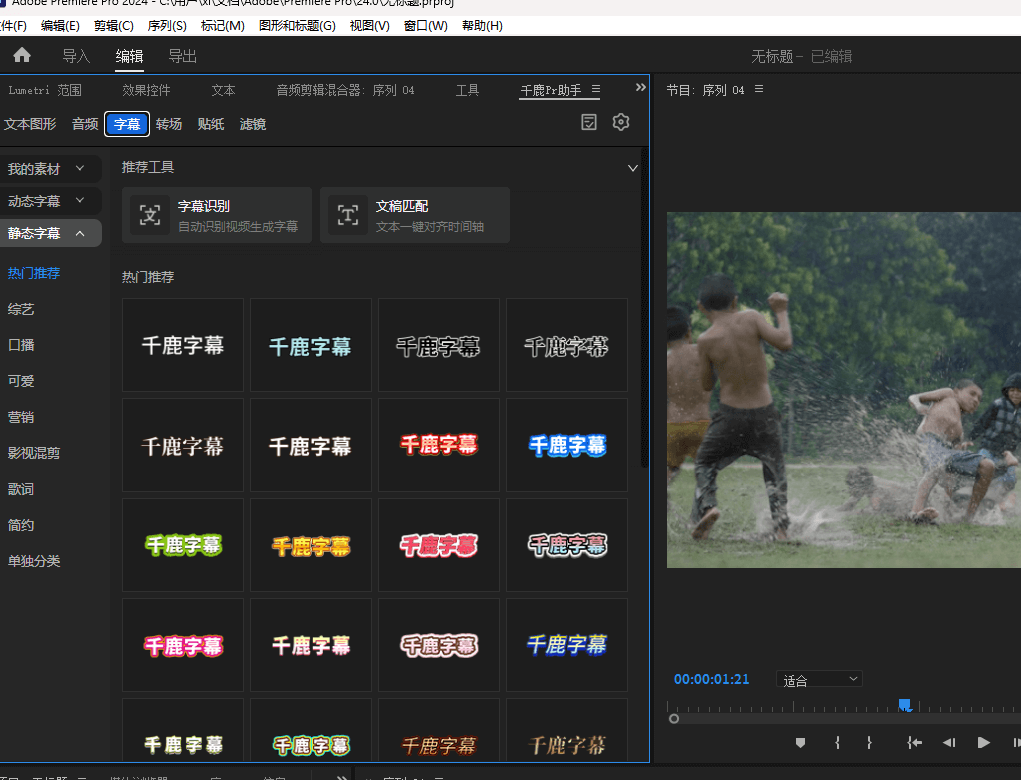
安装好插件后,它会在 PR 界面生成专属面板,不用再反复切换窗口调整字幕:
- 一键添加字幕:在插件面板中找到 “字幕功能”,可直接在 Pr 里快速添加字幕,还支持语音转文字自动生成字幕,省去逐字输入的麻烦;
- 海量免费字幕模板:插件内置多种风格的字幕模板(vlog 风、电影感、卡通花字等),选中模板一键应用到视频,还能根据需求微调字体、颜色、动画效果;
- 批量编辑字幕:支持批量修改字幕的字体、大小、位置,不用逐个调整,新手也能快速做出统一又精致的字幕效果。
无论是剪辑新手还是资深创作者,千鹿 Pr 助手都能帮你摆脱 Pr 转场制作的繁琐流程,同时解决剪辑中的多维度需求,把更多时间投入到创意构思中,赶紧试试,让你的 Pr 剪辑作品更具质感与竞争力!

千鹿 Pr 助手下载地址:https://pr.qianlu.cc/
更多 Pr剪辑教程:https://pr.qianlu.cc/pr_blog/