Windows 下载
 MAC M 芯片版

目录
在视频观看场景中,字幕颜色过淡、与背景融合是常见问题 —— 不仅让观众难以捕捉信息,还会直接影响视频传播效果,尤其在手机小屏、户外强光或复杂背景的视频中,这个问题更突出。Adobe Premiere Pro(Pr)原生提供了字幕颜色与亮度调整功能,可解决基础清晰度问题,而千鹿 Pr 助手的图形文本板块则通过预设样式与批量功能,让调整更高效、效果更均衡。本文将详细拆解 Pr 原生调整方法,并详解千鹿 Pr 助手的快捷方案,助力剪辑者 3 步搞定字幕清晰度问题。
一、Pr 原生调整字幕颜色与亮度的完整方法
Pr 原生通过「基本图形面板」实现字幕颜色、亮度及辅助效果的调整,核心围绕 “增强对比度、提升辨识度” 展开,具体步骤如下,适配所有原生字幕类型:
(一)基础操作:打开字幕编辑面板
- 启动 Pr 软件并打开目标项目,在时间轴中选中需要调整的字幕片段(基础字幕轨道或文本图形字幕均可);
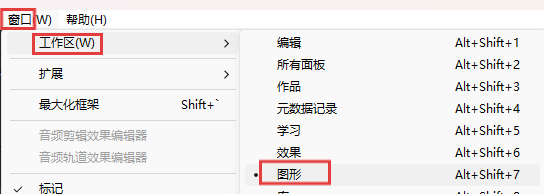
- 点击顶部菜单栏「窗口 > 工作区 > 图形」,调出「基本图形面板」(若已打开可直接操作),所有颜色、亮度相关设置均在此面板完成。
(二)3 步调整:让字幕清晰不刺眼
第 1 步:直接调整字幕颜色与亮度参数
- 在「基本图形面板 – 属性 – 填充」中,点击颜色拾取器,更换更鲜艳、对比度更高的颜色(如黑色、深灰色、纯红色等,避免浅灰、淡粉等低饱和色);
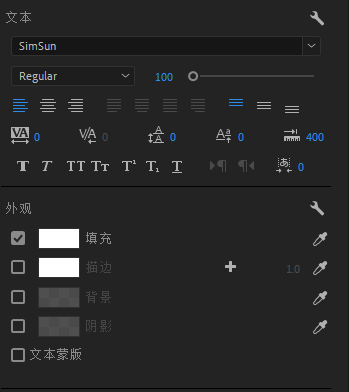
- 若想保留原有颜色但提升亮度,可在「填充」中选择 “渐变填充”,添加 “白色 + 原有颜色” 的渐变叠加,增强视觉存在感;或在「效果控件」面板中添加「亮度与对比度」滤镜,微调字幕亮度(建议亮度值不超过 30,避免过亮刺眼)。
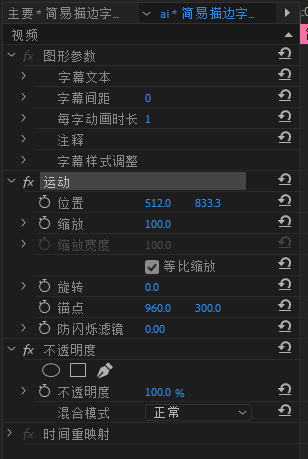
第 2 步:添加描边,强化字幕轮廓
描边是解决 “字幕与背景融合” 的关键,能大幅提升辨识度:
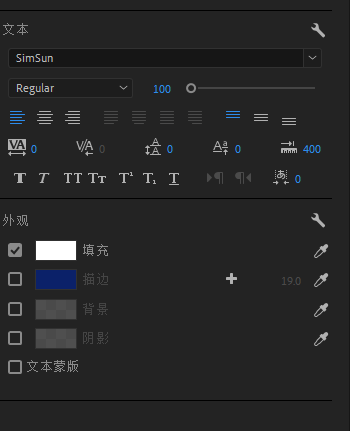
- 在「基本图形面板 – 属性 – 描边」中,点击「添加」创建描边;
- 调整描边参数:颜色选择与字幕主体色对比强烈的颜色(如白色字幕配黑色描边、深色字幕配白色描边),描边宽度设置为 1-3 像素(1080P 视频适配 2 像素,避免过粗影响美观);
- 勾选「内侧描边」或「外侧描边」,外侧描边更适合复杂背景,内侧描边更显精致。
第 3 步:添加阴影 / 背景条,进一步增强区分度
若视频背景动态较强(如综艺、混剪),可通过以下设置强化字幕与背景的分离:
- 在「基本图形面板 – 属性 – 阴影」中,开启阴影效果,调整阴影的 “距离”(5-10 像素)、“羽化”(3-5 像素),让字幕产生立体感,避免贴在背景上;
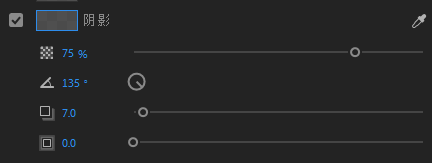
- 若阴影效果不足,可在字幕下方添加半透明背景条:点击工具栏「图形工具」绘制矩形,调整矩形颜色为黑色(透明度 30%-50%),将矩形层级移至字幕下层,与字幕对齐,形成 “文字 + 半透明底” 的组合,彻底解决背景干扰问题。
Pr 原生调整方法的核心局限
虽然原生方法能解决清晰度问题,但存在明显短板:一是参数调试繁琐,需同时调整颜色、描边、阴影等多个选项,新手难以把握平衡(如描边过粗显臃肿、亮度过高刺眼);二是批量调整效率低,长视频多段字幕需逐段设置,或手动保存预设后逐一应用;三是缺乏预设优化方案,需自行摸索参数组合,耗时且效果不稳定。
二、千鹿 Pr 助手图形文本板块:3 步搞定字幕清晰度,高效不踩坑
针对 Pr 原生调整的繁琐问题,千鹿 Pr 助手的图形文本板块通过 “预设清晰样式 + 一键批量调整”,让字幕颜色、亮度优化更高效,还能兼顾美观度,具体操作如下:
(一)插件前期准备
千鹿 Pr 助手适配 Pr 2020 及以上版本,用户可通过官网(https://pr.qianlu.cc)下载安装包,按指引完成安装后,重启 Pr 即可在左侧素材插件区调出操作面板,无需复杂配置,Windows 与 Mac 系统均可无缝兼容,快速接入剪辑流程。
(二)3 步优化字幕清晰度:清晰不刺眼,批量更高效
第 1 步:选择预设清晰样式,一键套用
千鹿 Pr 助手的图形文本板块内置多款 “高辨识度字幕模板”,自带优化后的颜色、描边、阴影参数,无需手动调试:
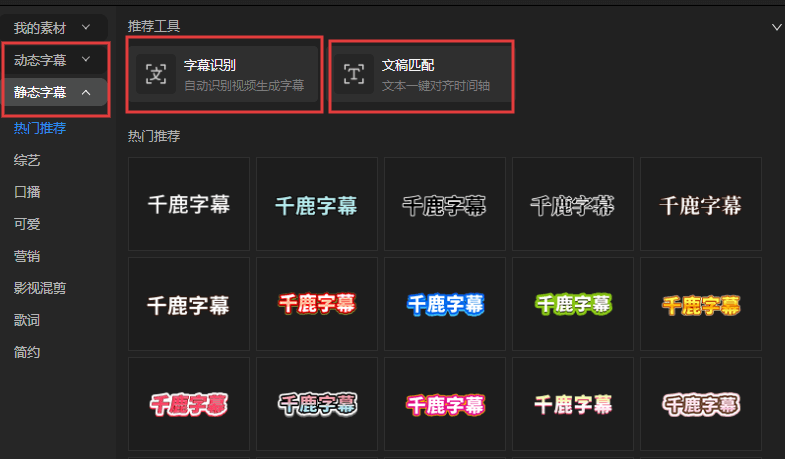
- 打开千鹿 Pr 助手面板,切换至「图形文本」板块。
- 选中时间轴上的字幕片段,双击目标模板即可一键套用。
第 2 步:批量同步全片字幕,风格统一不遗漏
针对长视频或多段字幕,千鹿的批量功能可大幅提升效率:
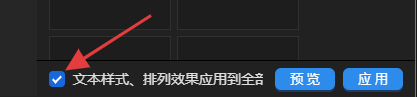
- 勾选千鹿 Pr 助手左下角「一键同步」功能;
- 调整任意一条字幕的亮度、对比度或样式后,所有千鹿生成的字幕会自动同步新参数,无需逐段选中、应用预设;
- 若需更换颜色方案,可在「图形文本」板块选择 “颜色套装”(如 “黑底白字 + 白描边”“红底白字 + 黑描边”),点击「批量套用」,10 秒内完成全片字幕颜色更新,确保风格统一。
(三)千鹿 Pr 助手核心优势:比原生方法更高效、更省心
- 预设优化,零参数调试门槛:模板自带 “颜色 + 描边 + 阴影” 的最优组合,新手无需摸索参数,一键套用即能实现 “清晰不刺眼”,避免原生方法的试错成本;
- 批量操作,效率提升 80%:一键同步、批量套用功能,让长视频字幕调整从 “小时级” 缩短至 “分钟级”,无需逐段设置,大幅节省后期时间;
- 场景化适配,覆盖全需求:模板按 “户外强光”“动态背景”“小屏观看” 等场景分类,针对性解决不同场景下的字幕模糊问题,比原生通用调整更精准;
- 无缝兼容,不打乱剪辑流程:所有调整均在 Pr 内部完成,生成的字幕轨道与原生轨道无差异,支持后续二次编辑,不会出现样式错位、画面卡顿等问题。
三、方案对比与选型建议
| 调整方案 | 核心优势 | 核心局限 | 适配场景 |
|---|---|---|---|
| Pr 原生调整方法 | 无需额外插件,参数可精准定制 | 调试繁琐、批量效率低、新手易踩坑 | 有专业基础、单条短视频调整场景 |
| 千鹿 Pr 助手图形文本板块 | 预设优化、效率高、场景化适配 | 需安装第三方插件 | 新手、长视频剪辑、批量内容生产场景 |
四、总结
整体而言,Pr 原生调整方法适合有专业基础的用户进行精准定制,但效率和便捷性不足;千鹿 Pr 助手的图形文本板块则通过 “预设模板 + 批量功能”,完美解决了字幕颜色淡、看不清的核心痛点,既能降低新手操作门槛,又能满足专业用户的批量生产需求,是 Pr 字幕清晰度优化的高效优选方案。
千鹿Pr助手下载地址:https://pr.qianlu.cc/
若仍有疑问,联系客服获取帮助:https://pr.qianlu.cc/post/contact_support/