Windows 下载
 MAC M 芯片版

目录
使用千鹿Pr助手前,我们需要先安装程序,接下来让我们了解如何安装千鹿Pr助手软件。本文将详细说明帮助您快速完成软件安装。
第一步:检查安装环境
系统版本:支持 Windows10 及以上系统 | 支持 MacOS 10.5+
Pr版本:支持Adobe Premiere Pro 2020(14.4) 及以上的版本
为保证功能兼容性,建议您在安装前检查是否符合版本要求;若安装的Pr版本过低,需先升级至支持版本后再使用。另外,我们优先建议您选择Pr2022以上版本,体验将更加流畅。
第二步:进入官网
向上滑动点击立即使用进入官网,或点击链接进入https://pr.qianlu.cc/

第三步:根据您的设备系统点击对应下载按钮
(1)WIN系统选择左侧
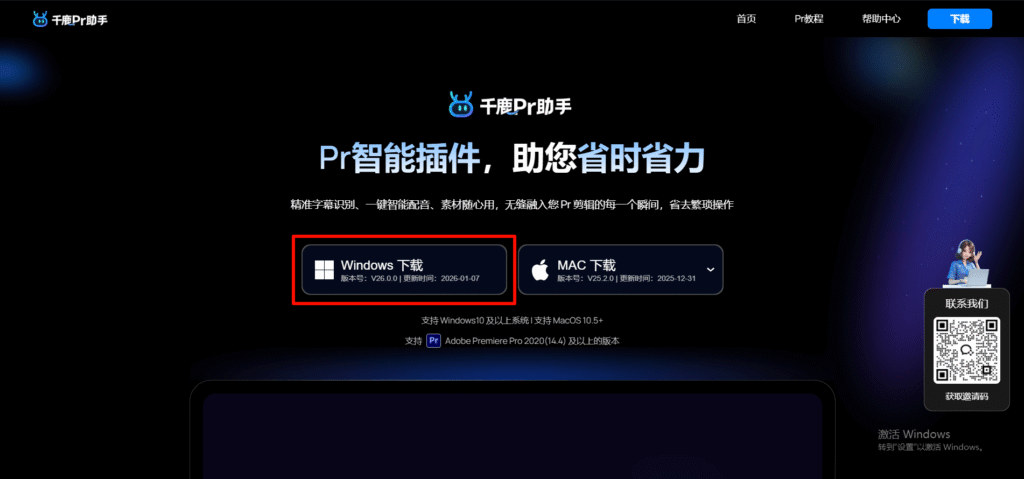
(2)MAC系统选择右侧
在下拉菜单中选择您Mac系统芯片的对应版本
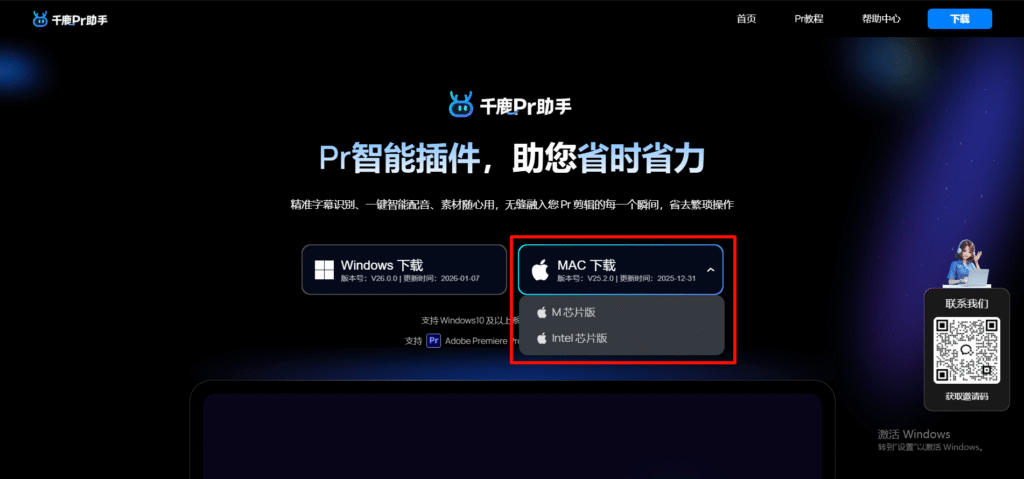
如您不确定芯片版本,可按照以下步骤查看:
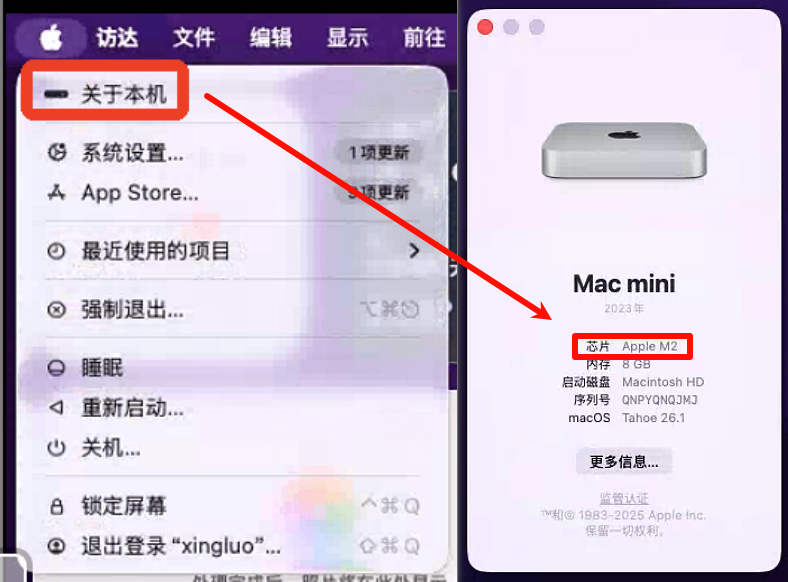
第四步:解压安装包
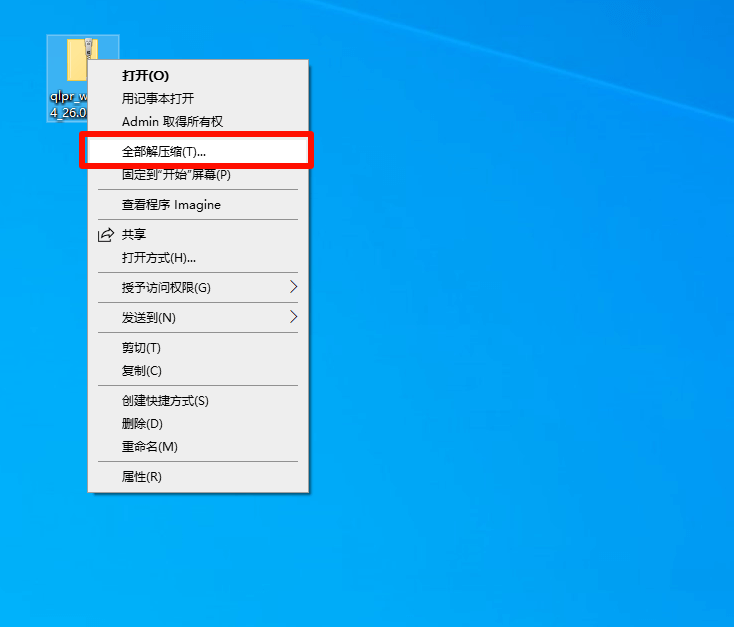
(1)WIN系统解压方式
我们的电脑中一般自带压缩包解压功能,接下来教您使用系统自带方法快速完成安装包解压。
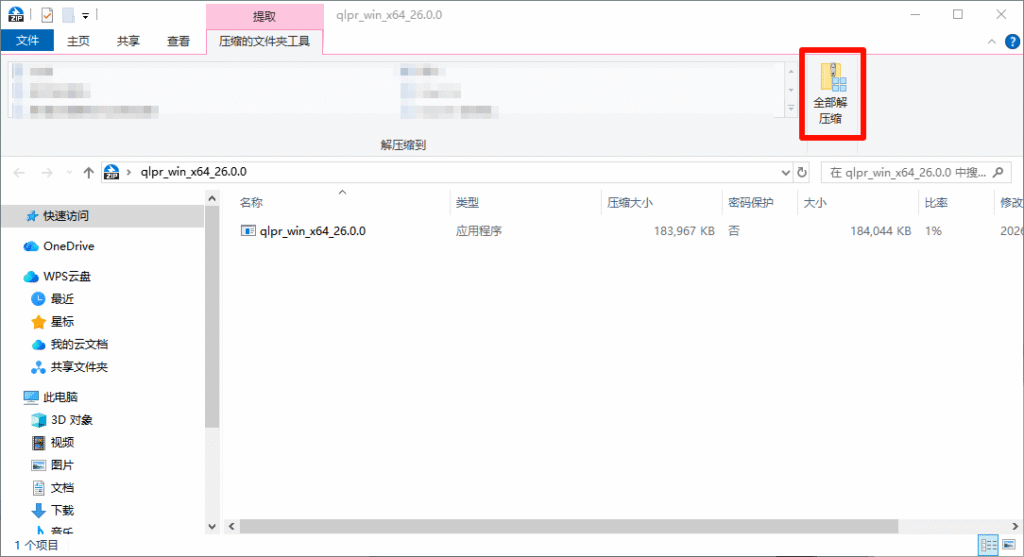
方法一:“全部解压缩”
双击打开安装包,最上方点击“全部解压缩”
方法二:鼠标右键-“全部解压缩”
①使用系统自带解压:安装包鼠标右键-“全部解压缩”
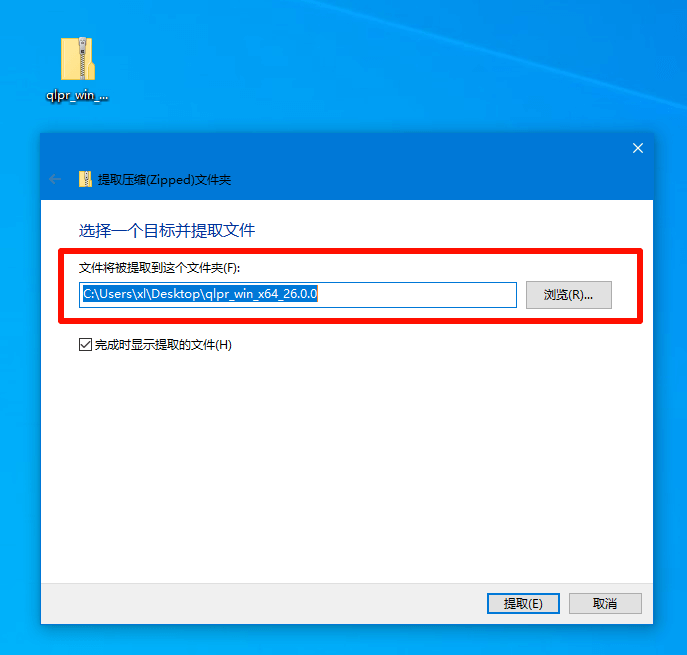
②点击浏览 设置一个放置解压后的路径
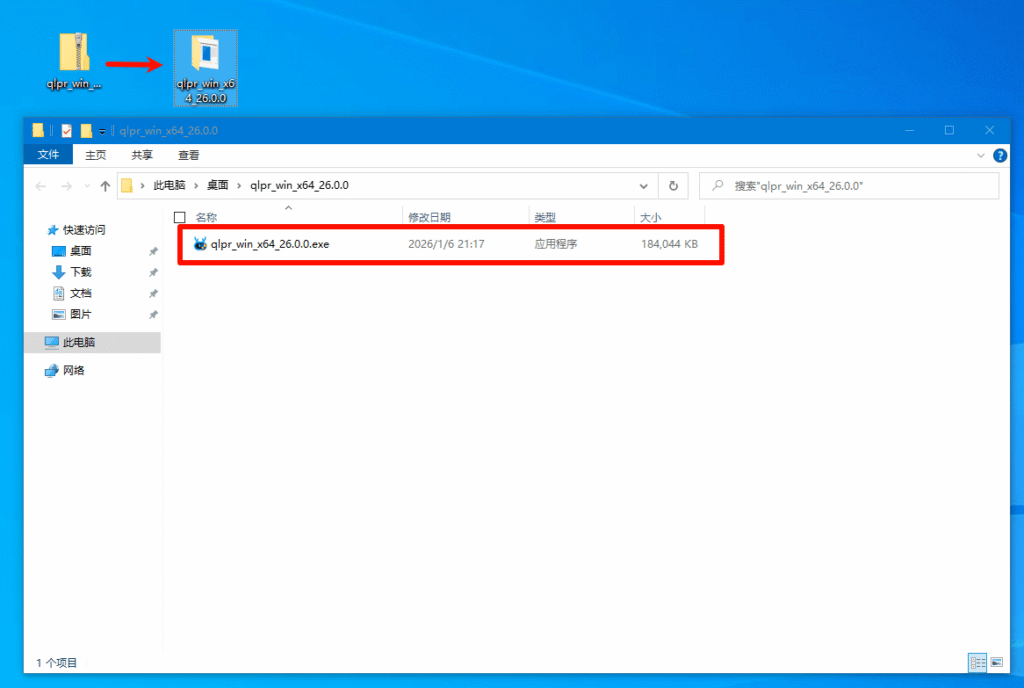
③双击即可安装
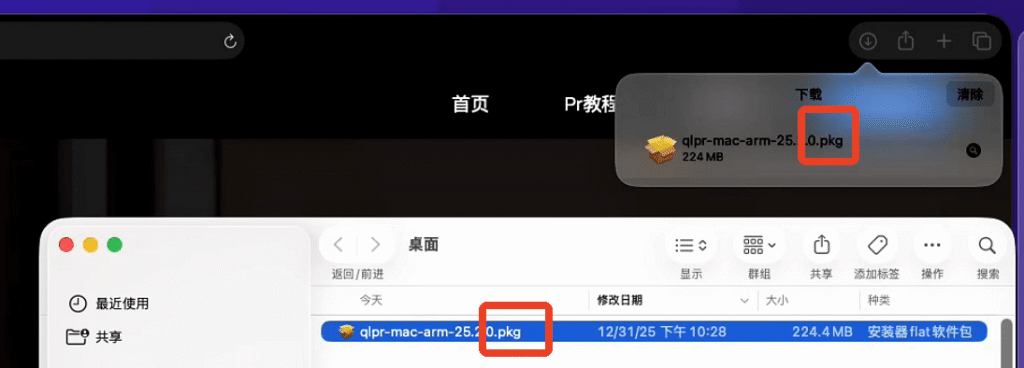
(2)MAC系统解压方式
下载即解压,直接安装即可
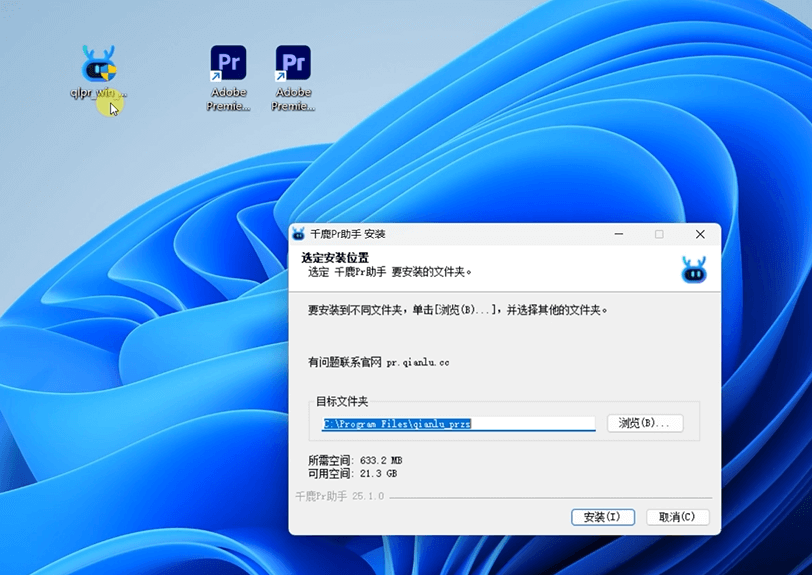
第五步:设置千鹿Pr助手安装路径并完成安装
双击安装会默认安装在C盘,可自定义修改设置为其他的系统盘
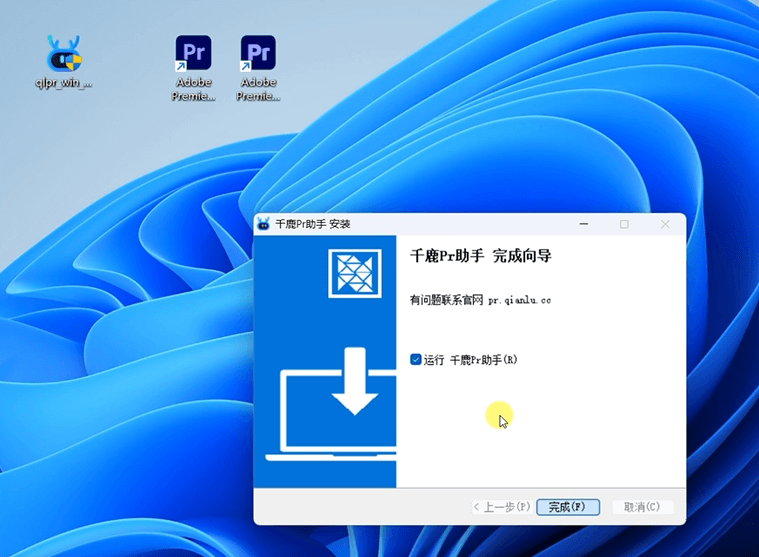
安装完成向导提示成功
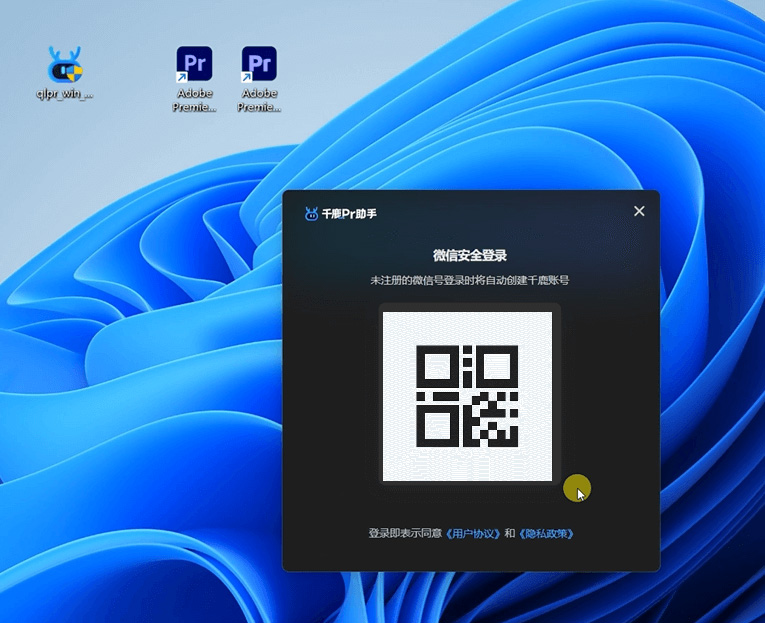
第六步:默认启动千鹿Pr助手,扫码登录
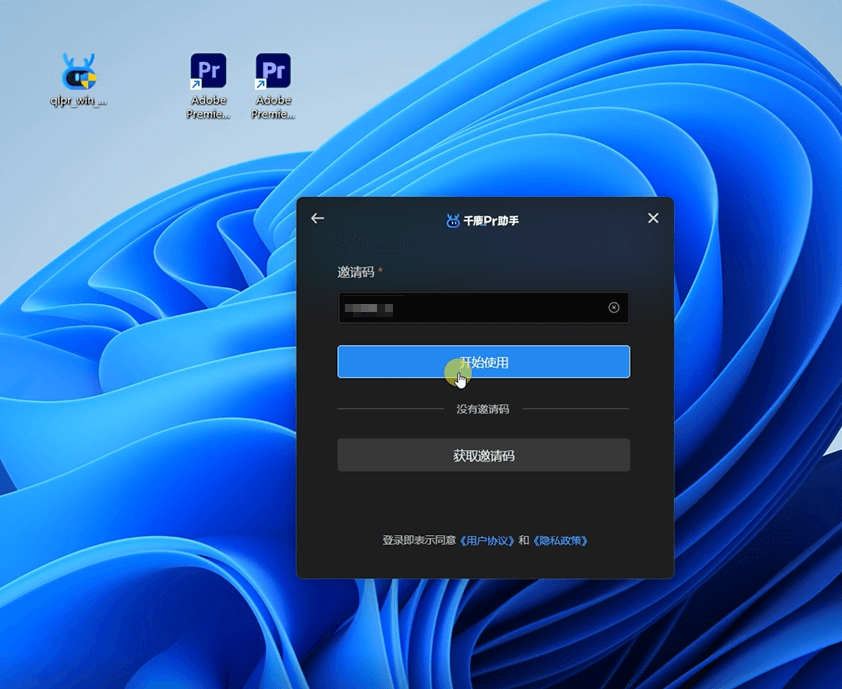
第七步:输入邀请码
邀请码可联系企微客服获取,点击“开始使用”后千鹿Pr助手会自动启动您的Pr软件
如果您的Pr软件未启动成功,您需要手动将千鹿Pr助手与Pr软件进行关联,方法请查看Pr如何连接帮助文档
第八步:启动Pr软件并打开您的项目,在Pr扩展中找到千鹿Pr助手
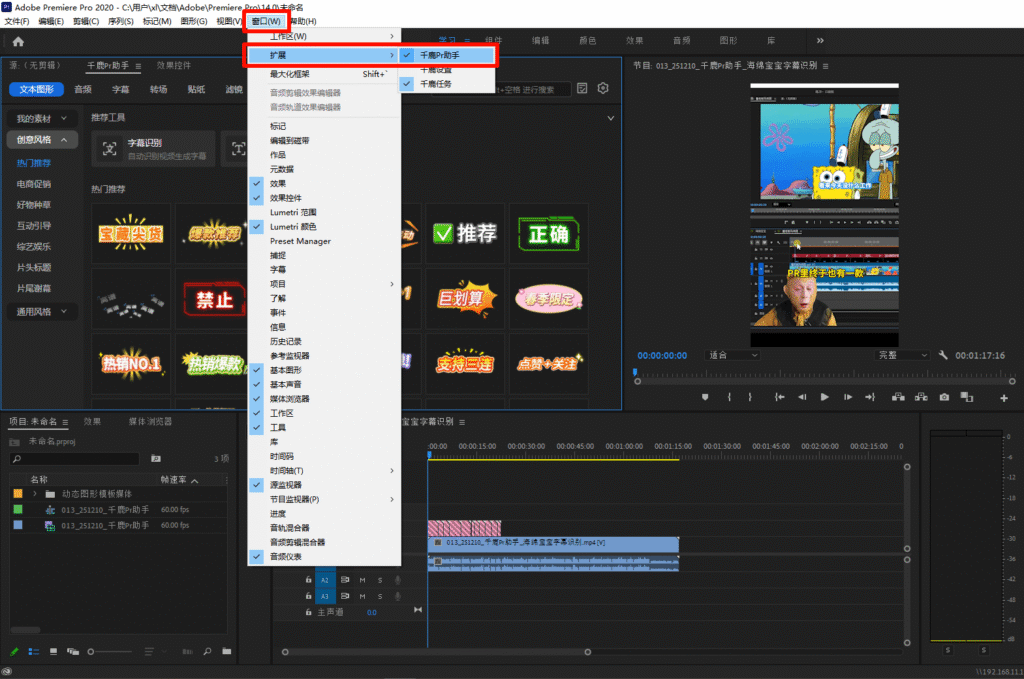
打开项目后,通过Pr界面顶部菜单栏:窗口-扩展 找到千鹿Pr助手
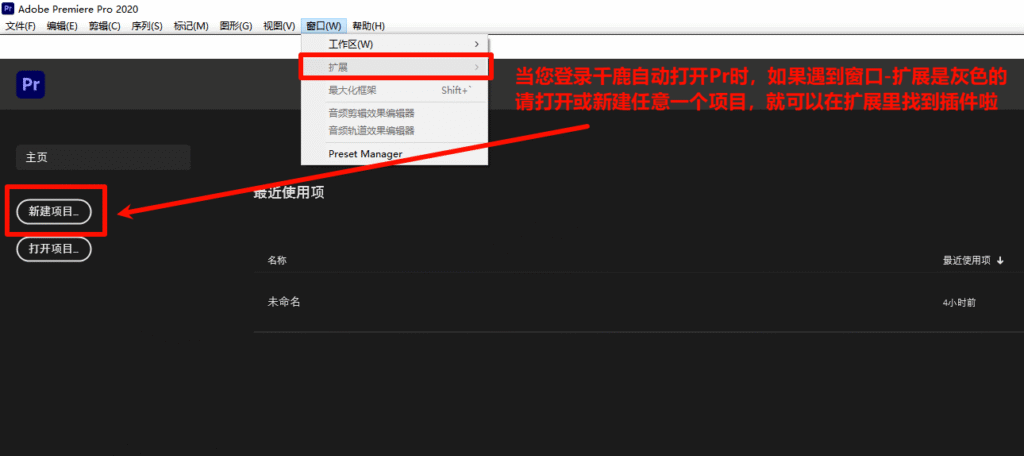
若扩展置灰不可用,可能是未打开Pr项目导致,请您打开项目后使用
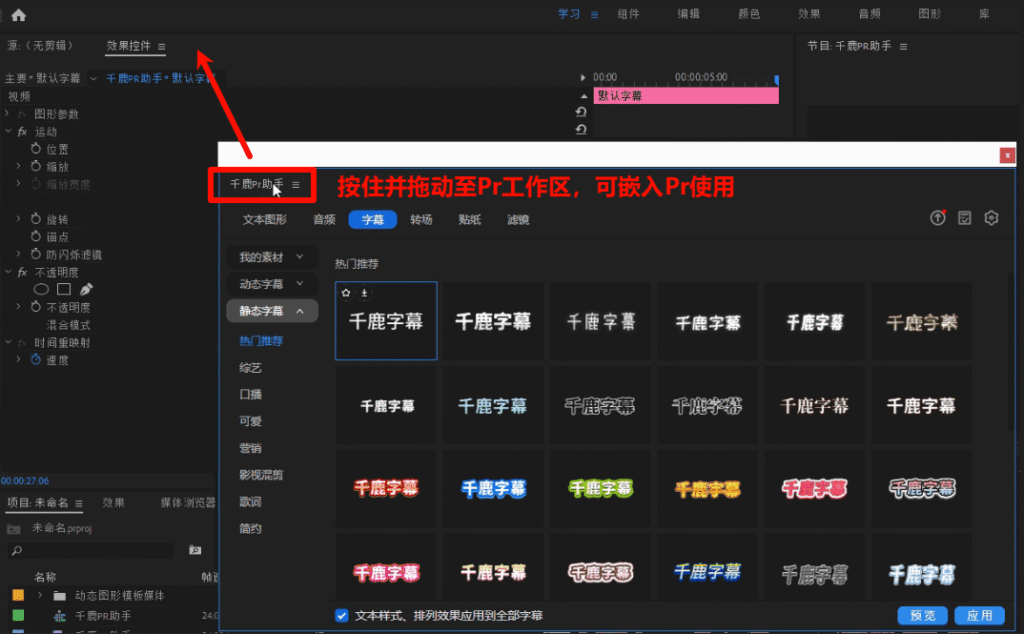
第九步:可将千鹿Pr助手嵌入Pr界面使用
嵌入后可在Pr中任意拉伸调整面板大小
如何在Pr中打开千鹿Pr助手:https://pr.qianlu.cc/post/open-the-plugin-in-pr/
千鹿Pr助手下载地址:https://pr.qianlu.cc/
更多帮助中心文档:https://pr.qianlu.cc/help/
若仍有疑问,联系客服获取帮助:https://pr.qianlu.cc/post/contact_support/