Windows 下载
 MAC M 芯片版

目录
在长视频剪辑、系列短视频制作或批量内容优化场景中,批量修改字幕是高频需求 —— 比如统一调整字体样式、替换重复错别字、修正术语表述、同步字幕位置等。手动逐段修改不仅耗时耗力,还容易出现遗漏或风格不一致的问题。Adobe Premiere Pro(Pr)原生提供了 4 个实用的批量修改字幕技巧,可满足基础需求,而千鹿 Pr 助手的图形文本板块则通过智能功能,让批量操作效率再翻倍。本文将详细拆解 Pr 原生批量修改技巧,并详解千鹿 Pr 助手的高效方案,助力剪辑者快速搞定字幕批量优化。
一、Pr原生批量修改字幕的4个核心技巧
Pr 原生批量修改主要依赖「轨道样式」「基本图形面板」「查找替换」「属性复制」四大功能,适用于不同批量修改场景,操作步骤清晰且无需额外插件,具体如下:
技巧1:轨道样式同步 —— 批量统一字幕基础样式
适用场景:需让同轨道所有字幕保持一致字体、颜色、描边等基础样式
- 选中时间轴上已调整好样式的任意一条字幕片段,确保右侧「基本图形面板」已打开;
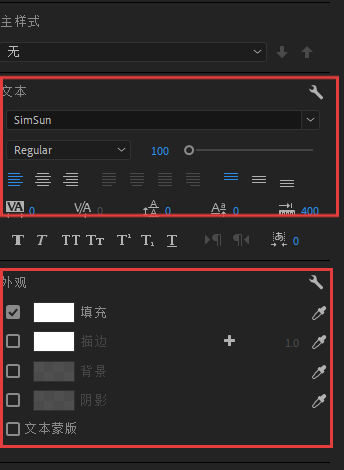
- 在「基本图形面板 – 轨道样式」区域,点击「创建样式」,命名后保存当前字幕样式(如 “口播视频标准字幕”);
- 选中该轨道上所有需要统一的字幕片段(按住 Ctrl 键逐个点击,或用「向前 / 向后选择轨道工具」批量选中);
- 在「轨道样式」下拉列表中选择已保存的样式,即可一键同步所有选中字幕的基础样式;若后续需修改统一风格,调整样式后点击「推送至轨道」,可覆盖该轨道所有字幕样式。
技巧2:基本图形批量调整 —— 统一修改字幕位置 / 大小
适用场景:需批量调整字幕的位置(如从画面底部移至中部)、缩放比例(如适配不同分辨率)
- 按住Ctrl键(Windows)/Command 键(Mac),在时间轴上选中所有需要调整的字幕片段;
- 打开「基本图形面板」,在「变换」选项中调整「位置」「缩放」参数(如位置 X 轴 960、Y 轴 1000,适配 1080P 视频底部居中);
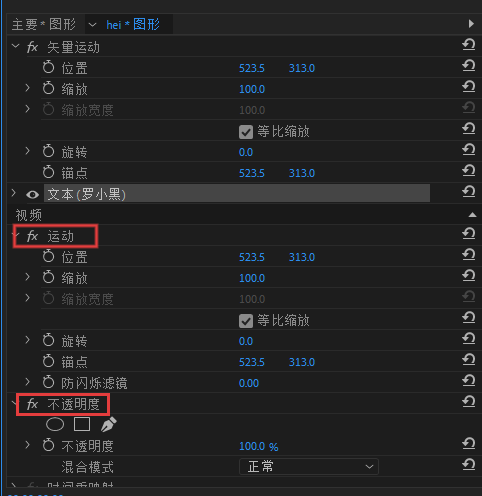
- 调整完成后,所有选中的字幕会同步应用新参数,无需逐段手动拖拽调整,适合解决 “字幕位置偏移”“大小不统一” 等问题。
技巧 3:查找替换功能 —— 批量修正字幕文本内容
适用场景:需批量替换错别字、统一术语(如将 “剪缉” 改为 “剪辑”,“产品” 统一为 “爆款产品”)
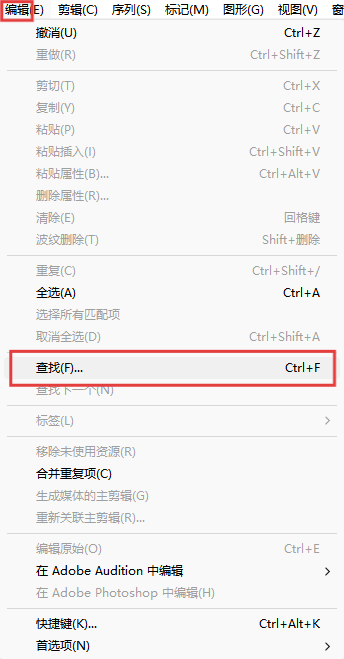
- 点击 Pr 顶部菜单栏「编辑 > 查找 > 查找」(快捷键 Ctrl+F),打开查找窗口;
- 在「查找」输入框中填入需要替换的文本(如 “剪缉”),「替换为」输入框中填入正确文本(如 “剪辑”);
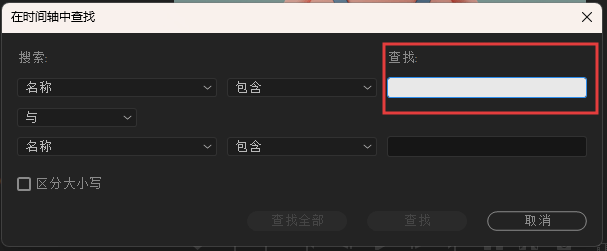
- 点击「查找全部」可预览所有匹配结果,点击「替换全部」即可批量修正所有字幕中的目标文本;
- 若需精准匹配(如区分大小写、全字匹配),可勾选窗口底部的对应选项,避免误替换。
技巧 4:复制粘贴属性 —— 批量复用字幕高级样式
适用场景:需将某条字幕的高级样式(如渐变填充、发光效果、阴影参数)批量应用到其他字幕
- 选中已设置好高级样式的字幕片段,右键点击选择「复制」(快捷键 Ctrl+C);
- 按住 Ctrl 键批量选中需要应用样式的其他字幕片段,右键点击选择「粘贴属性」(快捷键 Ctrl+Shift+V);
- 在弹出的「粘贴属性」窗口中,勾选「文本属性」「图形属性」等相关选项,点击「确定」,即可批量复制目标样式,省去重复调试高级参数的麻烦。
Pr 原生批量技巧的核心局限
虽然 4 个原生技巧能解决基础批量需求,但存在明显短板:一是操作流程分散,不同批量需求需切换不同功能(样式同步用轨道样式、文本修改用查找替换),效率偏低;二是高级批量需求无法满足,如批量替换字幕中的特定短语并同步调整样式、批量调整字幕动画节奏等;三是对新手有一定门槛,需记忆快捷键和功能位置,批量操作时容易出错。
二、千鹿 Pr 助手图形文本板块:批量修改字幕的效率神器
针对 Pr 原生批量操作的繁琐问题,千鹿 Pr 助手的图形文本板块通过 “一站式批量功能 + AI 辅助”,实现了字幕批量修改的全流程提效,操作更简洁、覆盖场景更全,具体如下:
(一)插件前期准备
千鹿 Pr 助手适配 Pr 2020 及以上版本,用户可通过官网(https://pr.qianlu.cc)下载安装包,按指引完成安装后,重启 Pr 即可在左侧素材插件区调出操作面板,无需复杂配置,Windows 与 Mac 系统均可无缝兼容,快速接入批量剪辑流程。
(二)图形文本板块批量修改核心操作
1. 一键同步:全片字幕样式 / 位置批量统一
适用场景:长视频、系列视频需统一所有字幕的样式、位置、大小
- 打开千鹿 Pr 助手面板,切换至「图形文本」板块,勾选左下角「一键同步」功能;
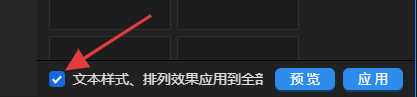
- 选中任意一条千鹿生成的图形文本字幕,在「基本图形面板」中调整字体、颜色、描边、位置、大小等参数;
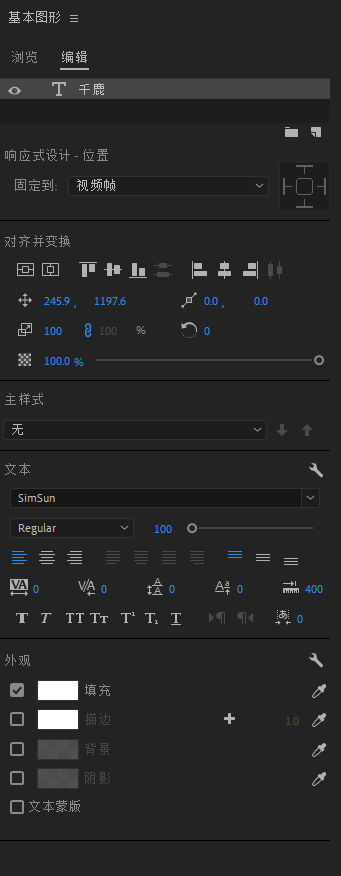
- 调整完成后,所有千鹿制作的字幕会自动同步新参数,无需选中所有片段、无需保存样式,全程 1 步搞定,避免原生操作中 “选片段 – 应用样式” 的繁琐步骤。
2. 模板批量套用:一键更新全片字幕风格
适用场景:需给系列视频或多片段字幕批量更换风格(如从简约风改为综艺花字风)
- 在千鹿 Pr 助手「图形文本」板块中,选择目标风格模板(如综艺吐槽、电商促销);
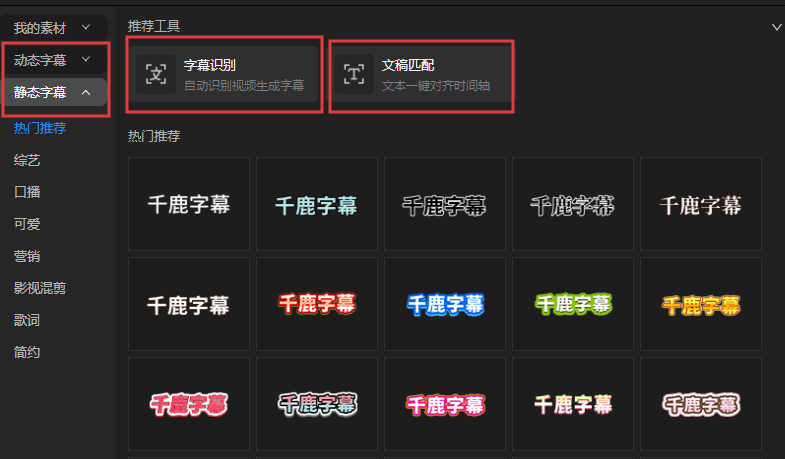
- 点击面板中的「批量套用」按钮,选择 “当前序列所有字幕” 或 “指定轨道字幕”,即可一键将模板样式与动画应用到所有选中字幕;
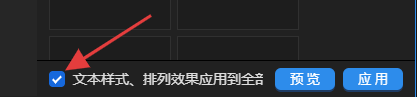
- 套用后可通过「一键同步」微调参数(如调整字幕大小、位置),全程无需逐段替换模板,10 秒内完成全片字幕风格升级。
4. AI 辅助批量修正:智能纠错 + 内容优化
适用场景:批量修正 AI 识别字幕的误差、统一字幕断句或语气词
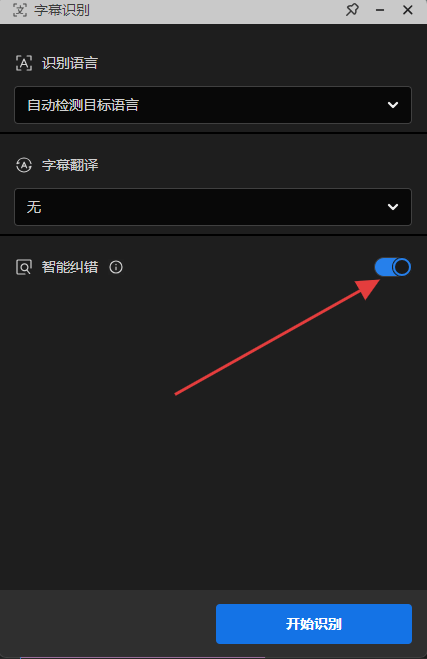
- 若字幕是通过千鹿「AI 字幕识别」生成的,可在「图形文本」板块点击「智能纠错」,系统会自动扫描字幕中的错别字、语法错误(如 “的 / 得 / 地” 混用、同音错误),批量修正并保留原样式;
- 点击「批量断句优化」,可根据视频音频节奏,智能调整所有字幕的断句位置,避免过长或过短,提升可读性;
- 支持批量添加 / 删除语气词(如 “啦”“呢”)、统一数字格式(如 “100” 改为 “一百”),满足标准化内容生产需求。
(三)千鹿 Pr 助手批量修改核心优势
- 功能集成,一站式搞定所有批量需求:将样式同步、文本替换、风格更新、智能纠错等功能整合在一个面板,无需切换 Pr 多个功能模块,操作流程缩短 70%;
- 效率翻倍,1 小时完成 3 小时工作量:原生方法 1 小时仅能处理 1-2 条长视频字幕,千鹿助手可同时处理 3-5 条,批量替换、模板套用等操作耗时以秒计算,整体效率提升 3 倍以上;
- 低门槛操作,新手也能精准批量修改:无需记忆快捷键、无需手动选中大量片段,点击按钮即可完成批量操作,避免原生方法中 “漏选、误操作” 的问题;
- 兼容原生轨道,无缝衔接剪辑流程:批量修改后的字幕轨道与 Pr 原生轨道无差异,支持后续二次编辑(如单独调整某条字幕),不会出现样式错位、画面卡顿,不打乱原有剪辑节奏。
三、方案对比与选型建议
| 批量修改方案 | 核心优势 | 核心局限 | 适配场景 |
|---|---|---|---|
| Pr 原生 4 个批量技巧 | 无需额外插件,基础需求全覆盖 | 操作分散、效率低、门槛高 | 新手基础批量需求、无插件安装权限场景 |
| 千鹿 Pr 助手图形文本板块 | 功能集成、效率高、低门槛、AI 辅助 | 需安装第三方插件 | 长视频剪辑、系列视频制作、商用批量生产场景 |
四、总结
整体而言,Pr 原生批量技巧适合解决简单的基础需求,但效率和便捷性不足;千鹿 Pr 助手的图形文本板块则通过 “集成化功能 + AI 辅助”,完美解决了批量修改字幕的核心痛点,既能大幅提升效率(1 小时效率翻 3 倍),又能降低操作门槛,尤其适合需要高频处理批量字幕的专业剪辑者、内容团队和商用创作者,是 PR 批量修改字幕的优选方案。
千鹿Pr助手下载地址:https://pr.qianlu.cc/
若仍有疑问,联系客服获取帮助:https://pr.qianlu.cc/post/contact_support/