Windows 下载
 MAC M 芯片版

目录
注:若操作后问题仍未解决,可联系企微客服,我们将为您排查相关问题。
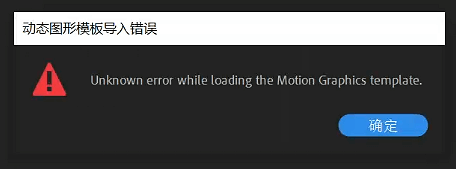
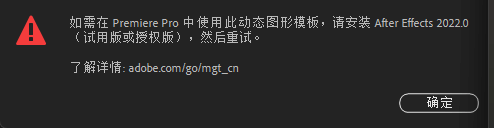
当您使用千鹿Pr助手,出现动态图形模板导入错误的弹窗提示:
报错弹窗1:
报错弹窗2:
请您根据本教程调整系统设置,完成后 重启Pr或重启电脑 方可正常使用:
一、WIN系统解决办法:
方案一:设置系统的“时间和语言”
注意:方案一仅适用于Pr 2024 以下版本。
1、Win10系统:
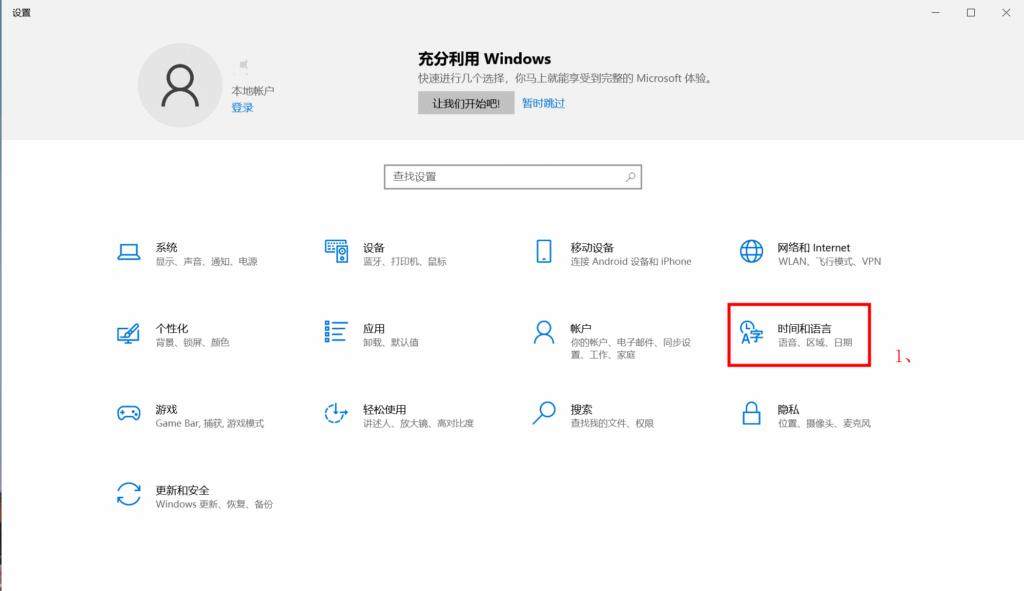
(1)“Win”键呼出系统菜单,点击设置按钮;在打开的面板中点击“时间和语言”
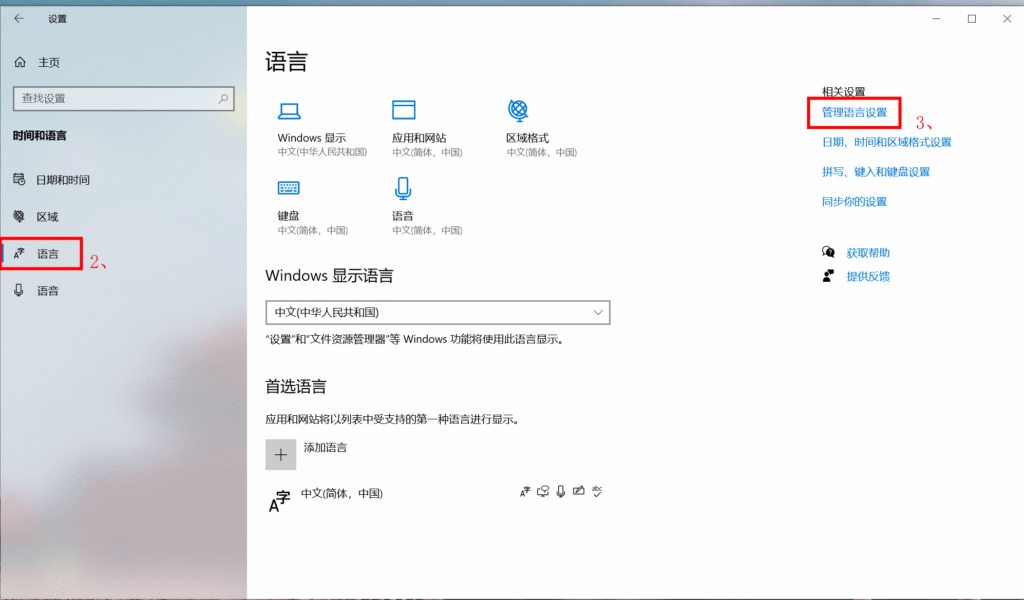
(2)点击“语言”后点击“管理语言设置”
(3)点击更改系统区域设置
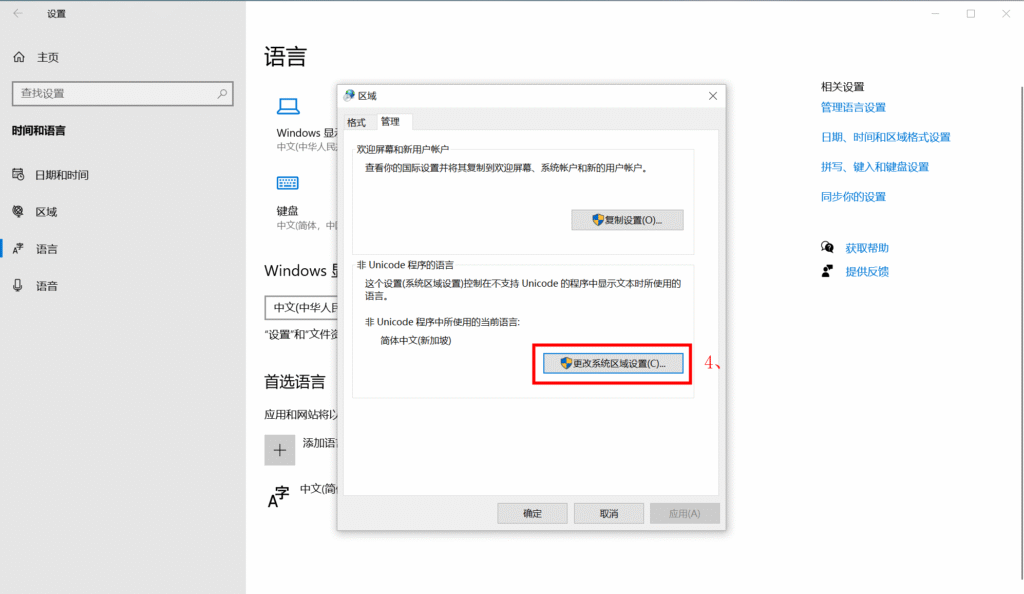
(4)在“区域设置”弹窗中,取消勾选“Beta版:使用Unicode UTF-8 提供全球语言支持”,并点击确定
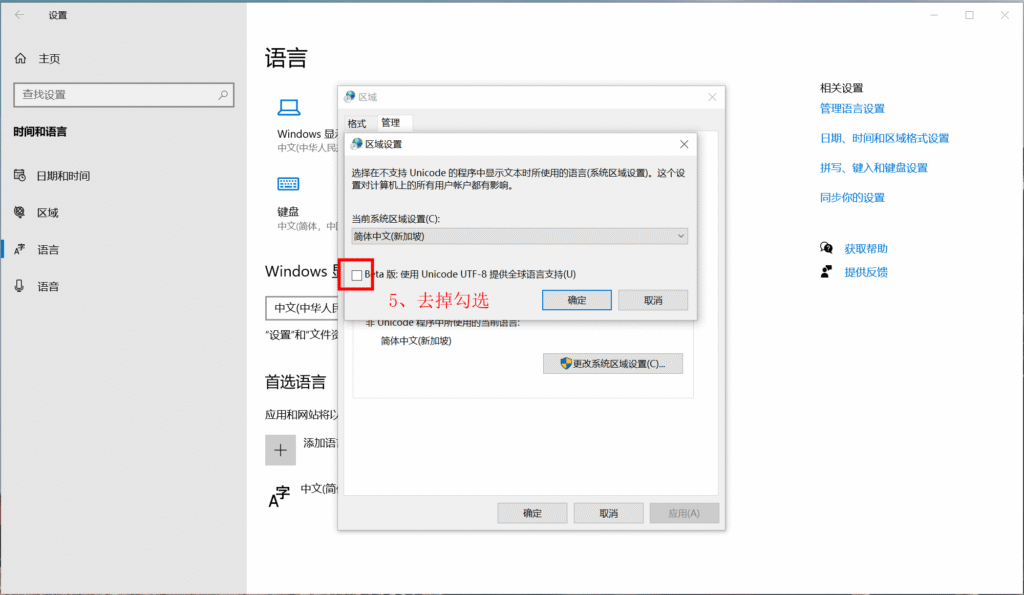
(5)重启Pr或重启电脑
2、Win11系统:
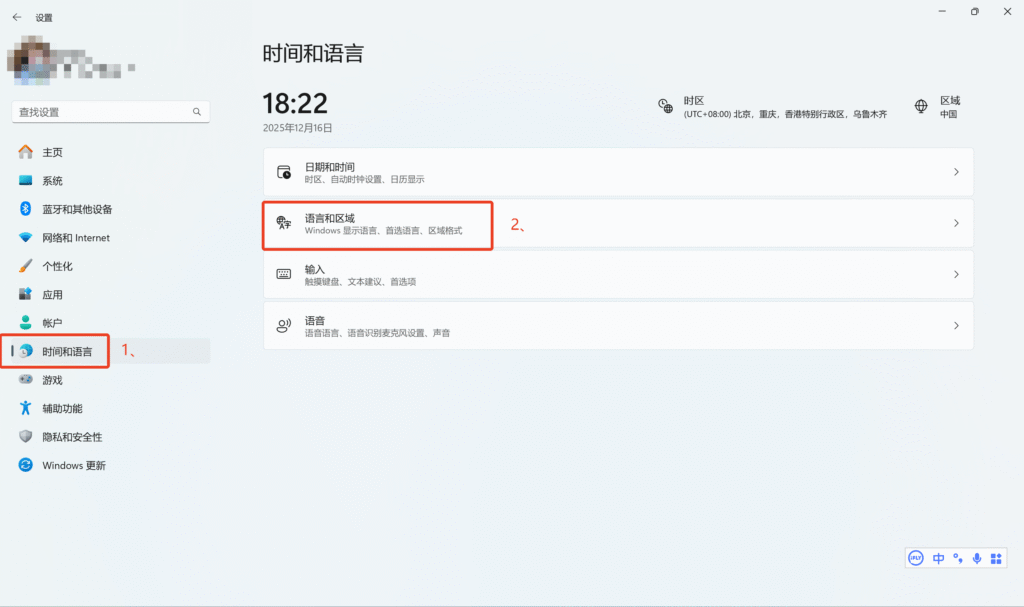
(1)打开系统设置菜单,点击“时间和语言”;
(2)选择“语言和区域”;
(3)选择“管理语言设置”;
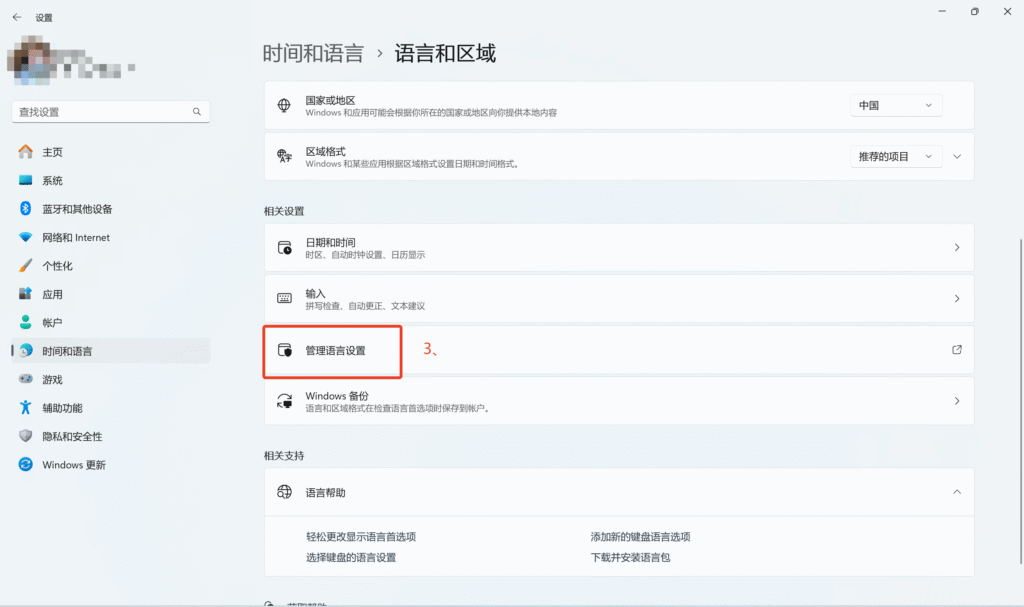
(4)在打开的“区域”窗口选择“更改系统区域设置”;
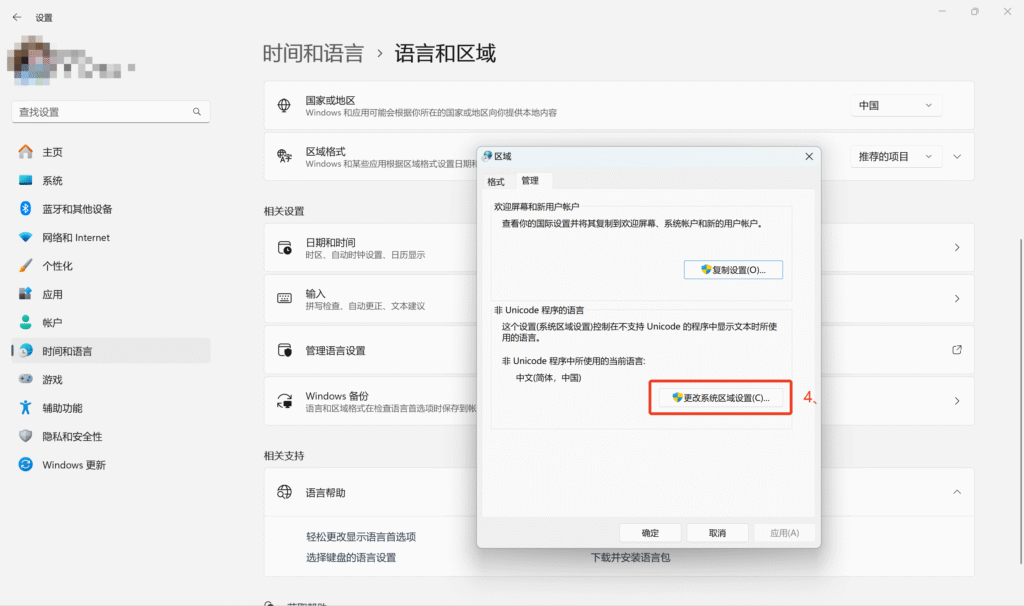
(5)在“区域设置”弹窗中,取消勾选“Beta版:使用Unicode UTF-8 提供全球语言支持”,并点击确定
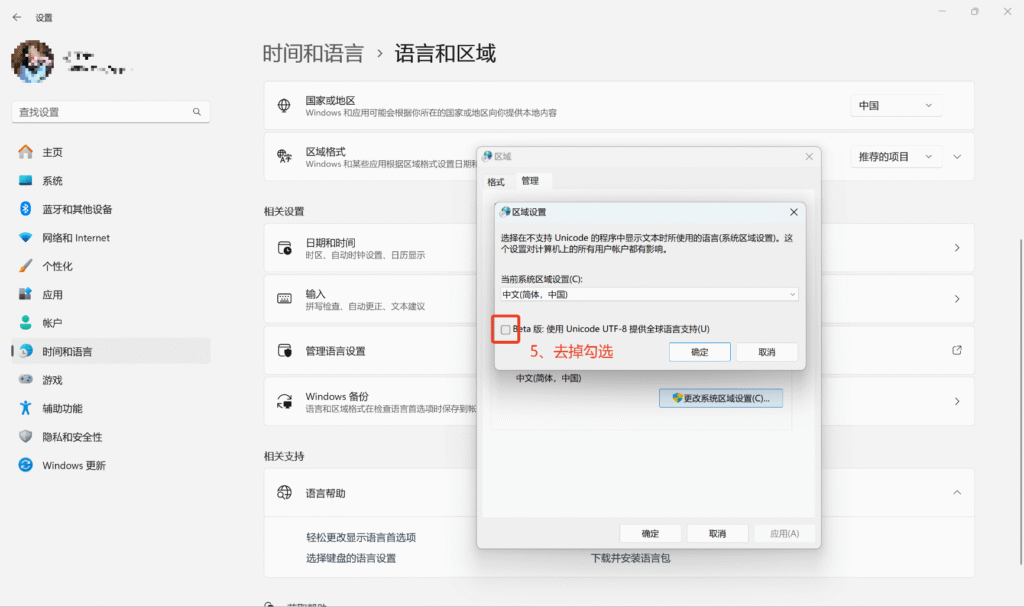
(6)重启Pr或重启电脑
此外,Premiere Pro似乎存在文件夹嵌套过深或文件夹名称过长的问题。例如:
D:\项目\文件夹\文件夹....\文件夹\自动保存\自动保存\文件夹\
该问题与操作系统对文件路径总长度的限制有关。Windows 可能设置为仅允许特定长度,因此程序可能无法检索文件。
那么,有以下2种方案可以解决,请查看并根据步骤依次尝试:
方案二:缩减模板存放路径
您可以选择简化层级或者重命名的方式解决该问题:
1、简化层级:将项目复制到当前所在文件夹上方的几个文件夹中,减少嵌套的层级。
2、重命名: 若您的项目文件夹名称过长,请缩减名称长度。
方案三:修改Pr项目暂存盘设置
1、在 Pr 菜单栏依次点击:文件 -> 项目设置 -> 暂存盘;
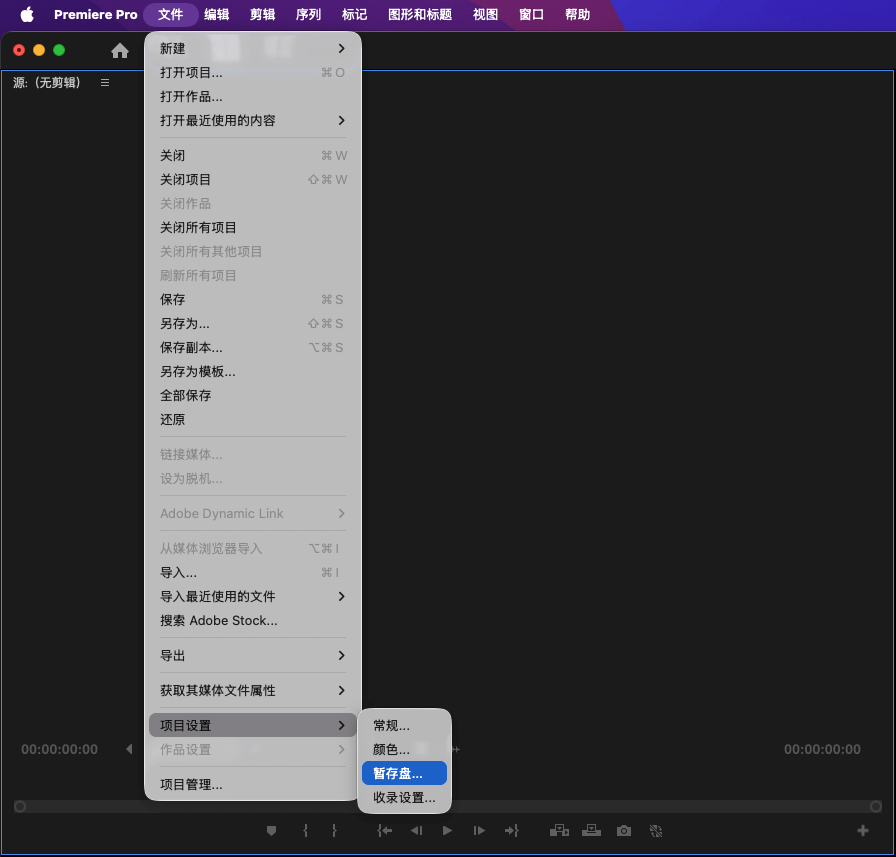
2、找到窗口最下方的 “动态图形模板媒体” 选项;
3、在下拉菜单中选择:“与项目相同”;
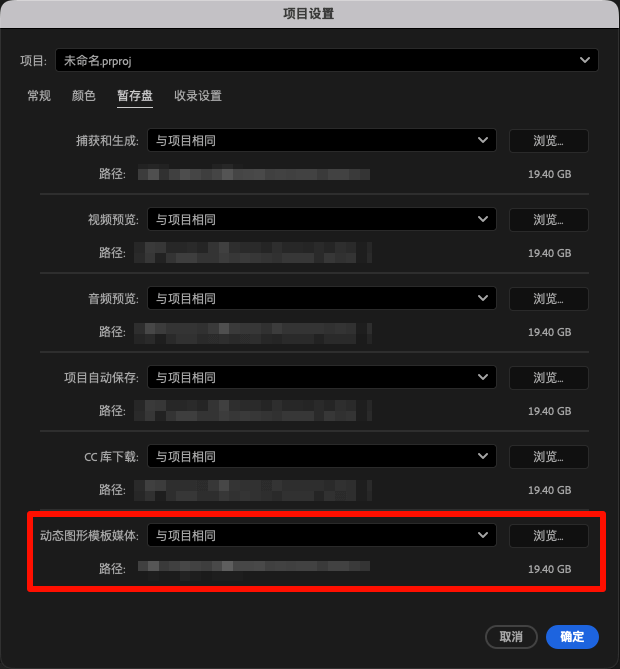
4、点击确定保存,并重新导入模板。
二、MAC系统解决办法:
1、彻底卸载当前的Premiere Pro软件;
2、重新下载并安装官方版本或稳定版本的Premiere Pro。
插件卸载教程👉️ https://pr.qianlu.cc/post/pr-chajian-shanchu/
注:若操作后问题仍未解决,可联系企微客服,我们将为您排查相关问题。