Windows 下载
 MAC M 芯片版

目录
用Premiere Pro剪辑视频想要自动加字幕?不想花钱买剪映会员?本文介绍2种PR免费识别字幕的方法:PR 2023自带的”语音转文本”功能 与 千鹿Pr助手的AI字幕识别。实测发现,千鹿不仅识别更准、支持SRT导出,每天还免费送60分钟算力,完爆PR原生功能!
一、PR能免费识别字幕吗?
很多剪辑新手不知道,从Adobe Premiere Pro 2023版本开始,PR就内置了”语音转文本”功能,可以自动识别视频里的语音并生成字幕。
听起来很美好,但实际用起来槽点满满:
- 识别率不稳定: 对中文普通话的识别还行,但遇到方言、口音或语速过快,经常出错。
- 断句尴尬: 经常把一句话切成两半,或者标点符号乱加,后期校对很累。
- 不支持翻译: 想做双语字幕?只能自己去翻译软件查了再复制回来。
- 版本限制: 只有Pr 2023及以上版本才有这个功能,老版本用户无福消受。
所以,虽然Pr自带功能免费,但”免费≠好用”。今天就给大家介绍2种免费识别字幕的方法,看看哪种更适合你。
二、方法1:Pr自带”语音转文本”(基础免费)
这是Adobe官方提供的原生功能,适合应急使用。
操作步骤:
- 打开PR 2023或更高版本,导入视频到时间轴。
- 在菜单栏点击【窗口】→【文本】,打开文本面板。
- 点击【转录序列】,选择语言(如”中文-简体”)。
- 等待几分钟,PR会自动识别音频并生成文本。
- 点击【创建字幕】,选择样式,字幕会自动添加到时间轴。
优点: 不需要安装插件,PR官方原生支持。
缺点:准确率一般、不支持SRT导出,只能生成PR图形字幕、断句逻辑差,后期修改工作量大。
三、方法2:千鹿Pr助手(免费额度更多+精准度更高)
这是目前口碑最好的第三方Pr字幕插件,完美解决了PR原生功能的痛点。
操作步骤演示:
第一步:安装并打开插件
下载地址:https://pr.qianlu.cc/?scode=xL3qUi
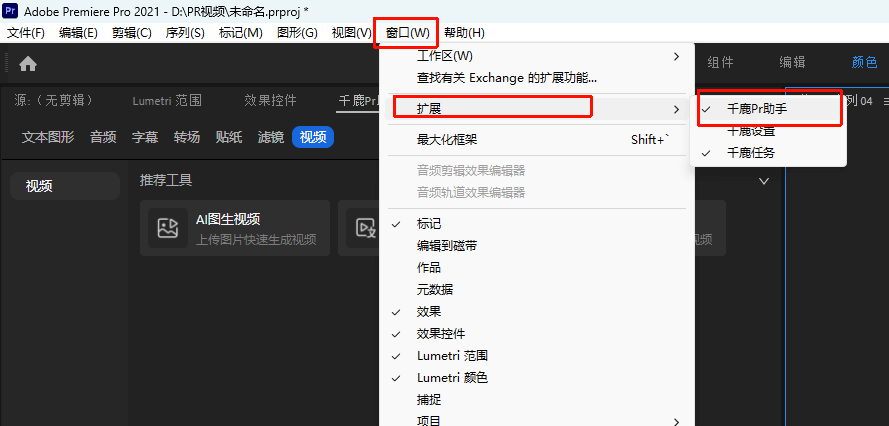
打开你的Pr工程,在顶部菜单栏点击 “窗口” -> “扩展” -> “千鹿Pr助手”。
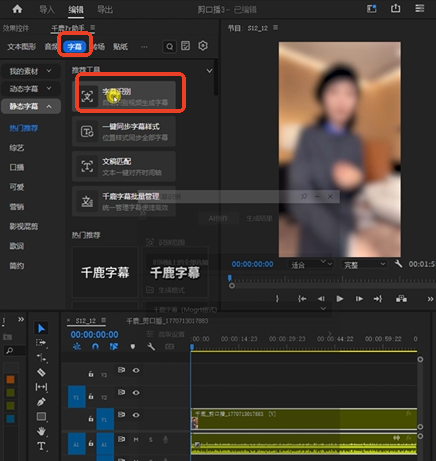
选中音频轨道,在插件面板中找到【字幕识别】功能
第二步:配置参数
- 选择识别范围: 可以选择”全部”、”入出点”或”选中片段”,灵活控制识别区域。
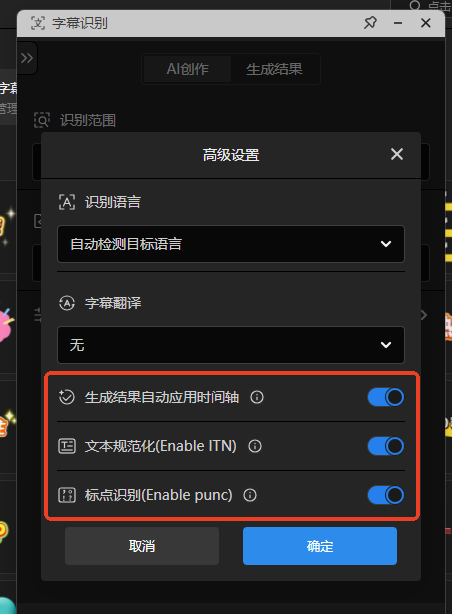
- 开启高级设置:
- 勾选”启用标点”(自动加标点符号)
- 勾选”文本规范化”(把”二零二五”自动改成”2025″)
- 勾选”自动插入时间轴”(识别完直接上轨,无需手动导入)
第三步:自动上轨
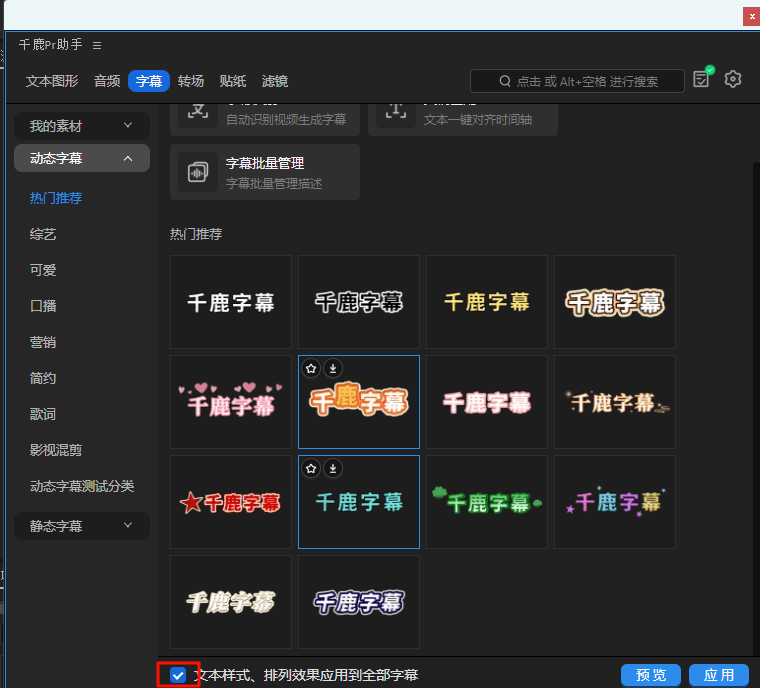
等待几秒,字幕自动生成并插入时间轴,支持SRT格式。而且千鹿pr助手还提供丰富的字幕样式可以一键替换
优点:
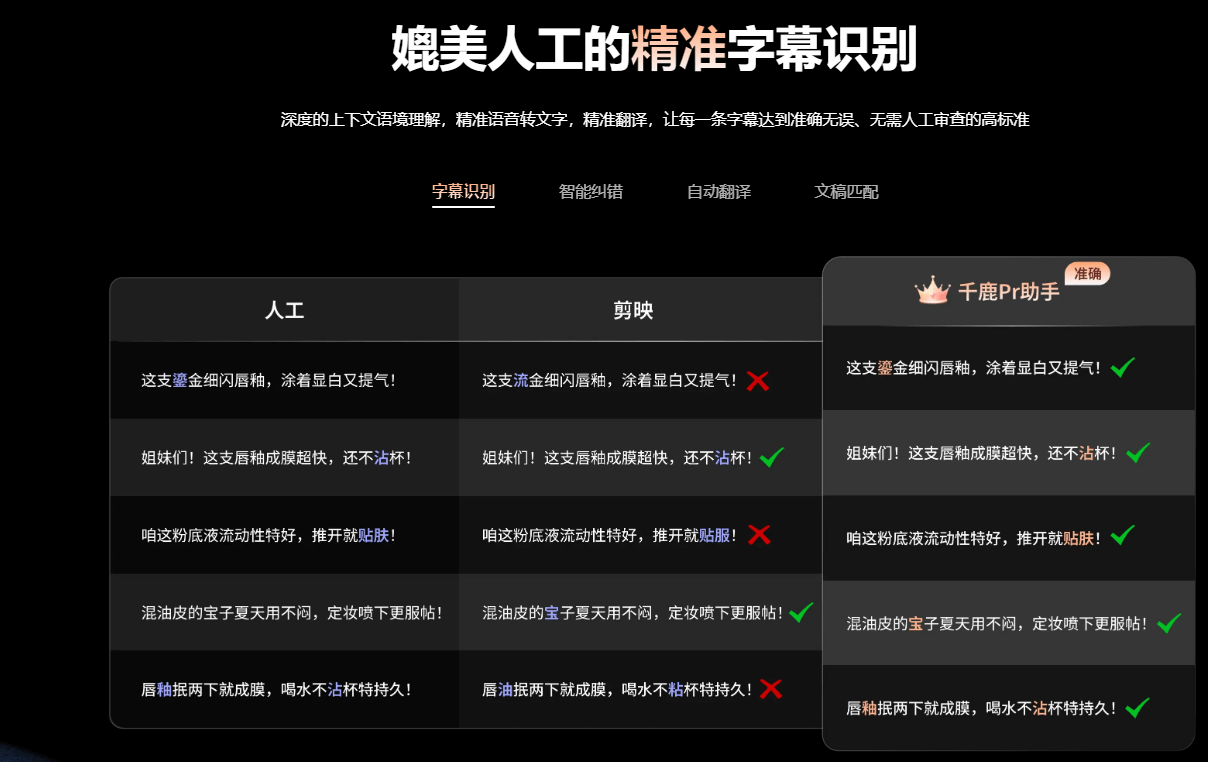
- 识别率超高:采用最新AI模型,准确率达95%以上。
- 智能断句:根据语义自动分段,不会把话说一半。
- 支持翻译:可直接翻译成英/日/韩/繁体字幕。
- 每天免费60分钟:对日常创作者来说基本等于免费。
- 兼容老版本:PR 2020及以上都能用,不挑版本。
四、效果对比:谁是真正的”免费王者”?
| 维度 | PR自带功能 | 千鹿PR助手 |
|---|---|---|
| 准确率 | ★★★☆☆(一般) | ★★★★★(极高) |
| 断句质量 | 经常出错 | 智能语义断句 |
| SRT支持 | ❌ 不支持 | ✅ 完美支持 |
| 翻译功能 | ❌ 无 | ✅ 一键多语种翻译 |
| 免费额度 | 无限(但效果差) | 每天60分钟(够用) |
| 版本要求 | 仅PR 2023+ | PR 2020+全兼容 |
如果你只是偶尔做个短视频,对字幕质量要求不高,用PR自带功能应急完全可以。
但如果你是UP主、剪辑师、内容创作者,需要高质量、可商用的字幕,那么千鹿PR助手绝对是性价比之王。
识别更准、支持SRT、还能翻译,关键是每天免费60分钟,对大多数人来说完全够用。
别再纠结了,现在就去下载千鹿PR助手,体验”真·免费识别字幕”的快感吧!
插件下载体验链接:https://pr.qianlu.cc/?scode=xL3qUi
Pr助手版本:26.1.0