Windows 下载
 MAC M 芯片版

目录
很多做音乐分享、歌词MV或者情感语录的剪辑师,一定遇到过这个痛点:找了一首非常好听的歌,比如《玫瑰少年》,也找到了一张绝美的二次元插画作为底图。但如果整个视频几分钟全是一张静止不动的图片,观众很容易感到枯燥乏味,视频缺乏“呼吸感”。
如果为了让画面动起来,特意去AE里做水波纹、发丝飘动等特效,对于日常量产视频的创作者来说,时间成本实在太高了。
其实,利用千鹿Pr助手里的AI图生视频功能,不需要懂复杂的特效节点,在Pr内部就能让一张静态壁纸瞬间变成丝滑的动态视频背景!
立即开启你的AI剪辑新体验:https://pr.qianlu.cc/?scode=6d8tgs,邀请码:6d8tgs,填写可额外得50算力~
为什么你的歌词MV总是缺乏“呼吸感”?
在制作音乐类视频时,视觉和听觉的统一至关重要。一张静态图即使再精美,也无法传达歌曲中的情绪流动。而千鹿Pr助手的图生视频功能,完美解决了“动态底图”的获取难题。你只需要提供一张符合歌曲意境的壁纸,AI就能赋予它生命,让海浪翻滚、让人物的发丝随风飘动,瞬间提升MV的质感与沉浸感。
案例实操:三步让“玫瑰少年”在Pr轨道上迎风而动
千鹿Pr助手最吸引人的地方,就是它完全原生嵌入在Pr的工作流中。下面我们以《玫瑰少年》的歌词MV为例,看看如何用三步搞定动态背景。
第一步:打开助手中的图生视频
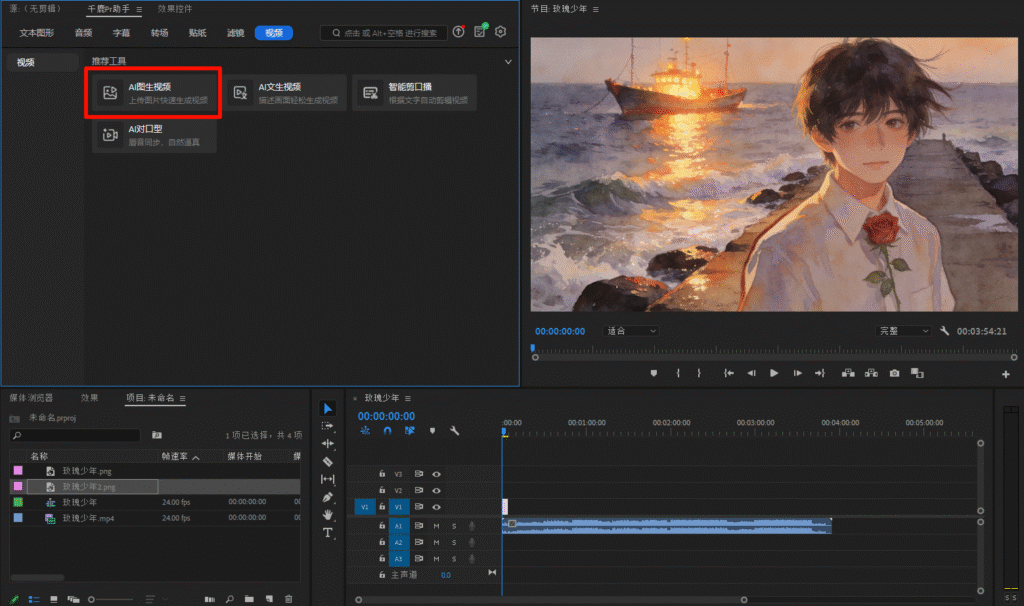
将歌曲音频拖入Pr时间线后,无需切出软件,直接在左侧的千鹿Pr助手面板中点击【视频】标签页,找到并打开“AI图生视频”工具。
第二步:上传底图并配置参数
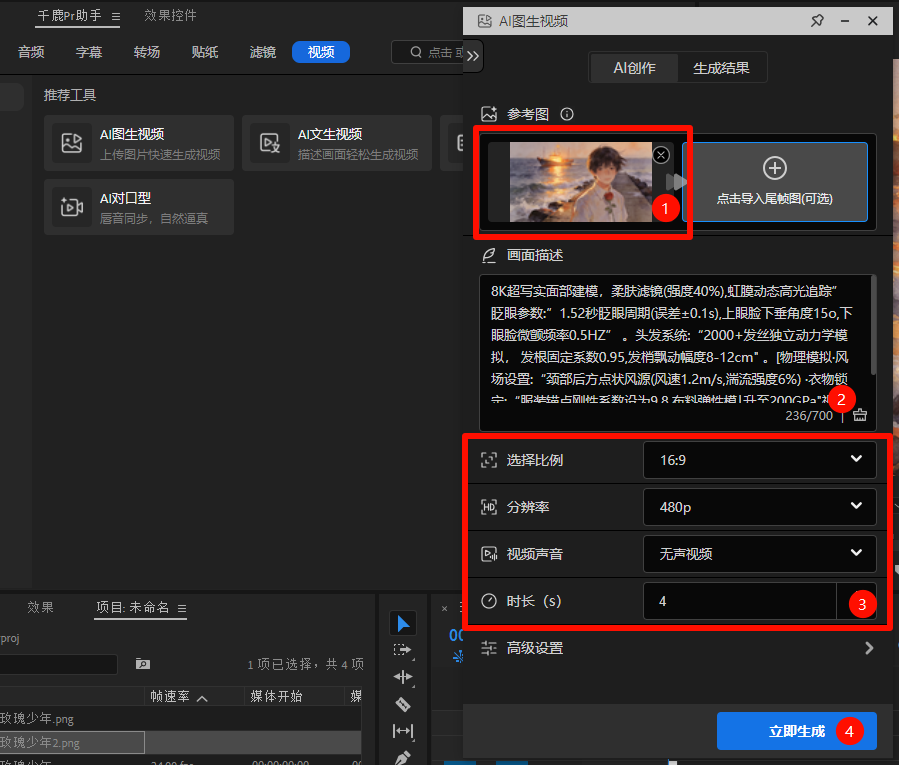
在弹出的操作界面中,我们将准备好的“海边拿玫瑰的少年”插画上传到参考图区域。接着设定好画面比例(如16:9)、分辨率(如480p)以及视频时长。
第三步:一键生成
输入画面描述后,点击“立即生成”。等待AI处理完毕,你就能得到一段唯美的动态视频。直接将其应用到Pr的V1轨道上,配合底部的音频轨道,一个高质感的动态MV雏形就诞生了!
进阶干货:如何用“物理参数”写出神级提示词?
很多新手生成的视频之所以动作奇怪,是因为提示词写得太简单。在千鹿Pr助手里,我们可以通过输入“物理参数”来精准控制画面的微动态。
参考提示词:
8K超写实面部建模,柔肤滤镜(强度40%),虹膜动态高光追踪” 眨眼参数:”1.52秒眨眼周期(误差±0.1s),上眼脸下垂角度15o,下眼脸微颤频率0.5HZ” 。头发系统:“2000+发丝独立动力学模拟, 发根固定系数0.95,发梢飘动幅度8-12cm” 。[物理模拟·风场设置:“颈部后方点状风源(风速1.2m/s,湍流强度6%) ·衣物锁定:“服装锚点刚性系数设为9.8,布料弹性模↓升至200GPa”视角不动,只让头发飘荡,眼睛1.5秒眨眼一次,动作其他的都不动
轻松搞定动态底图,实现创作降本增效
AI技术不是为了增加学习负担,而是为了帮我们剪辑师“偷懒”。千鹿Pr助手的图生视频功能,让你不再受限于静态壁纸的枯燥,也不必死磕复杂的特效软件。
如果你也经常制作歌词MV、播客背景或有声书视频,强烈建议你把这个“让图片活起来”的功能加入到你的Pr工作流中。
立即开启你的AI剪辑新体验:https://pr.qianlu.cc/?scode=6d8tgs,邀请码:6d8tgs,填写可额外得50算力~
希望这个超实用的功能,能让你的每一个视频都充满生机,涨粉爆款不再难!
Pr助手版本:26.2.3