Windows 下载
 MAC M 芯片版

目录
对剪辑师来说,Pr 里加滤镜的痛点总能让人犯难:界面功能杂得摸不清,粗剪素材得反复调位置,找滤镜要翻遍资源站,加上后调参数更是头大 —— 新手光入门就得耗不少时间。其实 Pr 加滤镜不用这么折腾!今天把Pr 从界面认知到加滤镜的全流程拆成简单步骤,连新手也能快速上手,最后分享能省 80% 时间的插件工具!
一、先认清 Pr 工作界面,加滤镜不迷路
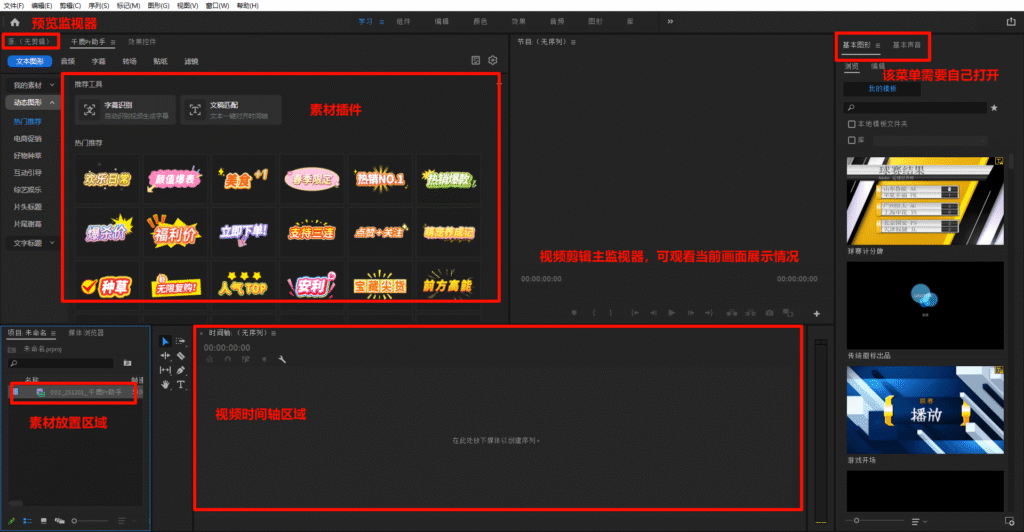
打开 Pr 后,核心界面分 4 个关键区域,理清它们加滤镜更顺手:
- 素材放置区(左侧):导入的视频、插件素材(比如千鹿 Pr 助手的滤镜模板)都存在这里,拖到时间轴就能直接用;
- 素材插件区(左上方):像千鹿 Pr 助手这类插件,会把滤镜、特效模板集中放在此区域,一键就能调用;
- 视频时间轴(下方):剪视频、加滤镜、调顺序都在这完成,轨道分层清晰,能直观调整素材排列;
- 预览监视器(右上方):可实时查看滤镜效果,右侧 “基本图形” 面板(需手动点「窗口 – 工作区 – 图形」打开),能辅助调整素材样式。
二、Pr 粗剪:2 个工具高效搞定素材裁剪
拿到原视频先做粗剪,这 2 个工具能帮你省不少事:
- 剃刀工具(快捷键 C):点击时间轴上视频需要裁剪的位置,即可将视频切成两段;选中不需要的片段按 Delete 删除,留下的片段拖动对齐,就能完成基础粗剪;
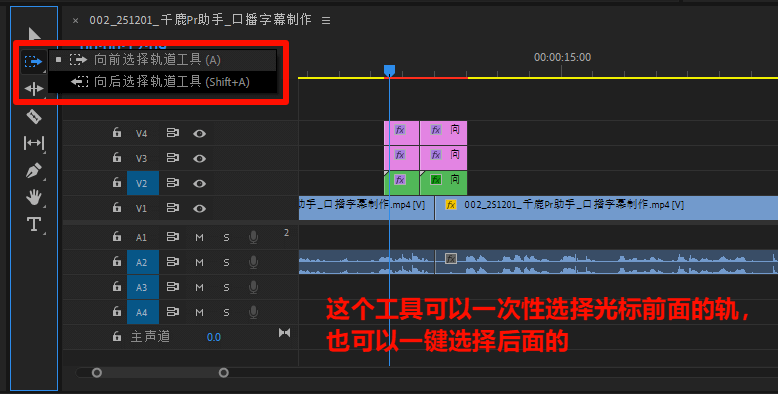
- 向前选择轨道工具:在左侧工具栏找到这个工具,点击时间轴上的素材,可一次性选中光标前方的所有轨道内容,不用逐个点选,调整素材顺序更高效。
三、应用滤镜:插件素材一键用,还能调参数
传统 Pr 加滤镜得自己找预设、调参数,用千鹿 Pr 助手插件更省心:
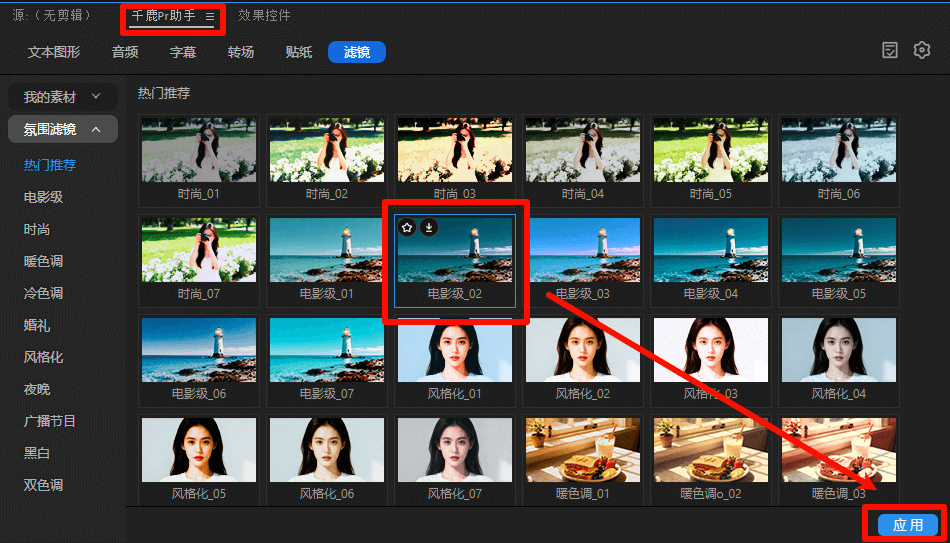
打开 Pr 内的千鹿 Pr 助手面板,切换到 “滤镜” 板块,能看到 “热门推荐”“电影级” 等分类下的现成滤镜(比如 “时尚”“暖色调” 这类风格);直接把想要的滤镜拖到时间轴的视频轨上,点击 “应用” 就能添加到视频里。
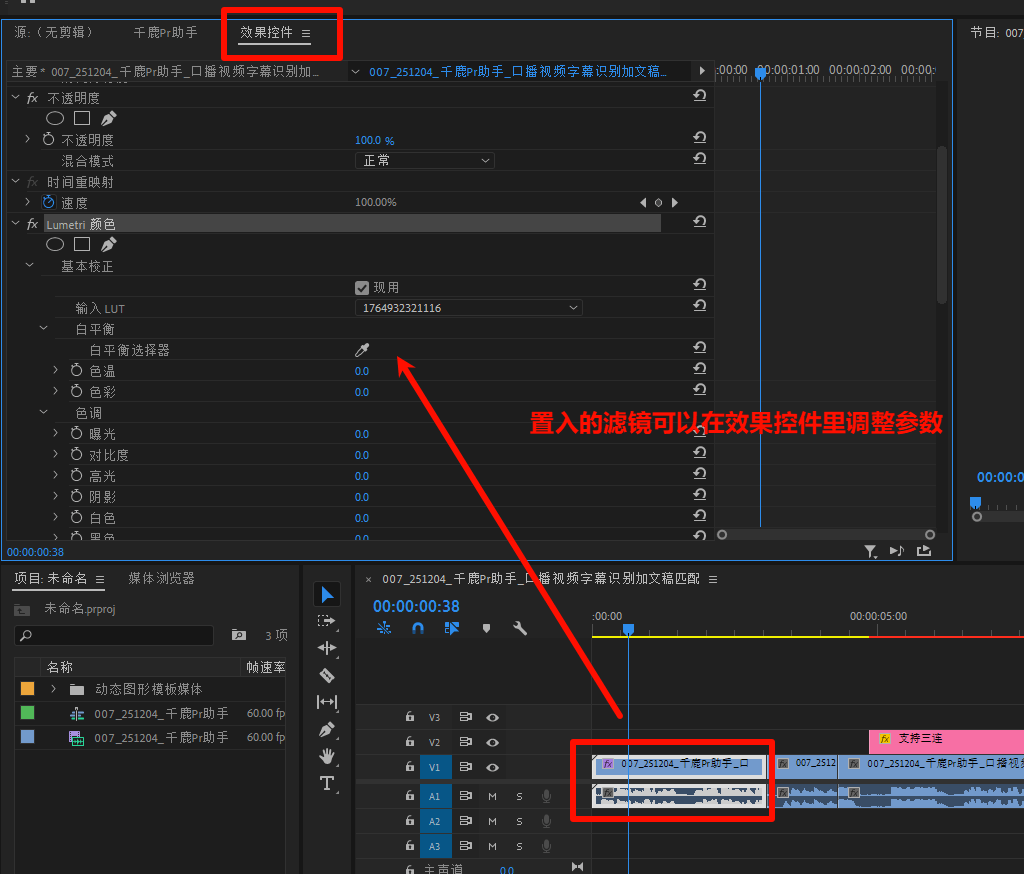
添加后,还能在 Pr 的 “效果控件” 面板中调整滤镜的透明度、混合模式等参数,精准适配视频风格,不用额外打开其他软件调整。
写在最后
传统 Pr 里加滤镜,得自己搞定素材、调参数,步骤繁琐又耗时间,而千鹿 Pr 助手把这些功能整合到 Pr 里,从滤镜素材到参数调整一站式搞定,尤其适合剪辑新手和想提升效率的创作者。
想要体验这个能省 80% 剪辑时间的 Pr 插件,直接前往官网下载:https://qianlu.cc/?s=6d8tgs