Windows 下载
 MAC M 芯片版

目录
在剪辑圈里,统一字幕样式一直是让人头疼的环节。
很多专业剪辑师都吐槽:明明只是几十条字幕,结果改字体、调字号、调描边、调位置……每一个都得点开单独修改。遇到访谈类、讲解类视频,字幕数量动不动上百条,效率直接被拖垮。
更麻烦的是,Premiere Pro 自带的字幕编辑虽然功能强大,但在“批量修改”这件事上一直不算友好。有些新人剪辑师甚至不知道 Pr 能不能一次性改全部样式,结果只能一条一条调,浪费了大量时间。
今天,我就结合自己的剪辑经验,带你了解两种方法:
① Pr 原生功能如何批量修改字幕样式
② 用千鹿 Pr 助手 3 秒快速应用统一字幕样式
让你彻底告别反复修改字幕的痛苦,提高 5 倍以上的剪辑效率。
一、Pr 原生字幕的“批量修改”到底该怎么用?
Premiere Pro 虽然支持批量修改,但入口隐藏得很深,很多剪辑师不知道正确的方法,导致效率极低。
传统方法:逐条选择字幕+统一修改
- 在时间轴中按 Shift 或框选所有字幕
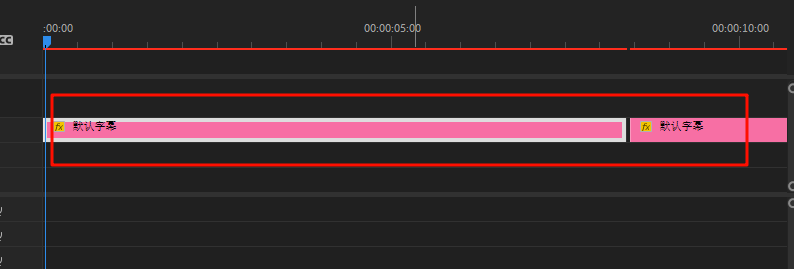
- 打开 “基本图形”面板(Essential Graphics)
- 选中 “编辑” → 在右侧批量调整字体、大小、描边、位置等参数
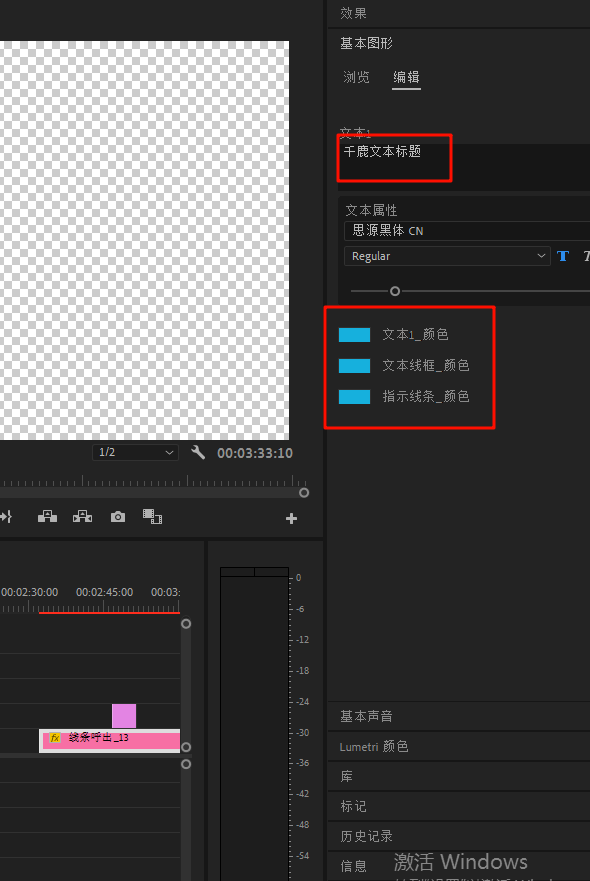
- 所有被选中的字幕样式会同步变化
缺点也非常明显:
- 只能修改“文本属性”,不能修改动画
- 如果字幕分散在不同轨道,容易漏选
- 样式复杂时,修改效率依旧不高
- 不支持一键套用模板,不能保存为快速样式
所以,大多数剪辑师在处理访谈类字幕时依旧觉得非常折磨。
二、千鹿 Pr 助手:一键批量修改字幕样式(最高效的方法)
如果你经常处理长视频字幕,那我更推荐使用 千鹿 Pr 助手。
它是一个专为剪辑师打造的智能插件,在“字幕处理”方面大幅提升效率,特别适合:
- 做教育讲解类视频
- 做访谈、纪录片、活动记录
- 经常要对字幕进行样式统一处理的剪辑师
千鹿 Pr 助手的字幕功能能做到 比 Pr 原生快 5–10 倍。
使用步骤:3 秒批量统一全部字幕样式
步骤 1:选中字幕轨道
在 Pr 时间轴框选全部字幕,也可以直接选择整条字幕轨道。
步骤 2:打开千鹿 Pr 助手
在菜单栏:
窗口 → 扩展 → 千鹿 Pr 助手
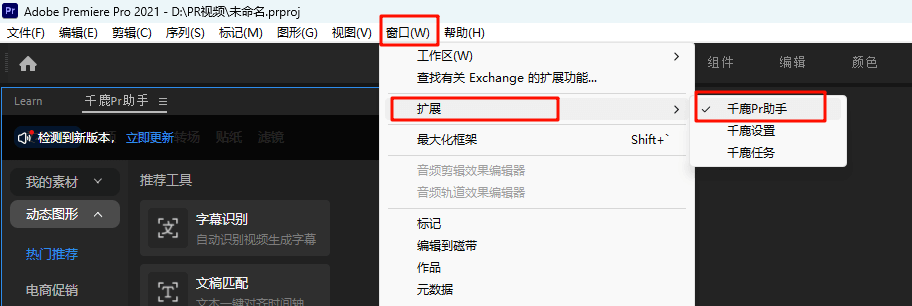
找到“动态字幕”分类。
步骤 3:选择喜欢的样式,一键应用
- 点击任意动态字幕模板
- 自动套用到所有选中字幕
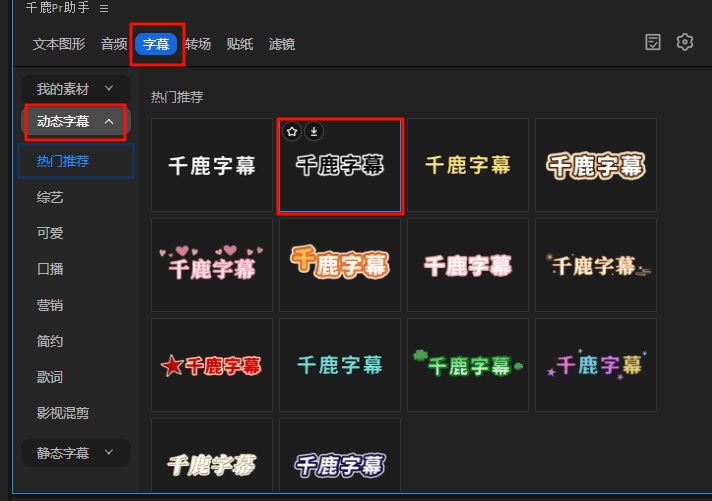
- 支持字体、大小、排列方式、描边、背景框等一键同步
- 无需逐条修改
- 所有字幕自动保持统一风格
你也可以根据需求勾选:
- 文本样式
- 排列效果
- 应用到全部字幕
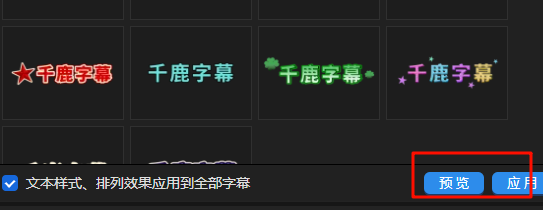
整个过程只需 3 秒钟。
为什么专业剪辑师都更喜欢千鹿 Pr 助手?
✔ 真正意义上的 全局统一样式
✔ 无需进入每条字幕逐一修改
✔ 支持丰富的动态字幕动画
✔ 可视化选择模板,比 Pr 原生更直观
✔ 兼容 PR CC2020–CC2025(Win / Mac)
对于字幕量大的项目,简直是救命神器。
结语:掌握正确工具,你会省下大量剪辑时间
无论你是新手剪辑师,还是已经在行业内工作多年,只要你频繁与字幕打交道,批量修改字幕样式一定是提高效率的关键一环。
传统 Pr 方法可以解决基础需求,但如果你需要经常处理大量字幕、需要模板化效果、希望更快完成设计,那我真的建议你试试千鹿 Pr 助手。
让工具为你加速,而不是拖慢你的创作。
如果你想继续学习更多 Pr 技巧、字幕技巧、转场技巧,也可以继续告诉我,我可以持续帮你产出更专业、更实用的教程文案!
千鹿Pr助手下载地址:https://pr.qianlu.cc/
更多帮助中心文档:https://pr.qianlu.cc/help/
若仍有疑问,联系客服获取帮助:https://pr.qianlu.cc/post/contact_support/