Windows 下载
 MAC M 芯片版

目录
滤镜是 Pr 视频调色与风格塑造的核心工具,既能校正画面曝光、色彩、对比度,也能快速打造复古、清新、电影感等专属视觉风格,是视频后期提升质感的必备技能。拆解 Pr 原生滤镜使用与千鹿 Pr 助手一键滤镜应用,新手可快速上手,轻松掌握 Pr 滤镜的添加、调整与批量应用技巧。
一、Pr 滤镜底层逻辑深度分析
Pr 滤镜的核心运作逻辑围绕画面像素修正、色彩空间转换、风格参数叠加三大核心,本质是通过算法对视频画面的像素信息、色彩通道、光影层次进行修改与重塑,实现画面优化或风格化效果,核心逻辑拆解如下:
- 基础校正逻辑:针对画面原生缺陷(曝光不足 / 过曝、白平衡偏移、画面噪点、对比度不足),通过基础滤镜调整光影与色彩参数,还原真实、清晰的画面效果,属于修复性滤镜应用。
- 风格化塑造逻辑:在基础校正的基础上,通过叠加创意滤镜,调整色相、饱和度、色温、色调等参数,赋予视频统一的视觉风格,如日系清新、电影胶片、赛博朋克等,属于创作性滤镜应用。
- 批量复用逻辑:将调整好的滤镜参数保存为预设,批量应用到同系列、同场景的视频片段中,保证全片视觉风格统一,避免逐段调整的繁琐,是高效剪辑的核心逻辑。
二、Pr 原生滤镜操作
Pr 原生自带完整的滤镜(效果)库,无需插件即可实现基础校正与风格化处理,操作精简,适合少量片段、有 Pr 基础的用户,核心步骤如下:
步骤 1:找到并添加滤镜
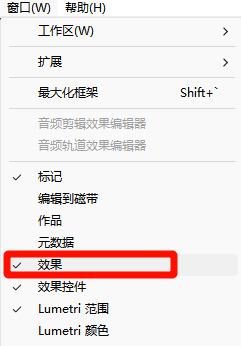
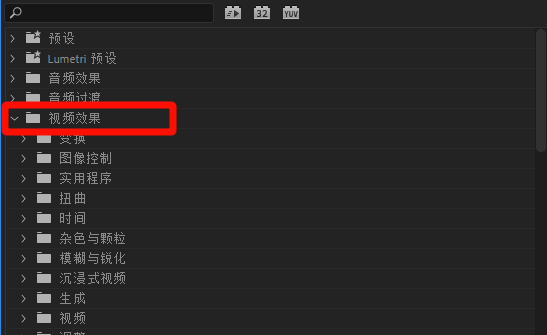
- 点击顶部「窗口」→勾选「效果」,打开效果面板,展开「视频效果」文件夹,Pr 所有原生滤镜均在此分类存放(分为颜色校正、风格化、模糊、锐化等大类);
- 选中需要添加滤镜的视频片段,将目标滤镜直接拖拽到视频上,或双击滤镜完成添加。
步骤 2:滤镜参数调整
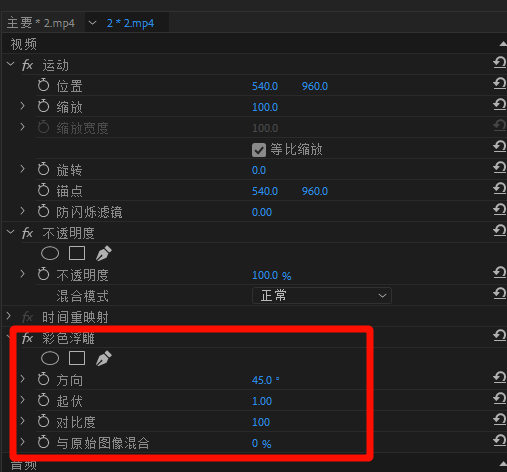
选中添加滤镜的视频,打开「效果控件」面板,找到已添加的滤镜,按需调整核心参数(如曝光、对比度、色温、饱和度、滤镜强度等),边调整边预览画面,直至达到理想效果。
步骤 3:滤镜批量应用与预设保存
- 调整好一条视频的滤镜参数后,右键该视频→「复制」,选中其他目标视频→「粘贴属性」,批量应用同款滤镜参数;
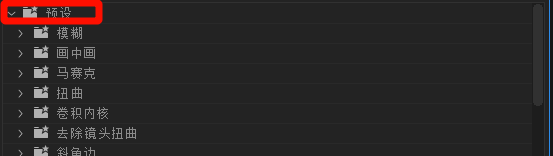
- 也可在效果面板中,将调整好的滤镜参数保存为「预设」,后续直接拖拽预设到视频上,快速复用滤镜效果。
三、千鹿Pr助手:一键应用与管理Pr滤镜
(一)插件准备:1 分钟快速安装
(二)核心滤镜功能
一键精选滤镜应用
- 千鹿面板切换至「滤镜」板块,内置分类清晰的滤镜预设(基础校正、电影感、复古、清新、氛围感、特殊特效等),无需在原生效果库中逐一查找;
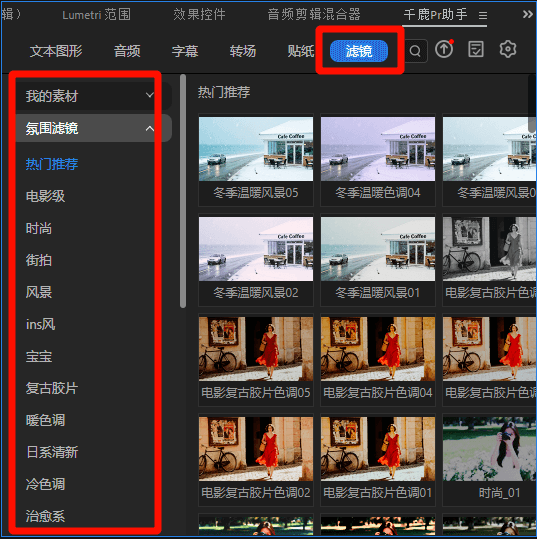
- 选中目标视频片段,点击心仪的滤镜预设,一键完成添加,自动适配画面比例与色彩空间,无需手动调试基础参数。
(三)核心优势
- 零门槛操作:无需掌握 Pr 内置批量技巧,点击即可完成全流程修改;
- 高效快捷:比原生方案效率提升 8-10 倍,长视频、多片段场景优势显著;
- 功能全面:覆盖基础校正、风格化、批量应用全维度,满足所有剪辑需求;
- 协同优化:自动适配视频画面,滤镜参数智能匹配,成片质感更统一。
四、两种 Pr 滤镜使用方式对比
| 操作方式 | 操作难度 | 处理效率 | 功能覆盖 | 适配场景 |
|---|---|---|---|---|
| Pr 原生滤镜操作 | 中等(需找面板 + 调参数) | 较低(步骤繁琐) | 基础校正、风格化调整 | 少量片段、简易视频、应急处理 |
| 千鹿助手一键滤镜应用 | 零门槛(一键操作) | 极高(批量秒处理) | 全维度滤镜应用 + 自定义预设 | 长视频、系列视频、商用剪辑、新手快速出片 |
总结
Pr 滤镜的核心价值是优化画面、塑造风格,底层遵循「校正 – 塑造 – 复用」的使用逻辑。Pr 原生方案可满足基础滤镜使用需求,操作精简但效率有限;千鹿 Pr 助手则实现一键滤镜应用、参数微调与批量同步,零门槛、高效率,完美适配新手与专业剪辑的各类场景。跟着本教程操作,新手也能快速掌握 Pr 滤镜的使用方法,轻松打造出质感统一的视频作品。
千鹿Pr助手下载地址:https://pr.qianlu.cc/
若仍有疑问,联系客服获取帮助:https://pr.qianlu.cc/post/contact_support/