Windows 下载
 MAC M 芯片版

目录
滤镜是视频质感的 “调色盘”—— 适配风格的滤镜能快速给视频定调,比如旅拍视频的清新通透滤镜、电商视频的产品还原滤镜、vlog 的复古胶片滤镜,能让画面更有氛围感,还能掩盖拍摄时的光线瑕疵。但很多新手在 Pr 里加滤镜时,总陷入 “翻遍效果找不到合适的、调完参数要么过艳要么发灰、批量添加要逐段改” 的困境,30 分钟的视频光调滤镜就要耗 1.5 小时,最后效果还和视频风格违和。本文整理了 Pr 原生手动添加滤镜的完整步骤(适合应急),以及千鹿 Pr 助手的高效解决方案,帮你解决滤镜制作的麻烦。
一、Pr 原生手动添加滤镜:新手易踩的「瞎调参数」坑点流程
Pr 原生添加滤镜无需额外插件,但参数复杂、选择杂乱,新手很容易踩中各种细节坑,适合短片段、应急场景,具体步骤及避坑点如下:
1、前期准备:找面板的细节坑
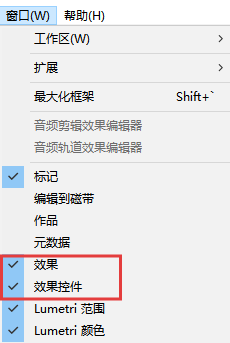
- 打开 Pr 项目,将视频素材拖拽至时间轴视频轨道,要调出「效果面板」和「效果控件」面板 —— 新手很容易找不到这两个面板的位置,或者误关后重新查找浪费时间;
- 要是想给不同片段加不同滤镜,还要提前规划轨道,避免滤镜和其他效果混淆。
2、找滤镜 + 添加:瞎翻效果的效率坑
- 在「效果面板」的「视频效果」分类里,有颜色校正、风格化、模糊与锐化等近 15 个子分类,上百种滤镜混在一起,新手只能根据感觉盲目翻找(比如想做旅拍的清新滤镜,要在 “颜色校正” 类里挨个试);
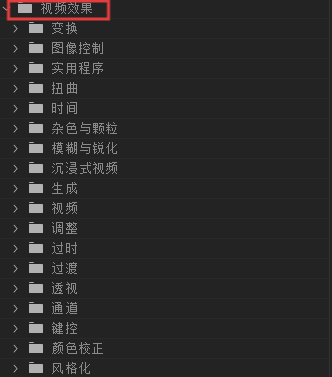
- 找到滤镜后要手动拖拽到视频片段上,很容易拖错轨道或者应用到错误的片段,单处滤镜的添加就要花 1-2 分钟,多片段视频重复操作更耗时。
3、调参数:越调越违和的效果坑
- 选中添加滤镜的视频片段后,要在「效果控件」里调整参数:比如用 “Lumetri 颜色” 调色温、饱和度、对比度,新手没有调色经验,很容易把色温调得太偏蓝 / 偏黄,饱和度调得太高导致画面过艳,或者太低导致画面发灰;
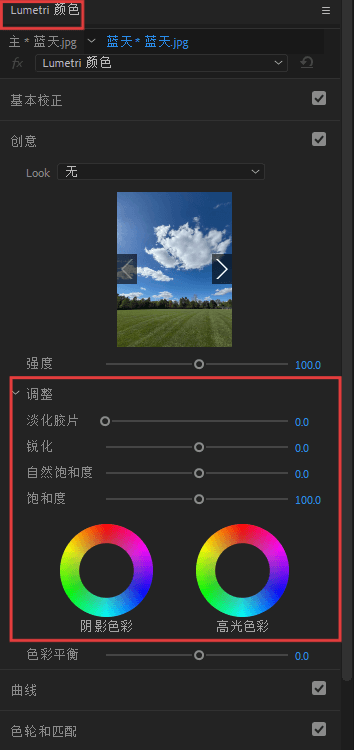
- 调完还要反复播放预览,要是滤镜和视频的光线、风格不匹配,还要重新调整参数,单片段的调试就要花 3-5 分钟。
4、批量添加:逐段修改的时间坑
要是想给全片加同款滤镜,得先调好一处片段的滤镜参数,复制后再挨个粘贴到其他片段,还要精准勾选 “视频效果” 属性,勾错就会把视频的其他属性也粘贴过去;粘贴后还要逐段核对,要是片段的光线不一样,滤镜效果会出现偏差,还要重新微调参数。
二、千鹿 Pr 助手滤镜板块:告别瞎调参数,1 键做出适配滤镜
针对 Pr 原生添加滤镜的「找得慢、调得违和、批量难」等核心问题,千鹿 Pr 助手的滤镜板块通过场景化模板 + 智能功能,实现「免翻找、免调试、批量同步、风格适配」,新手零基础也能 5 分钟搞定全片滤镜,具体操作如下:
(一)插件前期准备:零门槛安装,无缝兼容
千鹿 Pr 助手适配 Pr2020 及以上版本,Windows 与 Mac 系统均支持,安装全程无复杂配置:
- 通过千鹿官网(https://pr.qianlu.cc)下载安装包,双击后按提示「下一步」完成安装;
- 重启 Pr 后,在左侧素材插件区找到「千鹿 Pr 助手」面板,点击打开即可使用,无需额外设置,和 Pr 原有剪辑流程完美衔接;
(二)3 大核心操作:彻底摆脱滤镜制作的麻烦
1. 场景化滤镜模板一键套用:不用翻找不用调试
适配场景:所有视频类型(旅拍 vlog、电商带货、综艺混剪、剧情短片等)
- 打开千鹿 Pr 助手面板,切换至「滤镜」板块,模板按视频风格精准分类(比如旅拍选 “清新通透款”、电商选 “产品还原款”、vlog 选 “复古胶片款”);
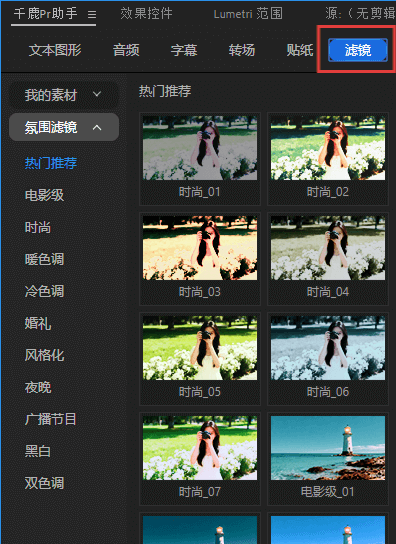
- 选中时间轴上的视频片段,双击目标模板即可一键套用 —— 模板自带优化好的色温、饱和度、对比度参数,效果和对应视频风格匹配,不用手动调任何参数,1 秒就能把普通画面调成有质感的效果;
- 所有模板都是专业调色师搭配的,会适配不同光线的视频,不会出现过艳、发灰的问题,新手不用再为调滤镜试错。
2. 批量添加 / 替换滤镜:一键统一全片风格
要是想给全片视频加滤镜,点击千鹿 Pr 助手的「批量添加」按钮,选择添加范围(“当前序列所有片段” 或者 “指定轨道”),再选添加模式:
- 统一滤镜:全片用同一款滤镜,保证风格统一,适合长视频、系列视频;
- 智能适配:AI 会根据视频的光线、内容自动匹配滤镜(暗调视频用提亮款、产品视频用还原款),不用自己判断;
点击「开始添加」,30 分钟的长视频滤镜 2 分钟就能完成;要是后续想换全片的滤镜风格,不用逐段删除原有滤镜,点击「批量替换」选新模板,10 秒就能覆盖全片。
3、自定义滤镜保存:适配系列视频
- 要是对模板效果有小调整(比如降低滤镜强度、微调色温),调整完点击「保存为我的模板」,命名后留存(比如 “账号专属旅拍滤镜”);
- 后续剪辑同系列视频时,直接从「我的模板」调用即可,保证全系列视频的滤镜风格统一,不用重新翻找调试。
(三)千鹿 Pr 助手核心优势:精准解决新手滤镜痛点
- 零门槛上手:不用翻找海量滤镜效果、不用调复杂参数、不用逐段核对,按视频风格选模板即可,新手零基础也能操作;
- 效率翻倍:一键套用 + 批量添加,全片滤镜制作时间从「小时级」缩短至「分钟级」,比原生方法效率提升 10 倍以上;
- 样式丰富 + 版权无忧:内置上百款滤镜模板,涵盖清新、复古、高级、明亮等风格,所有滤镜效果都是正版授权,商用视频使用无侵权风险;
- 效果适配:模板效果和对应视频风格、光线匹配,不会出现违和的问题,不用反复预览调整。
三、两种方案对比与选型建议
| 滤镜添加方案 | 核心优势 | 核心局限 | 适配场景 |
|---|---|---|---|
| Pr 原生手动添加 | 无需额外插件,可自定义小众滤镜 | 找得慢、调得违和、批量难、新手易踩坑 | 有调色基础、短视频应急、小众创意需求场景 |
| 千鹿 Pr 助手滤镜板块 | 模板丰富、一键套用、批量同步、零门槛、版权无忧 | 需安装第三方插件 | 新手、长视频剪辑、系列视频制作、商用视频批量生产场景 |
整体来看,Pr 原生手动添加滤镜仅能满足短时长、应急的基础需求,解决不了新手「找得慢、调得违和、批量难」的核心痛点;而千鹿 Pr 助手的滤镜板块通过「模板化 + 智能化」功能,完美覆盖这些需求,既能帮你快速做出适配视频的质感滤镜,又能满足专业用户的批量生产与商用需求,是 Pr 滤镜添加的高效优选方案。
千鹿Pr助手下载地址:https://pr.qianlu.cc/
若仍有疑问,联系客服获取帮助:https://pr.qianlu.cc/post/contact_support/