Windows 下载
 MAC M 芯片版

目录
注:若操作后问题仍未解决,可联系企微客服,我们将为您排查相关问题。
当您在Mac电脑上使用千鹿Pr助手时,若遇到转场素材无法应用、拖拽至Pr时间轴无响应的问题,无需担心,这是素材损坏或软件故障。这一现象原因是:千鹿Pr助手尚未获得Mac系统的“辅助权限”——该权限是工具实现转场素材调用与同步的必要系统支持。
一、问题表现:权限申请弹窗提示
当您触发千鹿Pr助手的转场素材功能(如点击“应用转场”或尝试拖拽素材)时,若系统未授予辅助功能权限,会自动弹出权限申请弹窗。该弹窗是系统级提示,并非软件报错,可帮助您完成权限配置。
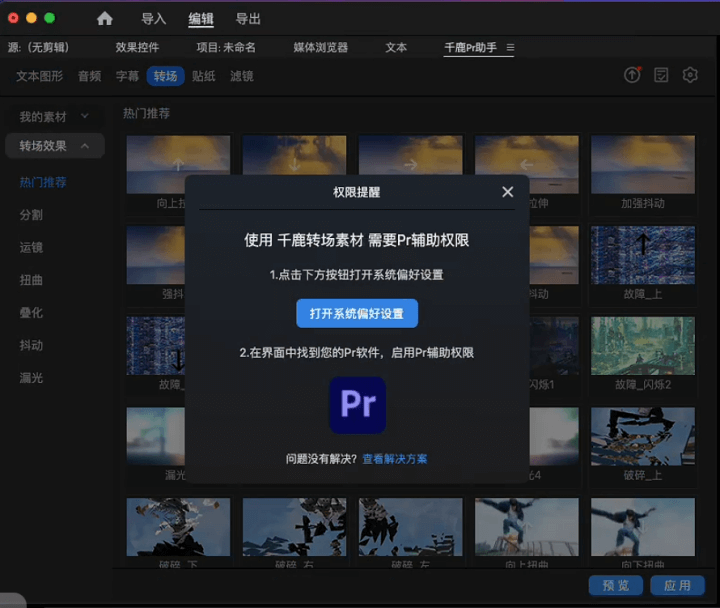
二、完整解决步骤:3步开启辅助功能权限
请按照以下步骤操作,确保权限配置到位。
步骤1:通过弹窗快捷进入设置界面
在弹出的权限申请弹窗中,点击【快捷操作按钮】,系统会自动跳转至“系统设置-隐私与安全性-辅助功能”界面,无需您手动查找路径。
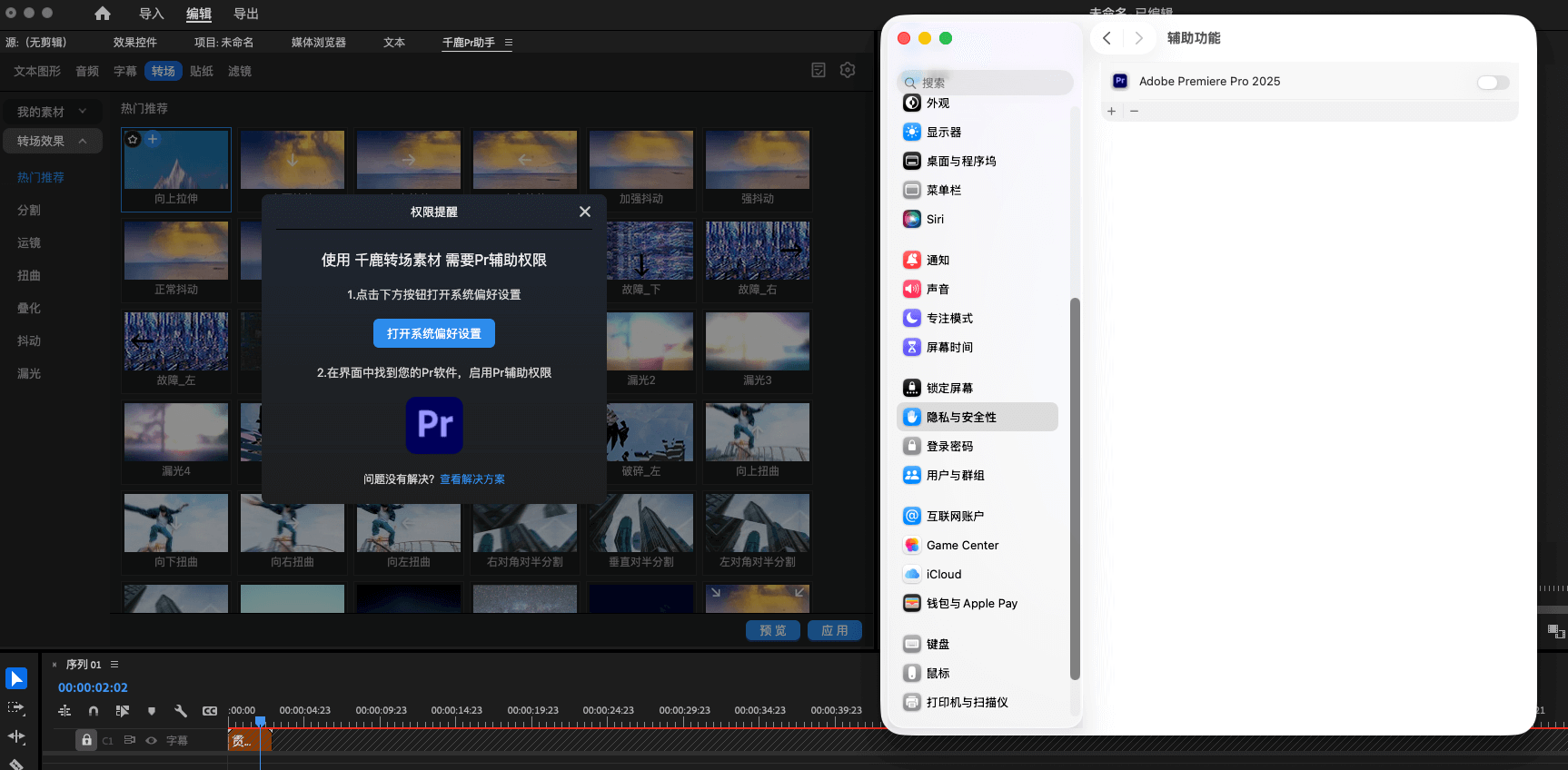
步骤2:为Pr软件勾选辅助功能权限
在辅助功能的“允许控制这台电脑的应用”列表中,找到并勾选Adobe Premiere Pro(即您正在使用的Pr软件)。
提示:若列表中未找到Adobe Premiere Pro,可点击列表下方的“+”号,在弹出的应用选择窗口中定位到Pr软件安装路径(通常在“应用程序”文件夹内),添加后再勾选权限。
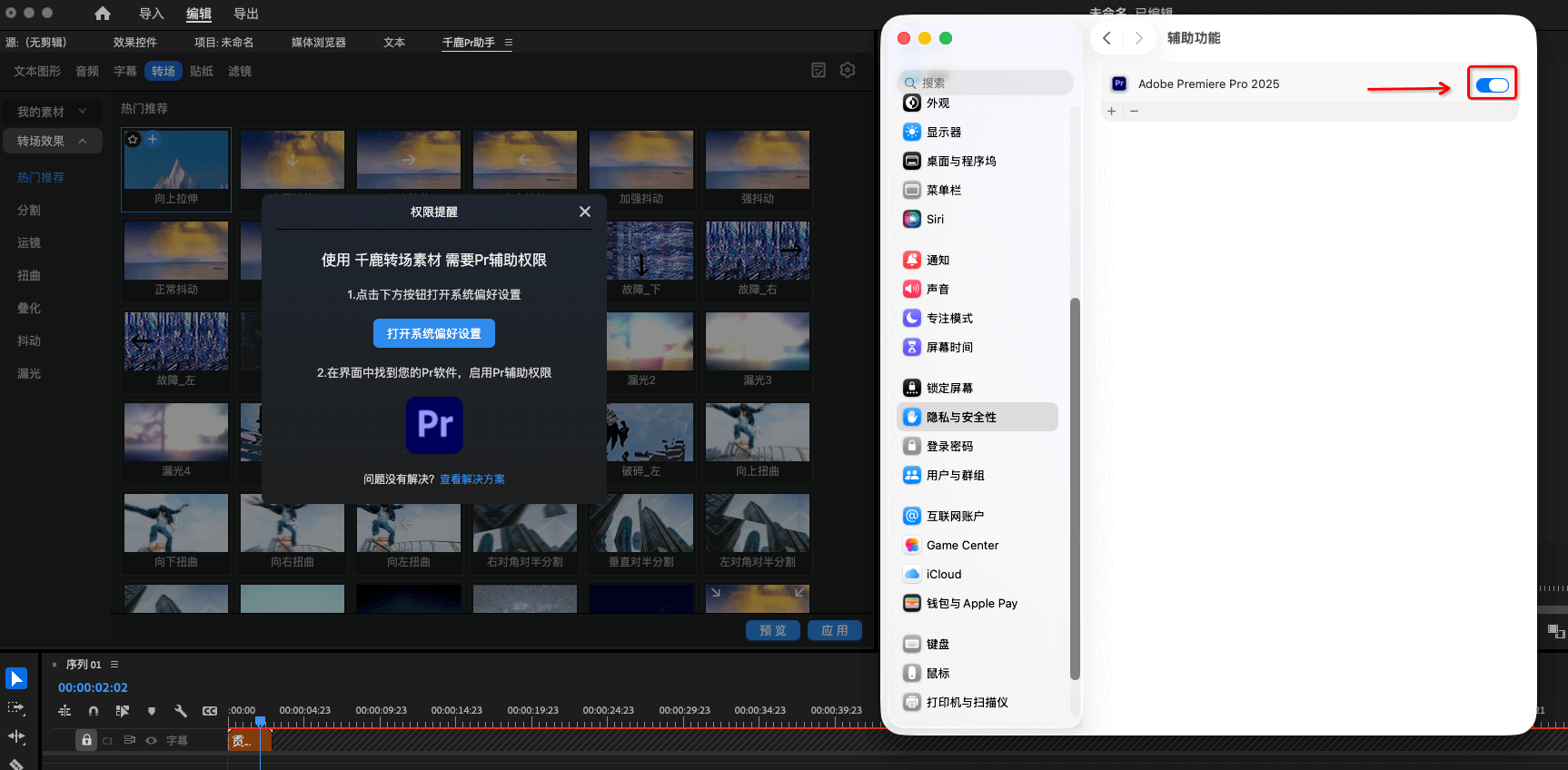
三、权限验证:确认功能恢复正常
完成上述设置后,请按以下方式验证权限是否生效:
- 返回千鹿Pr助手界面(需重启软件)。
- 重新操作转场素材功能(如再次拖拽转场素材至Pr时间轴,或点击“应用转场”按钮)。
- 若转场素材可正常附着在视频片段之间,且Pr时间轴无卡顿、无报错,则说明权限已成功启用。
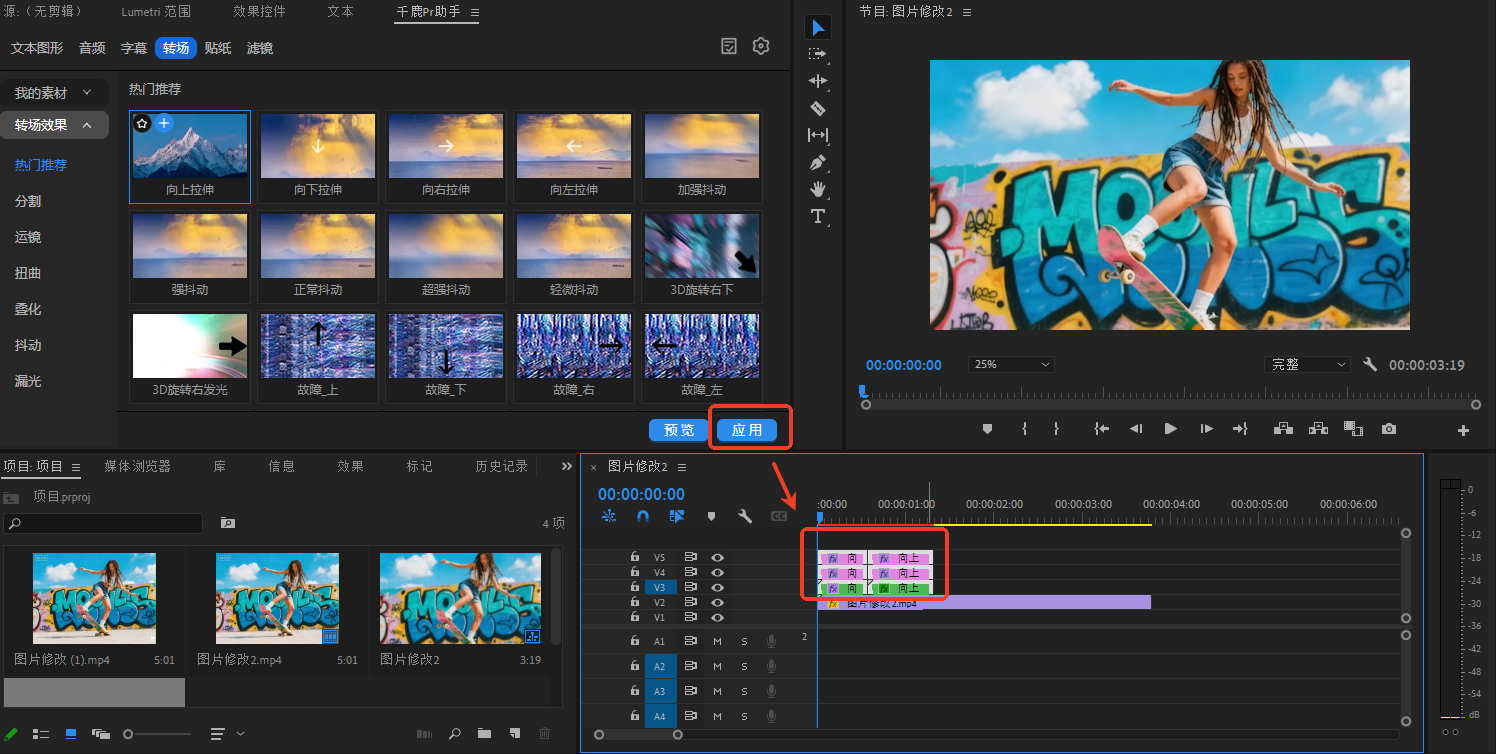
千鹿Pr助手下载地址:https://pr.qianlu.cc/
更多帮助中心文档:https://pr.qianlu.cc/help/
若仍有疑问,联系客服获取帮助:https://pr.qianlu.cc/post/contact_support/