Windows 下载
 MAC M 芯片版

目录
只要你用 Pr(Adobe Premiere Pro) 剪过视频,就一定知道:字幕从来不是“难做”,而是特别容易拖慢进度。
画面剪完往往只花一半时间,剩下的一半,全耗在字幕上。尤其是字幕样式这一步——一改就是全改,一改就返工。这篇文章,我不从理论讲,而是从一个剪辑师的实际工作流程出发,聊一聊:在 Pr 里,字幕样式到底该怎么改,才能又快又省事。
一、为什么 Pr 原生字幕样式,很容易变成“时间黑洞”?
先说一个很现实的场景。
你在 Pr 里已经生成好了字幕,现在需要做的只是:
- 调一下字体
- 换个颜色
- 加点描边

听起来很简单,但真正操作时,你会发现:
1.样式分散在不同面板
2.改一条还不够,得全部选中
3.后期临时改风格,基本等于重来
Pr 原生字幕不是不能用,而是不适合频繁调整。
这也是为什么很多剪辑师,都会开始找更高效的方式。不是“内容批量生产”。
二、批量字幕样式,本质是“流程问题”
字幕样式之所以慢,并不是因为你不会调参数,而是因为:
- 每条字幕都是“单独存在”的
- 样式无法作为整体来管理
如果这个问题不解决,不管你多熟练,时间都省不下来。
三、用千鹿 Pr 助手,重新设计字幕样式流程
第一步:把视频导入 Pr,打开插件面板
- 打开 Pr 项目
- 导入视频素材并放入时间轴
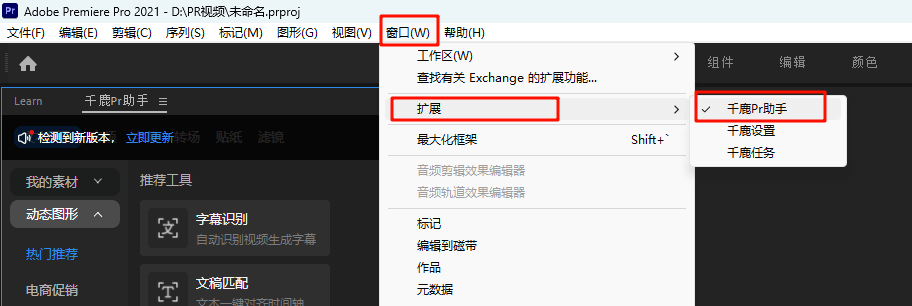
- 在菜单中选择【窗口 → 扩展→千鹿 Pr 助手】
插件会直接显示在 Pr 内部,不影响原本的剪辑操作。
第二步:快速生成字幕(可跳过)
在千鹿 Pr 助手中,进入【字幕识别】功能:
- 选择对应的音频轨道
- 点击识别
- 建议开启「智能纠错」
这个功能会根据语境自动优化识别结果,比单纯的逐字转写更自然。如果你已经提前准备好字幕文本,这一步可以直接略过。

第三步:选择字幕样式,一次性应用到全部
这一步是整个流程的核心。操作方式很简单:
在时间轴中,随便选中一条字幕打开千鹿里的【字幕】模块选择静态或动态字幕样式,勾选「文本样式」「排列效果」点击应用,完成后,你会发现:所有字幕样式已经统一修改完成。
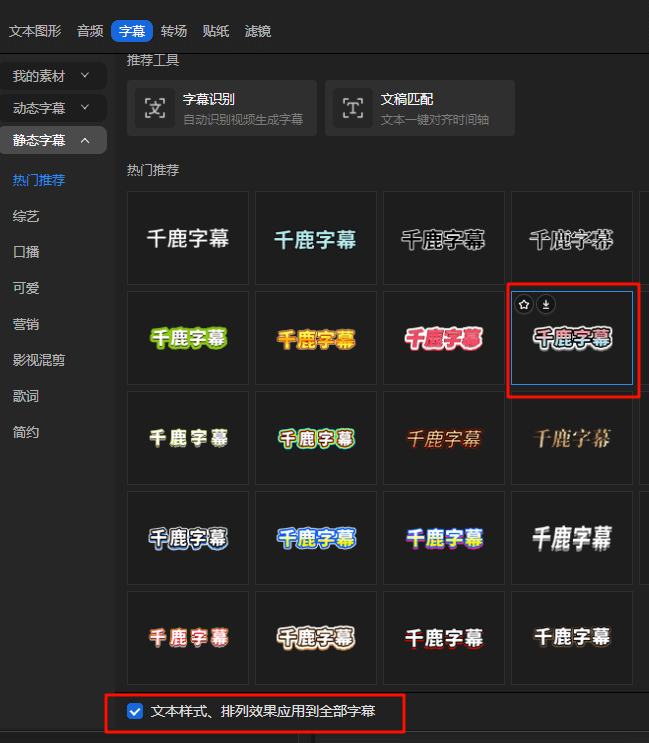
后期如果想换风格,只需要重新点一次样式即可,不需要重新选中全部字幕。
四、这种方式,为什么更适合实际剪辑工作?
从剪辑师的角度来看,最大的变化只有一句话:
字幕样式从“单条修改”,变成了“整体控制”。
这在以下场景中尤其明显:
- 口播视频
- 教程课程
- 电商内容
- 短视频批量输出
字幕不再是“最后一步的麻烦事”,而是剪辑流程的一部分。
五、结语
在 Pr 中快速制作转场,关键从来不是“会不会某个技巧”,而是有没有一套适合自己节奏的流程。当剪辑任务变多时,把重复、容易返工的操作交给工具处理,才能真正把时间花在内容本身上。
如果你发现自己总被转场拖慢进度,也许不是你技术不行,而是流程该升级了。
千鹿Pr助手下载地址:https://pr.qianlu.cc/
更多帮助中心文档:https://pr.qianlu.cc/help/
若仍有疑问,联系客服获取帮助:https://pr.qianlu.cc/post/contact_support/