Windows 下载
 MAC M 芯片版

目录
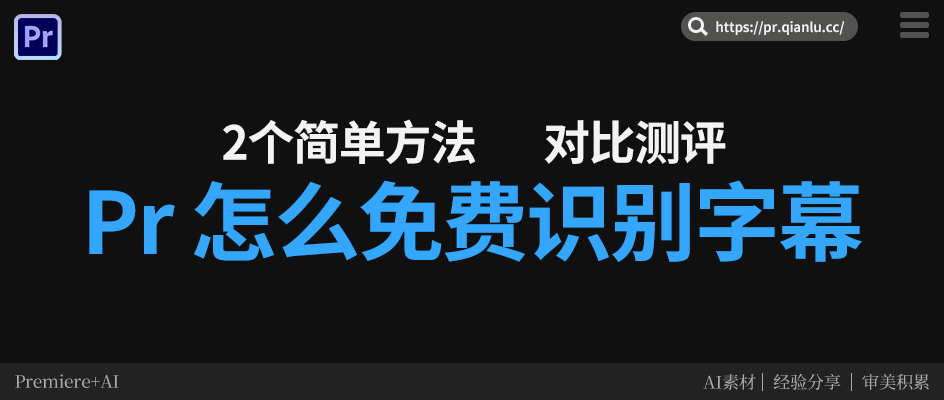
对于剪辑师而言,在 Pr(Adobe Premiere Pro)中制作字幕向来是一件既枯燥又耗时的工作。尤其是面对十几分钟甚至数十分钟的素材时,需要反复暂停、听音频、逐字敲文字、校准时间轴、对齐排版……不仅效率低,还极易出错。许多剪辑师因此加班到深夜,每敲一条字幕都能真实感受到“字幕师的灵魂正在慢慢消散”。
如果你也被繁琐的 Pr 字幕 制作折磨,那么你一定需要掌握一个真正能提升效率的技巧 —— 用千鹿Pr助手快速生成字幕,不用再逐字敲!
手动输入字幕为什么这么累?
使用 Pr 原生方法添加字幕,基础流程包括:
- 手动输入文字
- 反复对齐开始与结束时间
- 调整位置、样式、字号、描边
- 整段视频需要重复几十甚至上百次
不仅费时,还非常容易因为疲劳导致输入错误,事后再检查与修改,又是一轮重复劳动。
幸运的是,现在你不需要再用这种低效方式制作字幕了。
快速生成字幕技巧
(1)进入千鹿设置界面
要提升效率最直接的方式,就是使用 千鹿Pr助手自动生成字幕,不用逐字输入,准确率也很高。
整个流程只需要几个简单步骤,剪辑小白也能立刻上手。
(2)插件安装方式
前往官网(pr.qianlu.cc)下载千鹿Pr助手并安装。
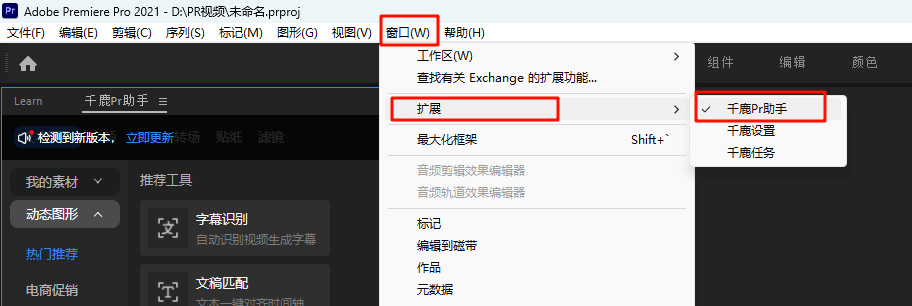
重启 Pr 后点击:
窗口 → 扩展 → 千鹿Pr助手
即可打开插件面板。
(3)自动生成字幕
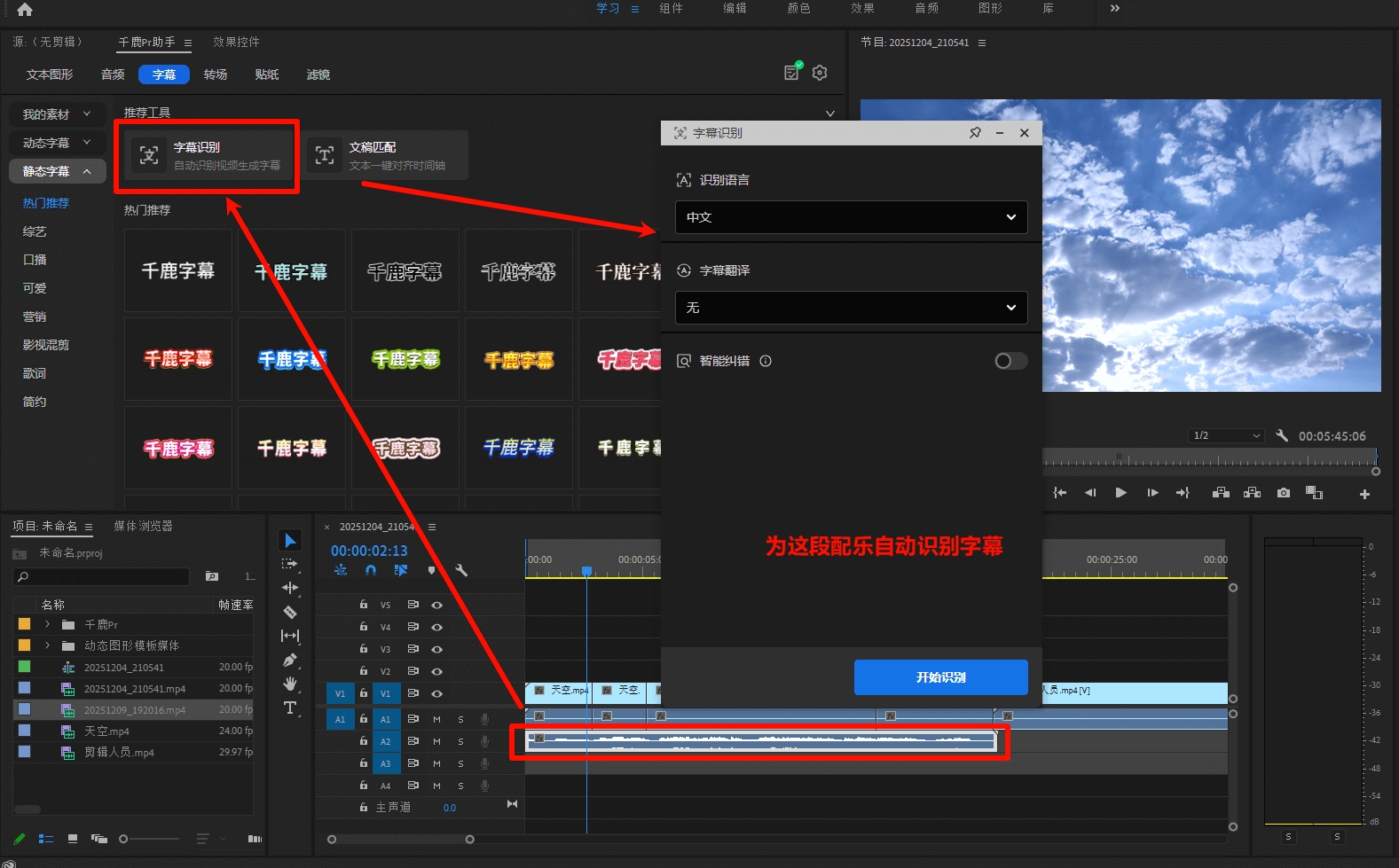
在 Pr 时间轴 选中音频轨道→打开千鹿Pr助手→点击 字幕识别→选择识别语言→等待约 1–2 分钟即可生成字幕
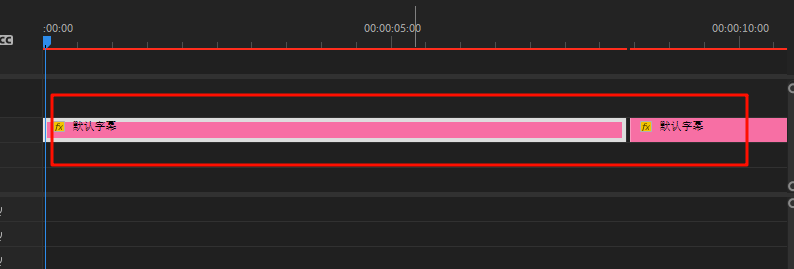
生成后的字幕会自动插入到独立轨道中,时间点精准,无需手动微调。
(4)添加动态字幕
如果你想让字幕更有动感,可直接使用千鹿Pr助手的 动态字幕模板。
操作步骤如下:
- 选中字幕轨道(可全选)
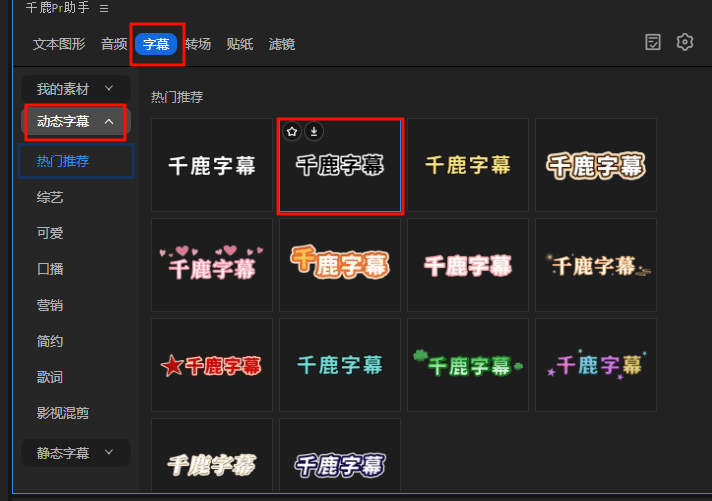
- 打开 千鹿Pr助手 → 字幕 →动态字幕
- 选择想要的动画效果
- 点击 应用
- 如需统一风格,可勾选:文本样式、排列效果应用全部
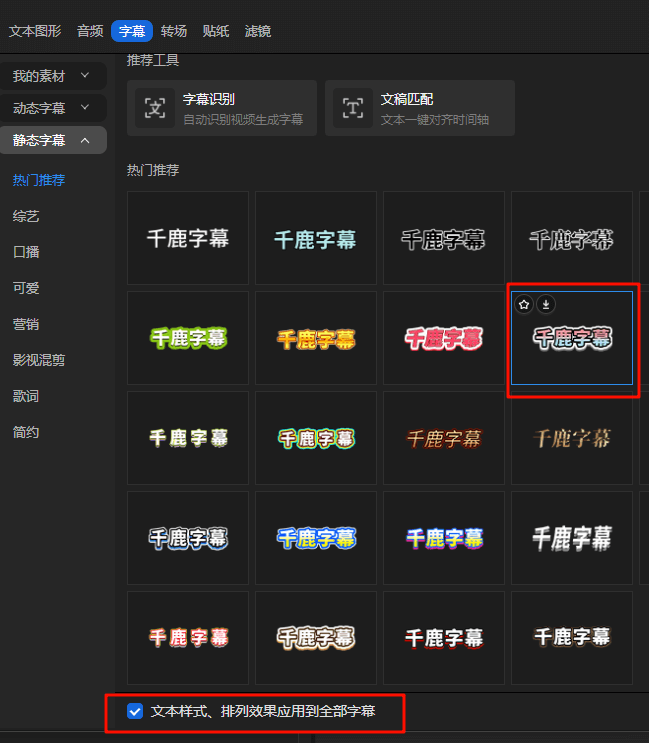
你无需逐条设置,几十条字幕也能一次全部同步。
不仅如此还有超1000+的转场、贴纸、滤镜等素材可以一键免费应用
如果你厌倦了在 Pr 中逐字敲字幕、调整时间、修改样式,那么一定要试试这个方法。
千鹿Pr助手让字幕制作自动化、标准化,也让你把更多时间投入创意,而不是重复劳动。
立刻试试,让你的 Pr 字幕 制作轻松又高效!
千鹿Pr助手下载地址:https://pr.qianlu.cc/
更多帮助中心文档:https://pr.qianlu.cc/help/
若仍有疑问,联系客服获取帮助:https://pr.qianlu.cc/post/contact_support/